目次
1.ライブアラートとは
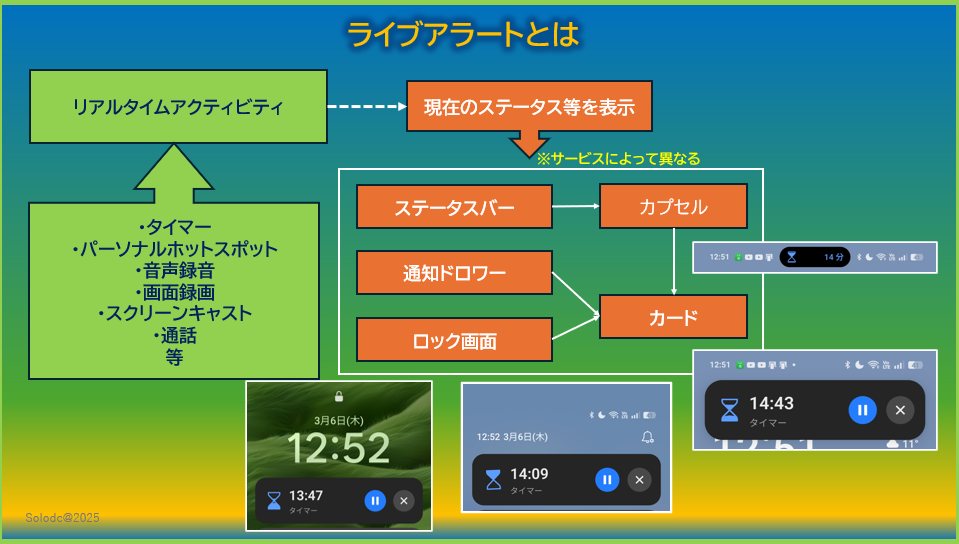
ライブアラートとは、リアルタイムアクティビティ、例えば「タイマー」等の現在のステータスをステータスバーで確認することができて、タップすると、カードが開いて、そこからすぐに操作できるようになっています。確認できる場所としては、他に、「通知ドロワー」「ロック画面」があります。サービスによって、確認できる場所は異なります。
設定方法
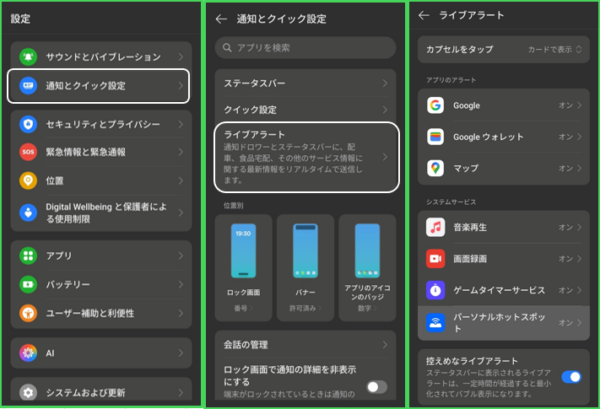
【設定】>【通知とクイック設定】>【ライブアラート】をタップすると、【ライブアラート】画面になります。
2.アプリのアラート
「Google」「Googleウォレット」「マップ」は、Googleのアプリで、現在【Android 16】新機能「ライブアップデート」に対応しているアプリになります。
1)利用できるようにする
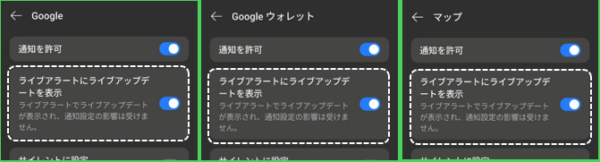
「Google」「Googleウォレット」「マップ」をタップして、表示されるそれぞれの「通知の管理」画面の「ライブアラートにライブアップデートを表示」を有効にしておくと、そのアプリが、ライブアップデート通知を送信したときに、「ステータスバー」「ロック画面」「通知ドロワー」で確認することができます。
2)利用例
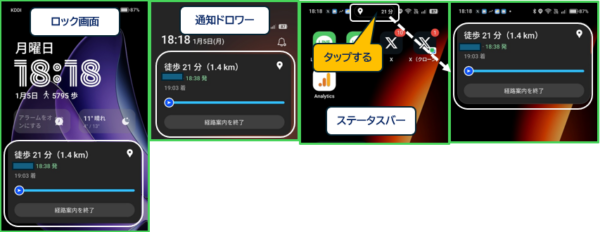
マップの「ナビ」開始
ナビゲーション開始時に自動的にLive Updatesが有効になり、到着予定時刻(ETA)・次のターンまでの時間や距離・ターンごとの指示等の情報がリアルタイムで更新されます。
3.システムサービス
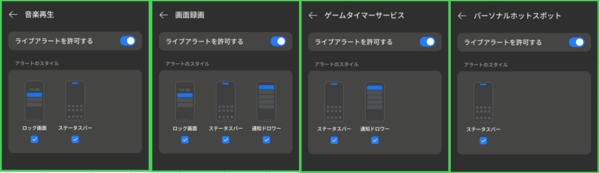
システムサービスにある機能は、「音楽再生」「画面録画」「ゲームタイマーサービス」「パーソナルホットスポット」の4つです。
1)利用できるようにする
「システムサービス」にある各機能をタップして、「ライブアラートを許可する」トグルを右にスライドして有効にします。
有効にしたら、アラートのスタイルも選択します。
2)利用例
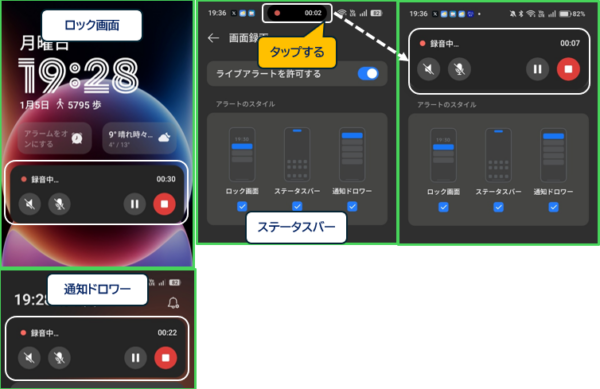
画面録画
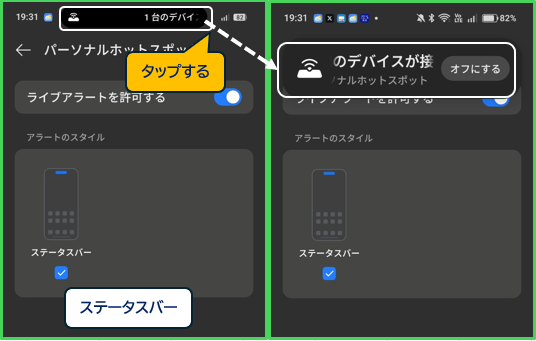
パーソナルホットスポット
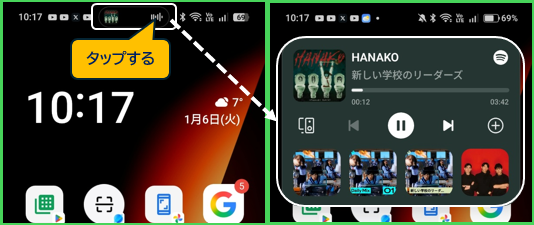
音楽再生
音楽再生には「Spotify」が対応しています。
ロック画面からは、一時停止からの再生も可能です。
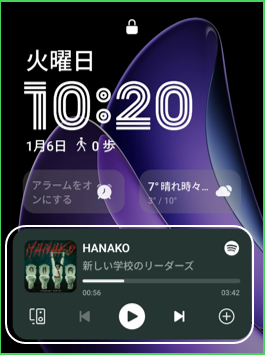
※通知を許可していなくても動作します。
4.設定をしなくても利用できるのシステムアクティビティ
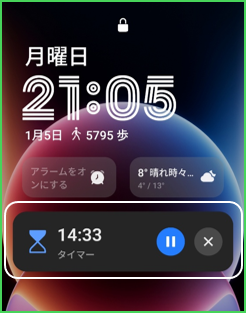
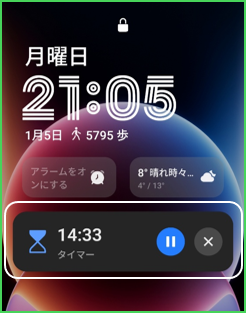
タイマー
アラートのスタイルは「ステータスバー」「ロック画面」「通知ドロワー」になります。
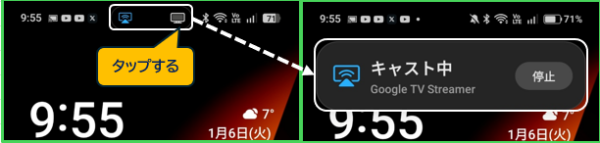
スクリーンキャスト
アラートのスタイルは「ステータスバー」「ロック画面」「通知ドロワー」になります。
音声録音
アラートのスタイルは「ステータスバー」「ロック画面」「通知ドロワー」になります。
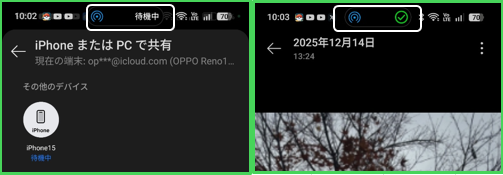
iPhoneで共有する
アラートのスタイルは「ステータスバー」「ロック画面」「通知ドロワー」になります。
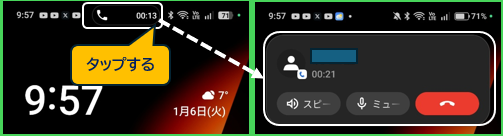
通話中
アラートのスタイルは「ステータスバー」「ロック画面」になります。
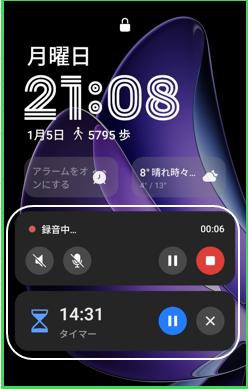
5.複数のサービスが同時進行している場合
ステータスバーの「カプセル」を左右にスワイプすると、切り替えができます。「カプセル」をタップすると、現在動作しているサービスが「カード」で表示されます。
「ロック画面」「通知ドロワー」でも同様です。
6.ライブアラートに関する設定
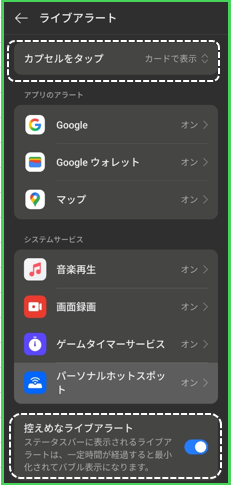
カプセルをタップ
カプセルをタップしたときの動作を「アプリを開く」か「カードで表示」のいずれかを選択できます。
控えめなライブアラート
有効にすると、ステータスバーに表示している「カプセル」が、一定時間経つと最小化(バブル表示)されます。
参考動画
YouTube
こちらの動画も参考にしてください。