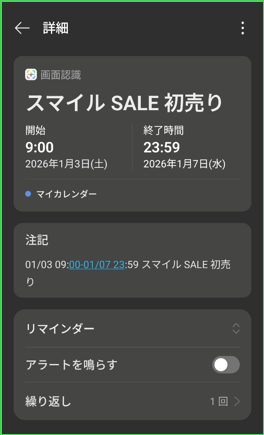
「マインドスペース」(Mind Space)は、【ColorOS 16】の新機能で、AIを使った情報整理ツールになります。
AI機能なので、ユーザーが情報をインプットしたら、AIがその情報を分析(分類・要約)して、その結果をデバイスに保存してくれます。
「マインドスペース」の場合、処理する情報は、主に画像になり、画像の中のテキストを分析します。
目次
1.「マインドスペース」の仕組みと基本的な使い方
1)情報の取り込み方
・画面の中の情報を取り込みには、画面上を3本指で上にスワイプします。
・画面外の情報は、カメラアプリを開いて、ファインダー上を3本指で上にスワイプします。
・スクリーンショット後にプレビュー下にある「マインドスペースの保存」をタップします。(「スクロールスクリーンショット」の場合に役立ちます)
2)取り込んだ情報の行方
情報を取り込むとすぐに、その情報は、OPPOのAI専用クラウド(プライベート・コンピューティング・クラウド)に送信されて、情報分析・タグ付け・整理された結果が「メモリー」としてデバイスに保存されます。
ステータスバーのライブアラートに「分析中」⇒「追加済み」と表示されます。
※クラウドを利用するのに、いまのところ「OPPOアカウント」は必要ないし、利用制限もありません。
結果の保存先
デバイスの「マインドスペース」アプリのシステム領域内に保存されるので、ファイルマネージャ―等からは見ることはできません。
※今のところ、バックアップ機能がないので、端末の初期化をすると、消去されるので注意が必要です。OPPOデバイスへの機種変更であれば、データ移行できそうです。(未確認)
※バックアップは、手動で「Keepメモ」等に保存します。
3)AIによる分析結果を見る
AIによる分析結果を見るには「マインドスペース」アプリを開きます。(ショートカットをホーム画面に追加しておくと便利 ⇒ ※ 2.1)参照)
2.「マインドスペース」アプリの使い方
「マインドスペース」アプリは、まだ「Beta」版です。(Ver.16.0.313)
1)「マインドスペース」アプリを開く
【設定】>【AI】>【マインドスペース】>「マインドスペースを開く」をタップします。
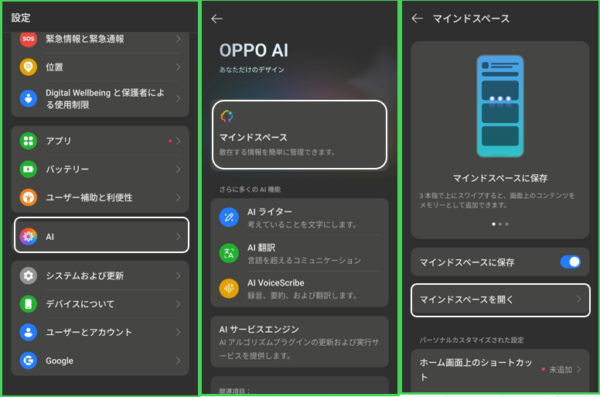
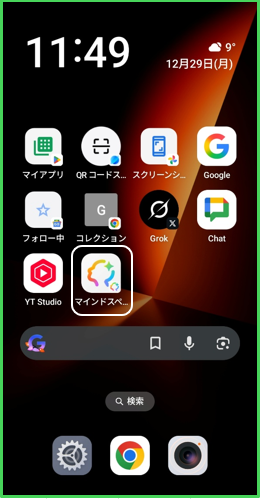
ホーム画面に「ショートカット」を追加する
設定画面の「ホーム画面上のショートカット」をタップすると、ホーム画面にショートカットアイコンが追加されます。
2)「マインドスペース」の画面からできること
保存した情報「メモリー」を確認できます。
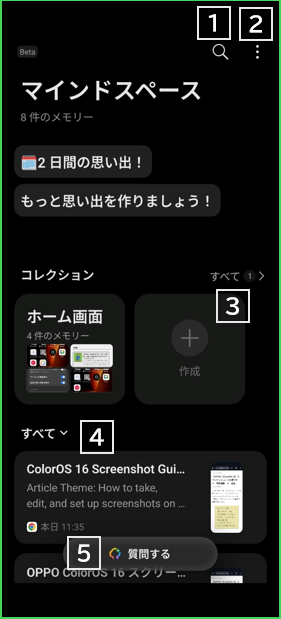
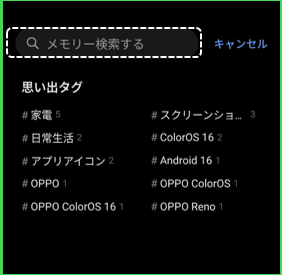
①検索
「メモリー」の検索ができます。
②3ドットボタン
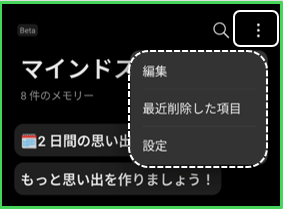
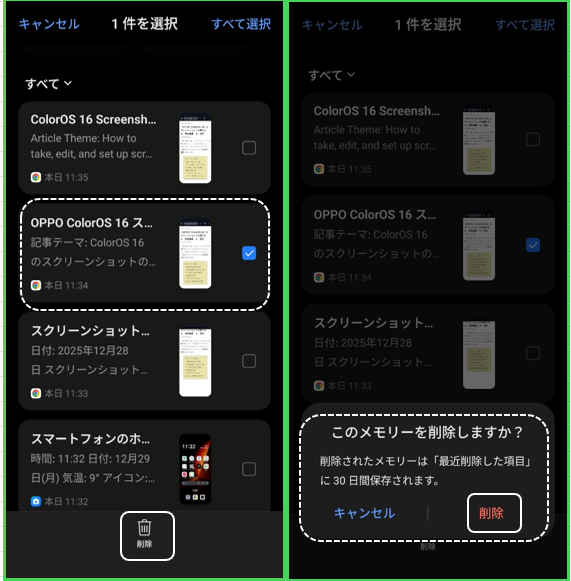
・「編集」:タップすると、「メモリー」の削除ができます。30日間保存されます。
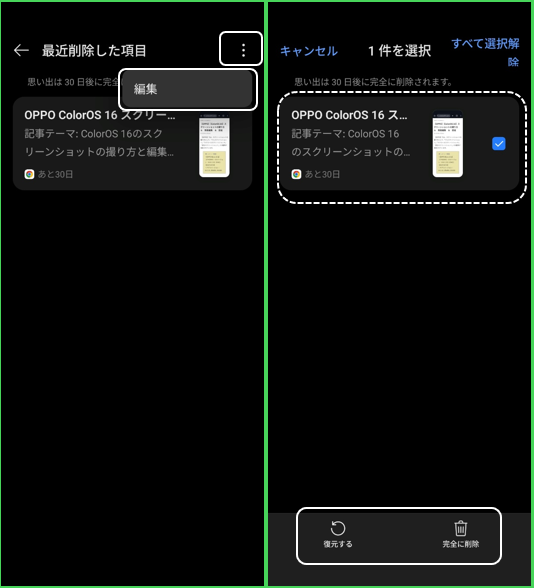
・「最近削除した項目」:タップすると、最近削除した「メモリー」のリストが表示されます。30日後に自動削除されますが、手動で削除したい場合は、3ドットボタンをタップして、「編集」をタップして、削除した「メモリー」を選択して「完全に削除」をタップします。
「復元」もできます。
・「設定」:タップすると、「マインドスペース」アプリの設定画面が開きます。(⇒ 3.参照)
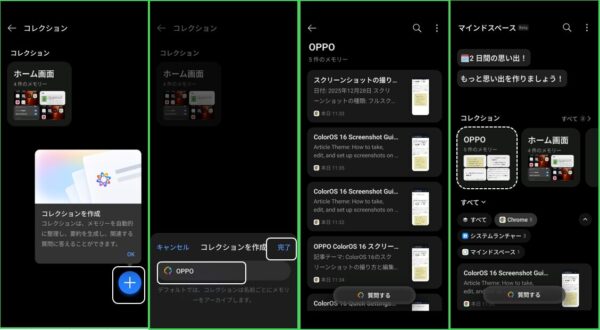
③コレクション
コレクションは、保存した「メモリー」を自動的に分類・グループ化するのに役立ちます。
新規に「コレクション」を作成すると、それに基づいて、AIが自動分類を実施してくれます。
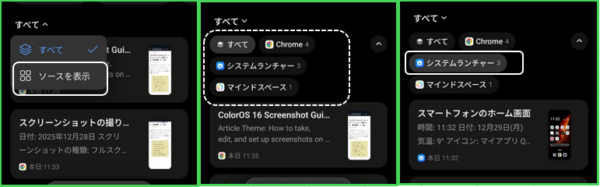
④「メモリー」リストのフィルタリング
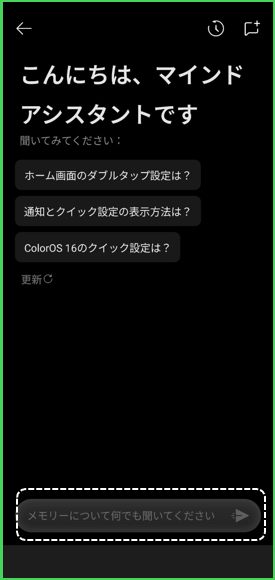
⑤質問する
タップすると、「マインドアシスタント」の画面になって、メモリーに関する質問ができます。
3.「マインドスペース」アプリの設定
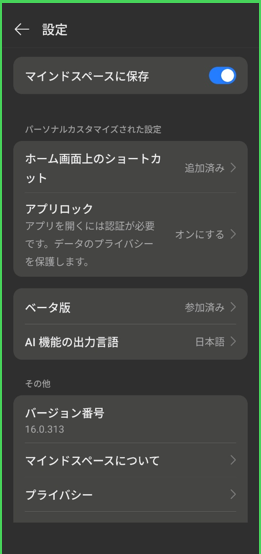
マインドスペースに保存
有効にすることで、「マインドスペース」機能を利用できます。
ホーム画面上にショートカット
※2.1)参照
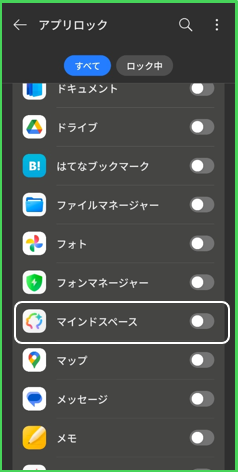
アプリロック
「マインドスペース」のメモリーは、プライベートな情報も扱いので、他人見られないように「アプリロック」を有効にすることを推奨しています。

4.便利な使い方-例ー
1)カレンダーとの連携
画像に日時が存在すると、「カレンダー」と連携して、イベントを登録できます。