通知内容を確認するには「通知ドロワー」を開きますが、その前にまだ確認していない通知が存在していることや通知を受け取った瞬間を知る手段とそれらを有効にする方法をまとめました。
目次
通知の受信を知る方法一覧と設定
通知が受信していることや受信した瞬間を知る方法は、【OPPO】の場合、多くの機能が用意されていて、カテゴリ単位・アプリ単位・全般設定で、それぞれ方法について、要/不要の設定ができるようになっています。
| 機能 | 全般設定 | アプリ単位 | カテゴリ単位 | |
|---|---|---|---|---|
| 通知の来た瞬間を知る方法 | 画面のウェイクアップ | 〇 | △ | △ |
| 画面のライト効果 | 〇 | × | × | |
| バナー通知の表示 | 〇 | 〇 | 〇 | |
| バブル | 〇 | × | × | |
| 通知音 | 〇 | 〇 | 〇 | |
| バイブレーション | 〇 | 〇 | 〇 | |
| 通知が来ていることを知る方法 | AODの通知アイコン | 〇 | × | × |
| ロック画面 | 〇 | 〇 | 〇 | |
| ステータスバーの通知アイコン | 〇 | × | × | |
| 通知ドロワー | ー | 〇 | 〇 | |
| 通知履歴 | 〇 | × | × | |
| アイコンバッジ | 〇 | 〇 | × |
1.画面のウェイクアップ(全般設定)
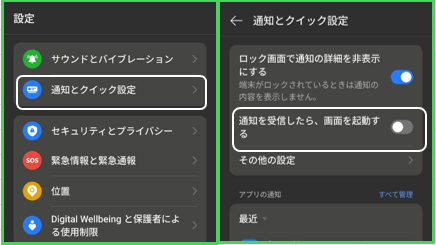
画面オフ状態で通知を受信したときに、ロック画面が表示されて、通知(内容)を確認することができるようになります。
【設定】>【通知とクイック設定】>「通知を受信したら、画面を起動する」を有効にします。
2.画面のライト効果(全般設定)
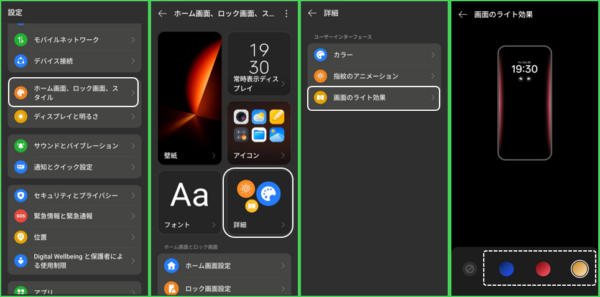
画面オフ状態で通知を受信したときに、画面の両端が光る(エフェクトする)ようにできます。
【設定】>【ホーム画面、ロック画面、スタイル】>【詳細】>【画面のライト効果】⇒「青」「赤」「黄」をいずれかを選択します。
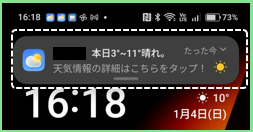
3.バナー通知の表示
全般設定
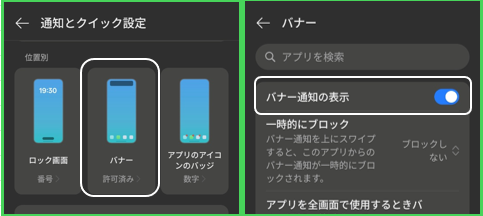
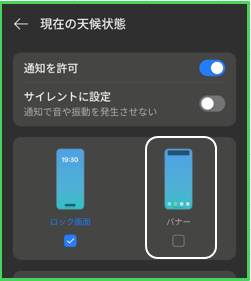
バナー通知を表示するには、【設定】>【通知とクイック設定】>【バナー】>「バナー通知の表示」を有効にします。
アプリ設定
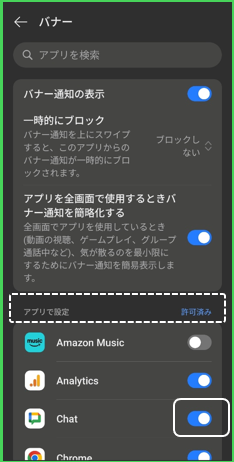
【設定】>【通知とクイック設定】>【バナー】>【バナー】画面で、バナー表示したいアプリを「有効」にします。
または
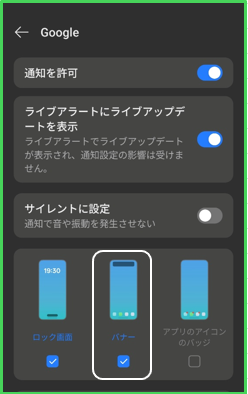
アプリごとの通知設定で、バッジを有効(チェックする)にします。
カテゴリ設定
アプリ⇒カテゴリごとの通知設定で、「バナー」を有効(チェックする)にします。
知っとこ
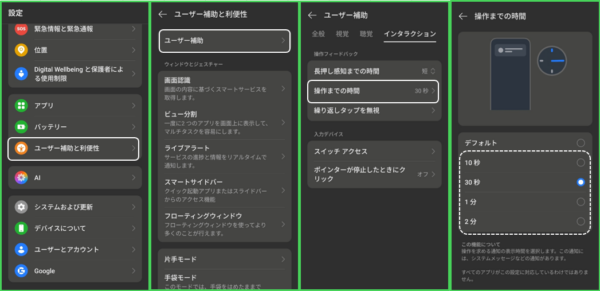
バナー表示は、瞬く間に消えてしまいます。これを長く表示するように設定できます。
【設定】>【ユーザー補助と利便性】>【ユーザー補助】>【インタラクション】>【操作までの時間】をデフォルトから長めに変更します。
4.バブル
「バブル」とは、この機能に対応したメッセージ系アプリからのメッセージを受信したときに、画面に表示されるフローティングのアイコンのことです。
【設定】>【通知とクイック設定】)>【その他の設定】>「バブル」を有効にします。

知っとこ
最初は、バブル表示されないので、通知パネルの右下にあるアイコンをタップすると、次回の受信から画面にフローティングアイコンが表示されるようになります。

5.通知音・着信音・バイブ

全般設定
通知を受信したときに、端末を鳴動させるには、次の設定にしないことです。
【設定】>【サウンドとバイブレーション】で、
・「着信音」および「通知」の音量をゼロにしない。
・「マナーモード」にしない。
・「着信バイブ」を無効にしない。
・「サイレントモード」にしない。
アプリ設定
そのアプリから通知を受信したときに、鳴動させるには、
・「サイレントに設定」を有効にしない。
・「音を鳴らす」を無効にしない。
・「バイブレーション」を無効にしない。
カテゴリ設定
そのカテゴリから通知を受信したときに、鳴動させるには、
・「サイレントに設定」を有効にしない。
・「音を鳴らす」で「なし」以外を選択する。
・「バイブレーション」を無効にしない。
6.AODの通知アイコン(全般設定)
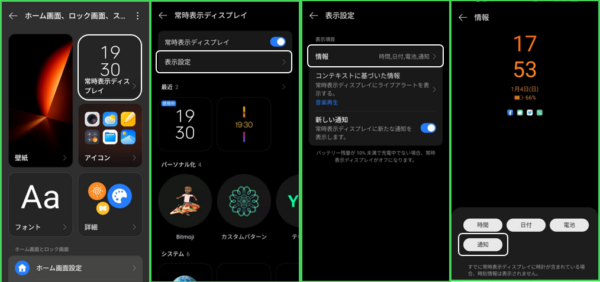
AODで、通知アイコンを表示するには、【設定】>【ホーム画面、ロック画面、スタイル】>【常時表示ディスプレイ】>【表示設定】>【情報】>「通知」を選択します。
7.ロック画面の通知表示
全般設定
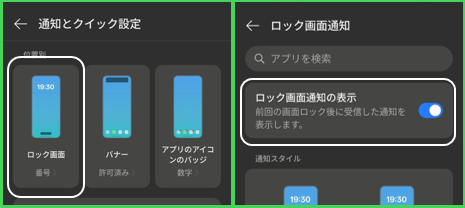
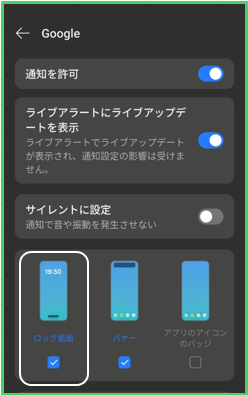
ロック画面に通知を表示するには、【設定】>【通知とクイック設定】>【ロック画面】>「ロック画面通知の表示」を有効にします。
アプリ設定
【設定】>【通知とクイック設定】>【ロック画面】>【ロック画面通知】画面で、ロック画面に通知を表示したいアプリを「有効」にします。

または
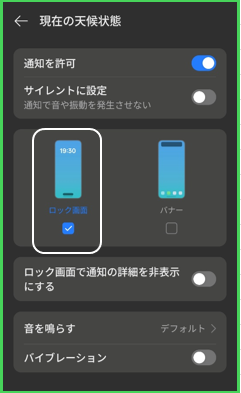
アプリごとの通知設定で、ロック画面を有効(チェックする)にします。
カテゴリ設定
アプリ⇒カテゴリごとの通知設定で、ロック画面を有効(チェックする)にします。
8.ステータスバーの通知アイコン(全般設定)
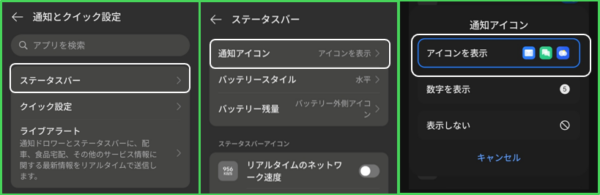
【設定】>【通知とクイック設定】>【ステータスバー】>【通知アイコン】で、「アイコンを表示」を選択にします。
知っとこ
・ステータスバーに表示される通知アイコンは、最大5個までです。
・「サイレントに設定」を有効にしているアプリ・カテゴリの通知アイコンは表示しないようにできます。
※【設定】>【通知とクイック設定】>【その他の設定】⇒「ステータスバーのサイレント通知を非表示にする」を有効にします。

9.アイコンバッジ
そのアプリからの通知を受信しているときに、ホーム画面およびドロワー画面のアプリアイコンの右上に「ドット」あるいは「数字」を表示することができます。
全般設定
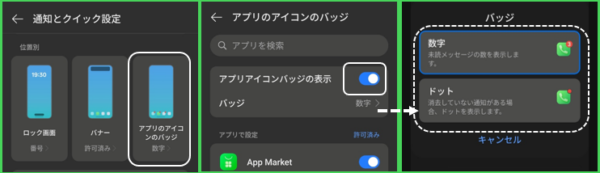
アイコンバッジを表示したい場合は、【設定】>【通知とクイック設定】>【アプリのアイコンのバッジ】>「アプリアイコンバッジの表示」を有効します。
アプリ設定
【アプリのアイコンのバッジ】画面で、【バッジ】⇒「ドット」か「数字」を選択して、さらに、バッジを表示したいアプリを有効にします。
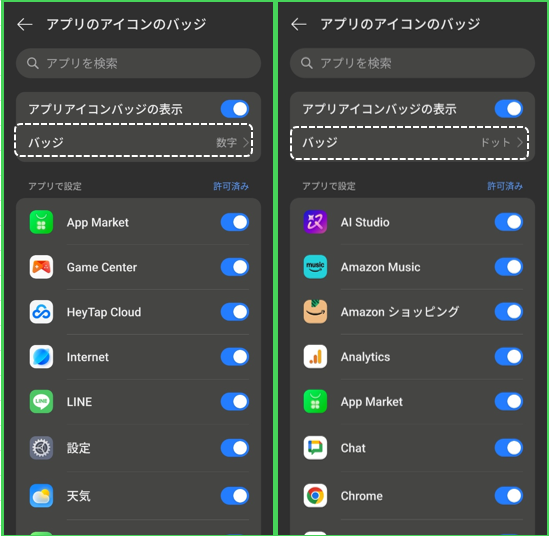
※アプリによって、「ドット」か「数字」かが決まっています。
10.参考動画
YouTube
こちらの動画も参考にしてください。