通知を受け取るようしているアプリからの通知(内容)は、必ず「通知ドロワー」にパネル(通知メッセージ)として表示されます。
「通知ドロワー」は、重要度の高い「会話」セクション、普通の通知(セクション)とその下にあるユーザーがそれほど重要視していない「サイレント」セクションから成っています。
目次
1.通知ドロワーの構成
「通知ドロワー」は、上から順番に「会話」「通知」「サイレント」の各セクションに分けられて表示されます。
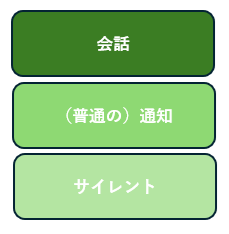
・「会話」セクション:メッセージ系アプリからの通知を会話として管理している場合に表示します。
※【通知とクイック設定】の画面で、「会話の管理」として区別されています。
・「通知」セクション:受信時に端末が鳴動する普通の通知を表示します。
・「サイレント」セクション:受信時に端末が鳴動しない「サイレントに設定」している通知を表示します。
※各セクション内の表示の順番は、最新の通知が最上位に来るようになっていないようで、ユーザーがカスタマイズできないのがちょっと不満です。
2.通知ドロワーを開く方法
ステータスバーの左側を下方向にスワイプする
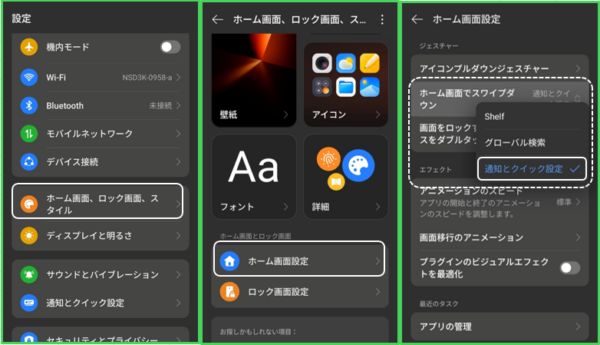
ホーム画面上を下方向にスワイプする ※要設定
【設定】>【ホーム画面、ロック画面、スタイル】⇒【ホーム画面設定】>【ホーム画面でスワイプダウン】で、「通知とクイック設定」を選択します。
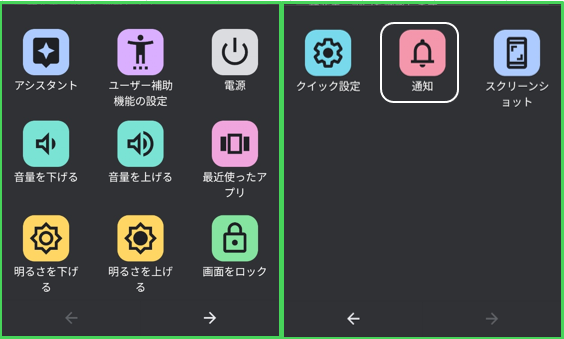
ユーザー補助機能メニューの「通知」をタップする ※要設定

3.通知ドロワー上でのジェスチャー操作
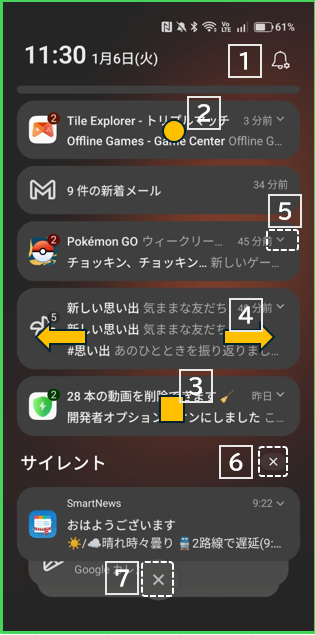
①「🔔」アイコンをタップする
【通知とクイック設定」の設定画面が表示されます。
②パネル上をタップする
そのアプリが開き、詳細を確認することができます。※その通知(内容)は、通知ドロワーから消去されます。
③パネル上を長押しする
オプションメニューが表示されて、次のことができます。
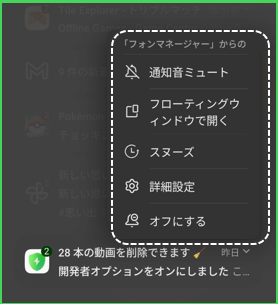
・通知音ミュート/解除:そのアプリからのすべての通知を「サイレント」/「普通の通知」にします。※カテゴリ単位ではないので注意
・フローティングウィンドウで開く:そのアプリをフローティングウィンドウで開きます。

・スヌーズ:時間を置いて、その通知を再表示したいときに、「スヌーズ」をタップして、再度表示するまでの時間を決めて「OK」をタップします。※要設定
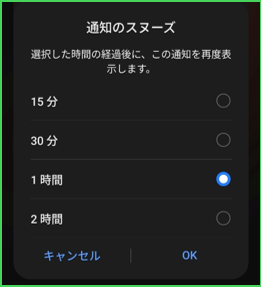
※【設定】>【通知とクイック設定】>【その他の設定】>「通知のスヌーズ」を有効にします、
・詳細設定:そのアプリの通知に関する設定画面を開きます。
・オフにする:そのアプリからの通知をオフにします。
④パネル上を左または右にスワイプする
そのパネル(通知内容)を消去します。
⑤パネルの右上にある「∨」「∧」「数字」をタップする
パネルの表示範囲を拡張や縮小します。
⑥「サイレント」の右側にある「×」をタップする
「サイレント」セクションにあるシステムからの通知を除くすべての通知(内容)が消去されます。
⑦通知ドロワーの一番下の中央にある「×」をタップする
システムからの通知を除くすべての通知(内容)が消去されます。
4.参考動画
YouTube
こちらの動画も参考にしてください。