設定画面「通知とクイック設定」から、通知に関するほとんどの設定を「全体設定」「アプリごとの設定」「カテゴリに対する設定」と段階的にできるようになっています。
1.設定画面
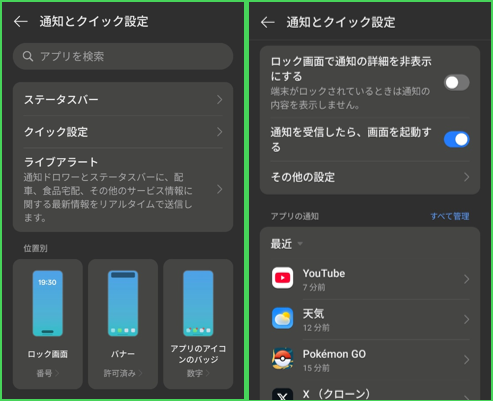
ステータスバー (⇒ 2.参照)
クイック設定

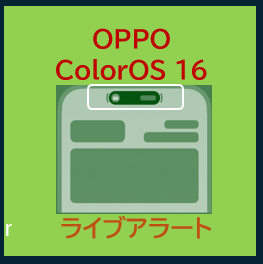
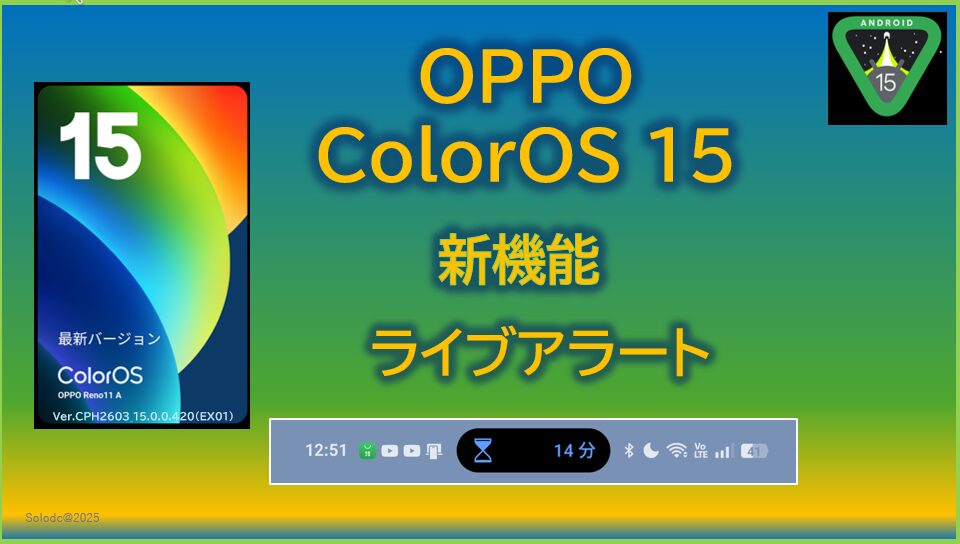
ライブアラート
位置別 (⇒ 3.参照)
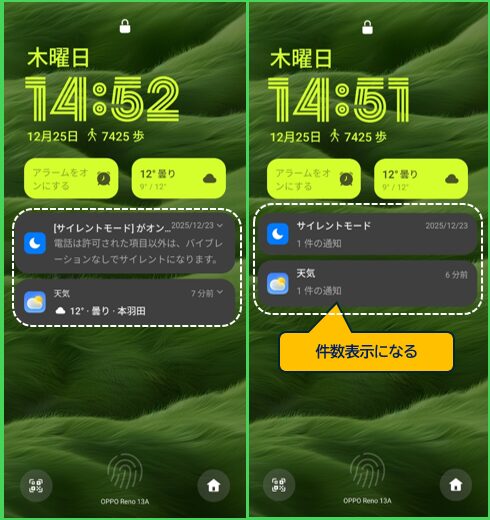
ロック画面で通知の詳細を非表示にする
有効にすると、ロック画面での通知メッセージの内容が非表示になり、件数表示になります。
通知を受信したら、画面を起動する
有効にすると、画面オフの状態で通知を受け取ると画面が点灯します。
その他の設定 (⇒ 4.参照)
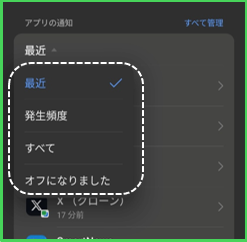
アプリの通知 (⇒ 5.参照)
並び順を「最近」「発生頻度」「すべて」「オフになりました」から選択できます。
2.ステータスバー

通知アイコン
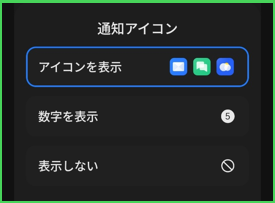
ステータスバーの左側に表示する「通知アイコン」のスタイルを選択できます。
バッテリースタイルとバッテリー残量
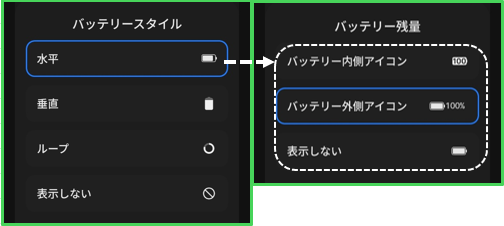
ステータスバーの右側に表示する「バッテリー」に関する情報の表示方法を選択できます。
・バッテリースタイルとバッテリー残量の組み合わせ
| バッテリースタイル | バッテリー残量(%) | |||
| バッテリー内側アイコン | バッテリー外側アイコン | 表示しない | 表示する | |
| 水平 | ○ | ○ | ○ | |
| 垂直 | ○ | ○ | ||
| ループ | ○ | ○ | ||
| 表示しない | ○ | ○ | ||
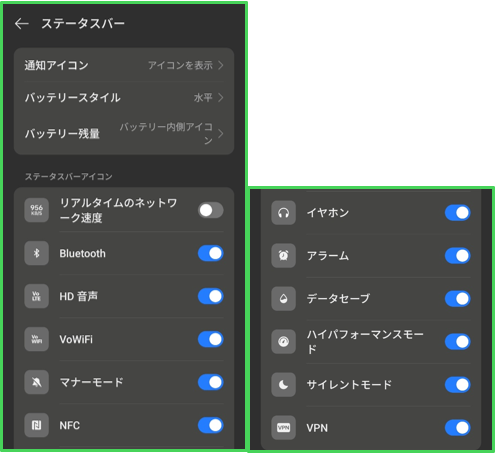
ステータスアイコン
ステータスバーの右側に表示する「ステータスアイコン」を選択できます。
3.位置別
「通知ドロワー」のほかに、通知が来たこと・来ていることを知る場所として、「ロック画面」「バナー」「アイコンバッジ」があります。それぞれについて、その場所を利用するか、利用する場合は、どのアプリを許可するかの選択ができます。
1)ロック画面通知
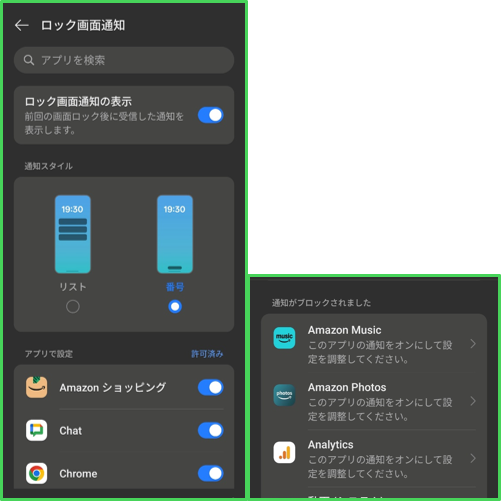
ロック画面通知の表示
有効にすると、ロック画面に新しい通知を表示することができます。
この場合、アプリごとに表示するかしないかの選択ができるようになっています。
無効にすると、ロック画面に一切通知は表示されません。
通知スタイル ※新規
ロック画面に通知を表示するスタイルを「リスト」あるいは「件数」(番号)から選択できます。
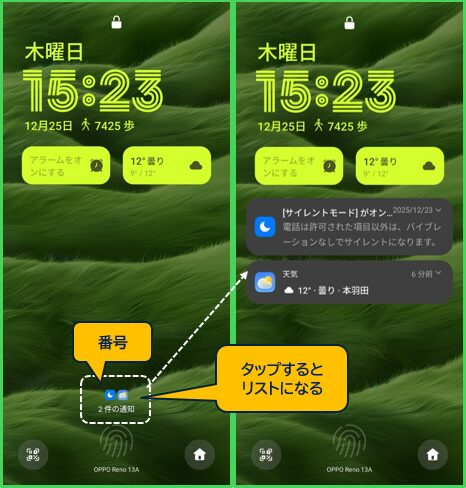
「件数」を選択した場合、件数をタップすると「リスト」になります。
アプリごとにロック画面に通知表示する/しないの設定
・許可済み:ロック画面に通知が表示されます。
・通知がブロックされました:ロック画面には、通知が表示されません。ロック画面に通知を表示したい場合は、タップして「通知を許可」を有効にします。
2)バナー
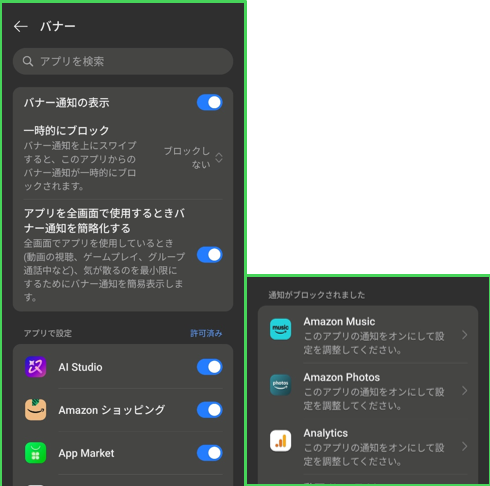
バナー通知の表示
有効にした場合、通知を受信すると画面上部に短い時間バナーが表示されます。
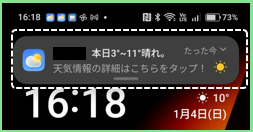
一時的にブロック
バナー表示を上にスワイプすることで、そのアプリからの通知(バナー表示のみ)の一時的にブロックすることができます。
※ゲーム中や動画視聴中に効果があります。
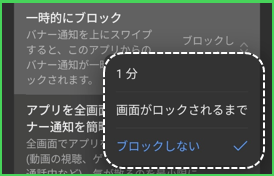
(選択肢)
・「1分」:1分間ブロックされます。
・「画面がロックされるまで」:画面ロックするまでブロックされます。
アプリを全画面で使用するときバナー通知を簡略化する
有効にすると、ゲームや動画再生や読書などのアプリで、ステータスバーおよびナビゲーションバーを非表示にして、アプリの画面サイズを最大化する全画面表示モードのときでもバナーの表示を許可します。
アプリごとにバナー表示する/しないの設定
・許可済み:バナー通知が表示されます。
・通知がブロックされました:バナー通知が表示されません。バナー表示をjしたい場合は、タップして「通知を許可」を有効にします。
3)アプリのアイコンのバッジ
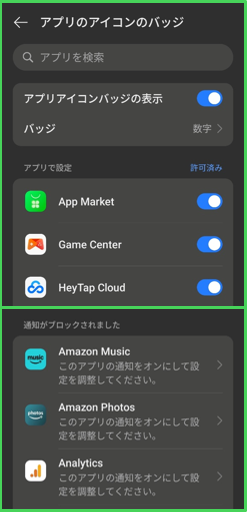
アプリアイコンバッジの表示
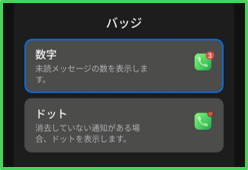
有効にすると、そのアプリから通知を受信しているとき、アプリアイコンの右上に「ドット」か「数字」が表示されます。
バッジ
「ドット」か「数字」かを選択します。
アプリごとにバナー表示する/しないの設定
・許可済み:アプリアイコンバッジが表示されます。
・通知がブロックされました:アプリアイコンバッジが表示されません。アプリアイコンバッジを表示したい場合は、タップして「通知を許可」を有効にします。
4.その他の設定
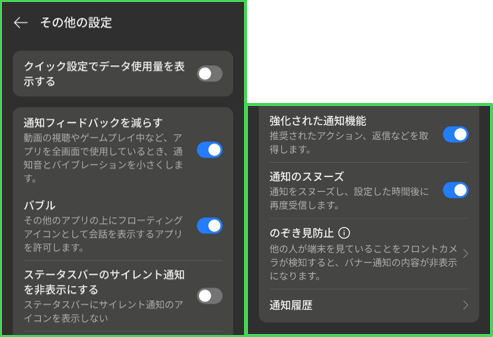
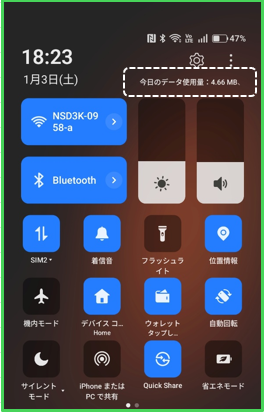
クイック設定でデータ使用量を表示する
有効にすると、「クイック設定」(※「クラシック」のみ)に現在利用しているSIMカードにおける今月のデータ使用量を表示できます。

通知のフィードバックを減らす
有効にすると、全画面表示モードのときに、鳴動を抑えます。
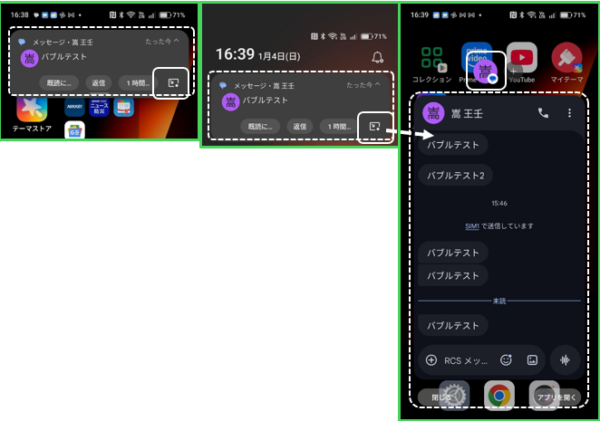
バブル
有効にすると、メッセージ系 アプリ(←バブル表示対応)からの通知パネル(メッセージ)やバナー通知表示から「バブル」表示が可能になります。
ステータスバーのサイレント通知を非表示にする
強化された通知機能
有効にすると、アプリを開かなくても、通知パネルから直接迅速な応答とアクションが実行できるようになります。
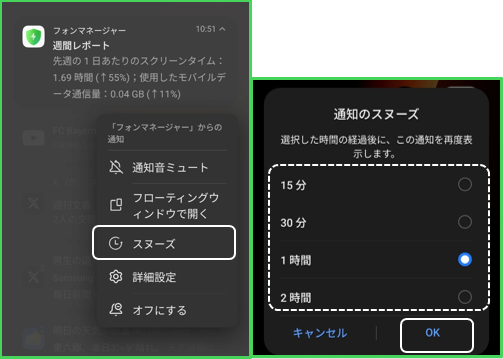
通知のスヌーズ
有効にすると、通知パネルを長押ししたときに、オプションメニューの中の「スヌーズ」が表示されます。
時間を置いて、その通知を再表示したいときに、「スヌーズ」をタップして、再度表示するまでの時間を決めて「OK」をタップします。
のぞき見防止
有効にすると、他人が端末を見ているときは、バナー表示の内容を非表示にできます。
※常時利用者の顔登録が必要です。
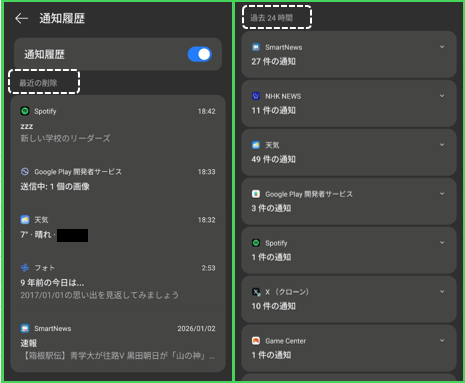
通知履歴
有効にすると、最近削除した通知を含め過去24時間の通知を確認できます。
5.アプリの通知 ー アプリごとの通知関する設定
アプリごと、さらにアプリ内のカテゴリごとに通知に関する詳細設定をすることができます。
通知を拒否する最小単位は「カテゴリ」で、その次に「アプリ」になります。
※通知を拒否できないアプリは「電話」と「バッテリー」アプリになります。
(例)「Google」アプリ
1)「サイレントに設定」が無効の場合
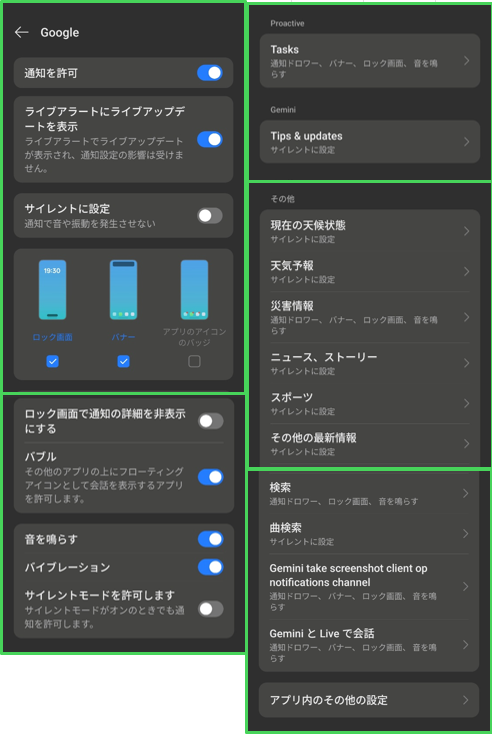
通知を許可
有効にすると、このアプリからの通知を許可して、その内容を通知ドロワーに表示します。
ライブアラートにライブアップデートを表示する
有効にすると、ステータスバーの真ん中部分(ライブアラートカプセル)や通知ドロワーに、アラートを表示できます。
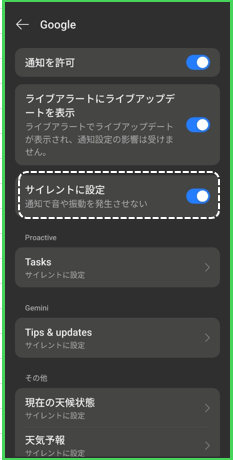
サイレントに設定
有効にすると、通知ドロワーの「サイレント」セクションにのみ表示されます。
・ロック画面には表示されません。
・受信時、鳴動はしません。
・バナー表示はしません
※以降の設定は非表示になります。(⇒ 2)参照)
ロック画面
有効にすると、通知を受信したときに、ロック画面に通知を表示します。
バナー
有効にすると、通知を受信したときに、バナーを表示します。
バッジ
通知を受信しているときに、この アプリアイコンの右上に「ドット」を表示するかの設定ができます。
ロック画面で通知の詳細を非表示にする
有効にすると、ロック画面での通知は、タイトル( アプリ名)と件数の表示で、内容は非表示になります。
バブル
音を鳴らす
通知を受信したときの(通知)音を鳴らすか鳴らさないかの設定できます。
バイブレーション
有効にすると、通知を受信したときに端末を振動させることができます。
サイレントモードを許可する
2)「サイレントに設定」が有効の場合
すべてのカテゴリも「サイレント」設定になっています。
6.カテゴリの通知 ー アプリ内のカテゴリ別
アプリの「通知を許可」を有効にした場合、さらに、そのカテゴリごとの通知に関する詳細設定ができるようになっています。
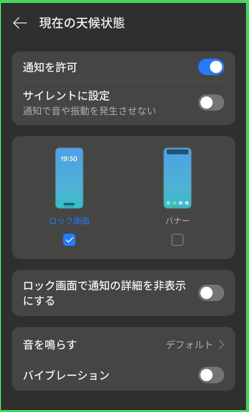
通知を許可
有効にすると、このカテゴリからの通知を許可して、その内容を通知ドロワーに表示します。
サイレントに設定
有効にすると、通知ドロワーの「サイレント」セクションにのみ表示されます。
・ロック画面には表示されません。
・受信時、鳴動はしません。
・バナー表示しません
※以降の設定は非表示になります。
ロック画面
有効にすると、通知を受信したときに、ロック画面に通知を表示します。
バナー
有効にすると、通知を受信したときに、バナー表示します。
ロック画面で通知の詳細を非表示にする
有効にすると、ロック画面での通知は、タイトル( アプリ名)と件数の表示で、内容は非表示になります。
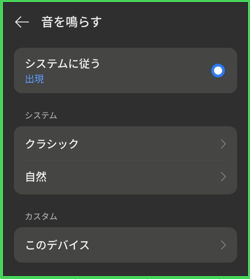
音を鳴らす
通知を受信したときの(通知)音を設定できます。要するに、カテゴリごとに通知音を変えることができます。
バイブレーション
有効にすると、通知を受信したときに端末を振動させることができます。
