「クイック設定」とは、主にその機能の「ON」/「OFF」をタップすることで切り替えることができる「タイル」(トグル)の集合体になります。
目次
- 1.「クイック設定」のスタイル
- 2.「クイック設定」を開く方法
- 3.「クイック設定」からできること(タイル以外の部分)
- 4.「クイック設定」からできること(上段エリア)
- 5.クイック設定からできること(下段エリア)
- 6.「クイック設定」のショートカットを有効にして利用する
- 7.タイルの編集(追加/削除/並べ替え)
- 8.クイック設定の設定
- 9.クイック設定にアクセスする別の方法
1.「クイック設定」のスタイル
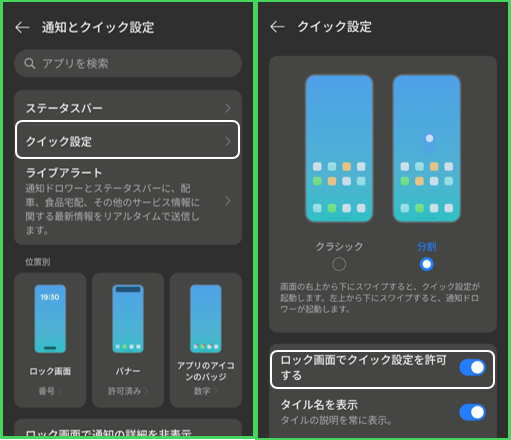
ユーザーは「クイック設定」のスタイルを【設定】>【通知とクイック設定】>【クイック設定】から、「クラシック」か「分割」のいずれかを選択します。
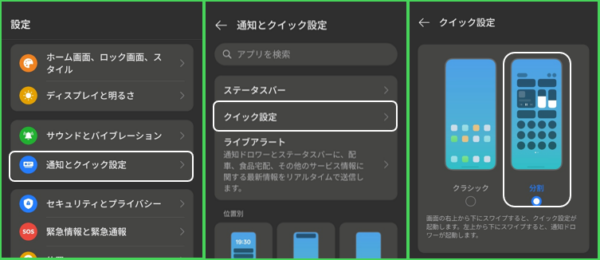
ポイント
ここでは「分割」を選択した場合の「使い方とカスタマイズ」になります。
■■ 「クラシック」については、こちらをご覧ください。■■

2.「クイック設定」を開く方法
「分割」を選択した場合、「クイック設定」にアクセスする最も一般的な方法は、ステータスバー上の右側を下にスワイプすることになります。
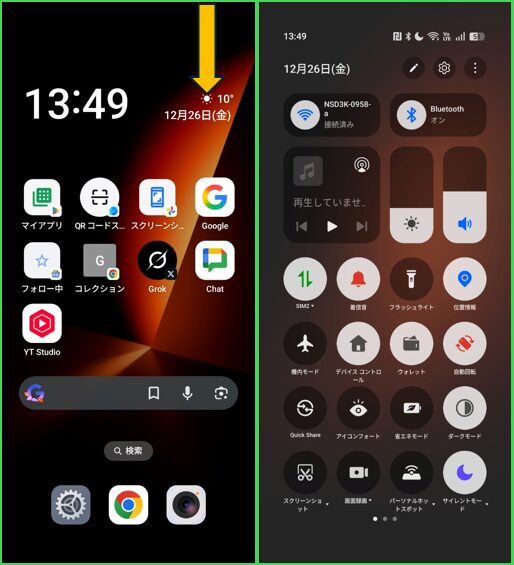
※他のアクセス方法およびロック画面からのアクセスについては、⇒「9.」参照してください。
3.「クイック設定」からできること(タイル以外の部分)
クイック設定にアクセスしたときの上段にある「タイル」以外からできることになります。
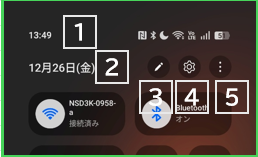
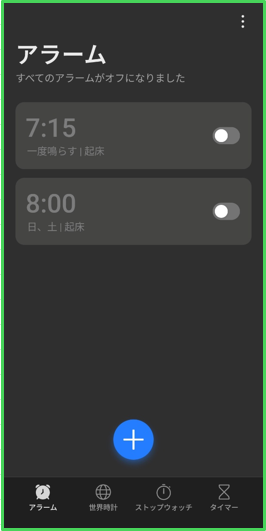
①時計
タップすると、「アラーム」の設定画面になります。
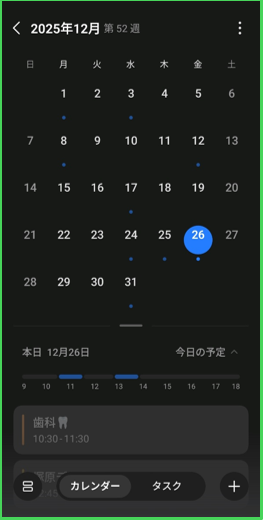
②日付
タップすると、OPPOの「カレンダー」アプリが開きます。
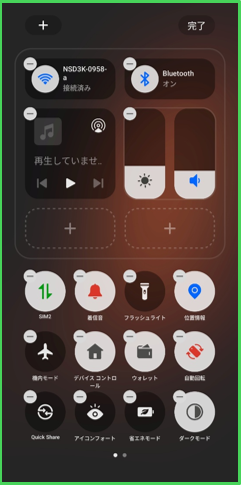
③「ペン」アイコン
タップすると、「タイル」の編集ができるようになります。⇒7.参照
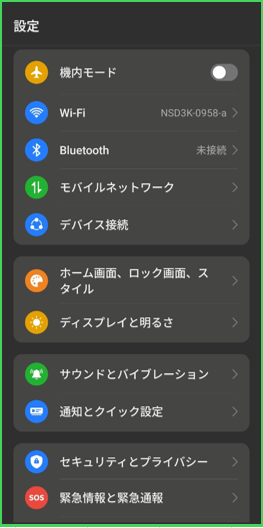
④「歯車」アイコン
タップすると、デバイスの設定画面が表示されます。
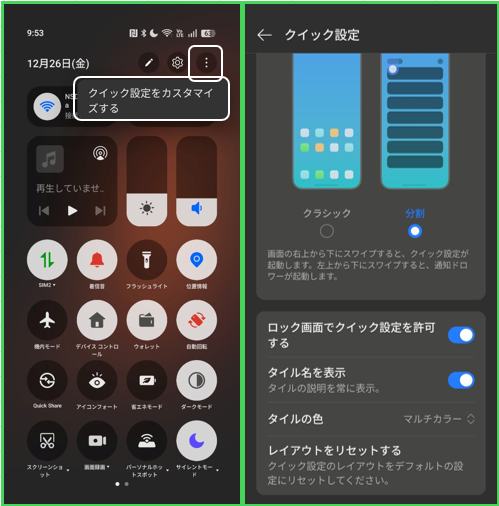
⑤3ドットボタン
・タップして、「クイック設定をカスタマイズする」をタップすると、【クイック設定」の設定画面が表示されます。(⇒8.参照)
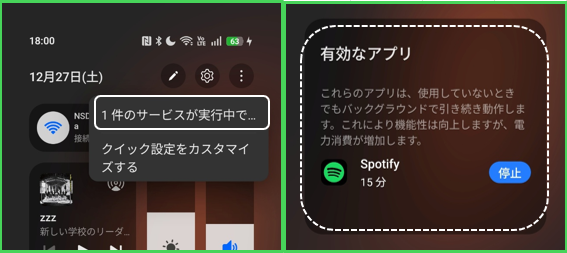
・タップして、「n件のサービスを実行中です」をタップすると、バックグラウンドで動作しているアプリを確認できます。
4.「クイック設定」からできること(上段エリア)
クイック設定の上段エリアだけに追加できる「タイル」になります。
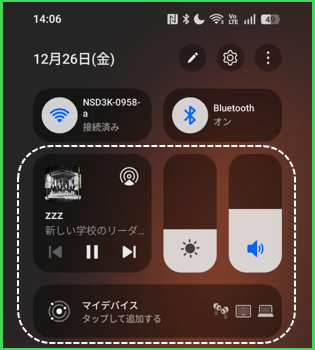
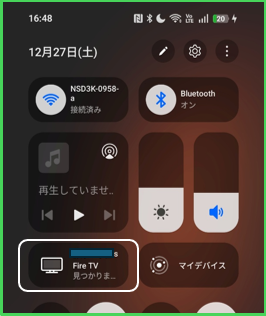
メディアコントロール
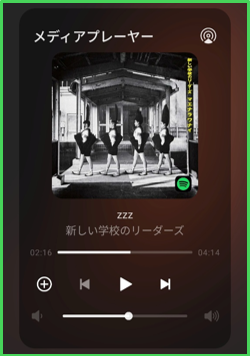
メディアの再生中に、「再生」「一時停止」「出力先の変更」等ができます。
長押しすると、さらに音量の調節ができます。
明るさと音量
スライドして、輝度(画面の明るさ)やメディア音量の調整ができます。
マイデバイス
イヤホン、ウェアライブ、タブレット等の制御ができます。
5.クイック設定からできること(下段エリア)
以下のタイルは「上段エリア」にも追加できます。
1)設定 ー 接続系
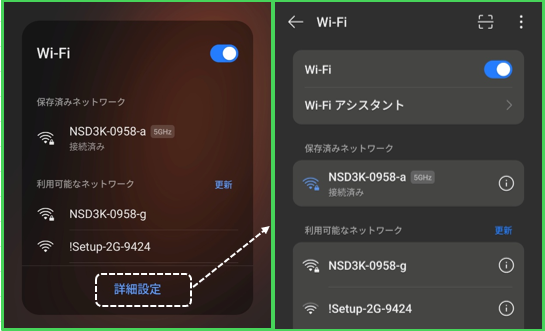
Wi-Fi
・タップする:「Wi-Fi」のON/OFFの切り替え
・長押しする:【Wi-Fi】の設定画面へ
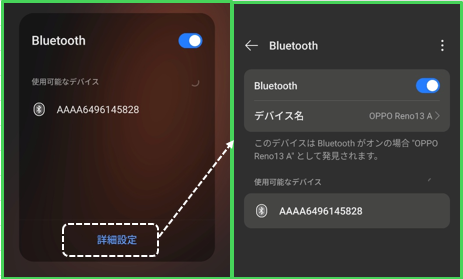
Bluetooth
・タップする:「Bluetooth」のON/OFFの切り替え
・長押しする:【Bluetooth】の設定画面へ
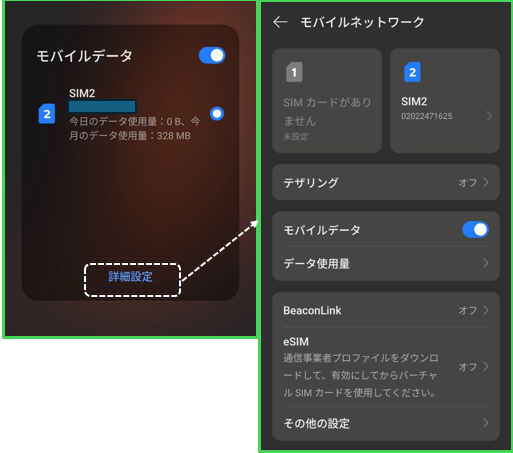
モバイルデータ
・タップする:「モバイルデータ」のON/OFFの切り替え
・長押しする:「モバイルデータ」の設定画面へ
機内モード
・タップする:「機内モード」のON/OFFの切り替え
・長押しする:設定画面が開く
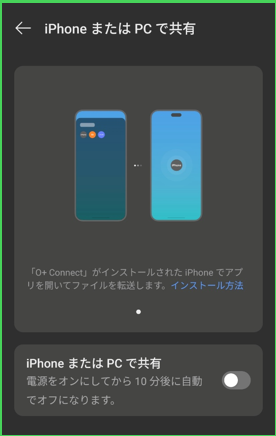
iPhoneまたはPCで共有
・タップする:「iPhoneまたはPCで共有」のON/OFFの切り替え ※「オン」は10分間有効です。
・長押しする:【iPhoneまたはPCで共有】の設定画面へ
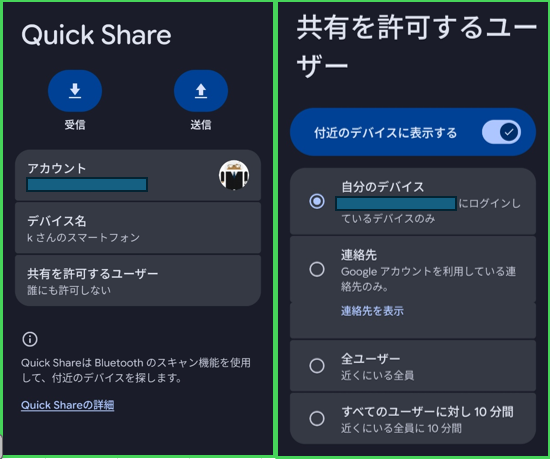
・タップする:「Quick Share」の画面を表示
・長押しする:【Quick Share】の設定画面へ
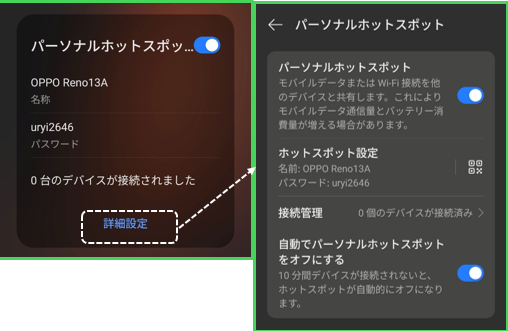
パーソナルホットスポット
・タップする:「パーソナルホットスポット」のON/OFFの切り替え
・長押しする:【パーソナルホットスポット】の設定画面へ
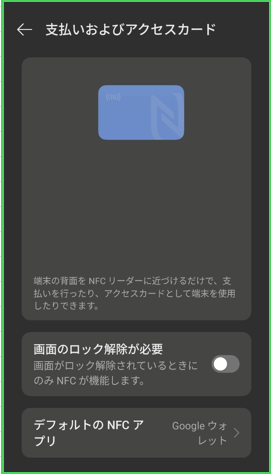
NFC
・タップする:「NFC」のON/OFFの切り替え
・長押しする:【支払いおよびアクセスカード】の画面へ
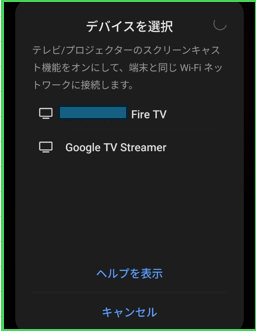
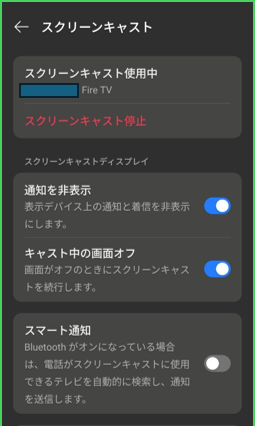
スクリーンキャスト
・タップする:「キャスト」先のデバイスを選択して、キャストを開始できる
・長押しする:【スクリーンキャスト】の設定画面へ
2)設定 ー ディスプレイ系
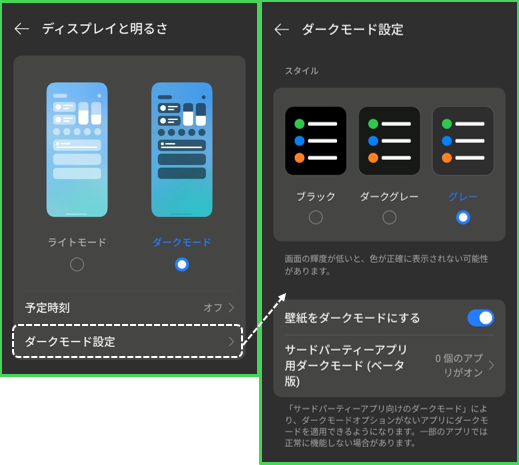
ダークモード
・タップする:「ダークモード」/「ライドモード」の切り替え
・長押しする:【ディスプレイと明るさ】の設定画面へ
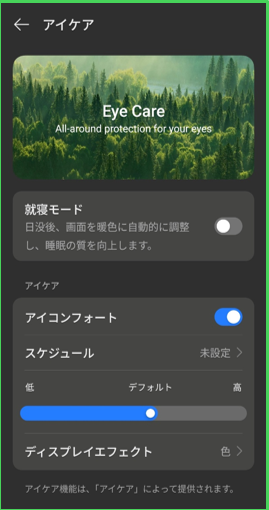
アイコンフォート
・タップする:「アイコンフォート」のON/OFFの切り替え
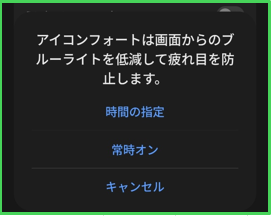
・長押しする:【アイケア】の設定画面へ
自動回転
・タップする:「自動回転」のON/OFFの切り替え
・長押しする:【ディスプレイと明るさ】の設定画面へ
3)設定 ー サウンドとバイブ系
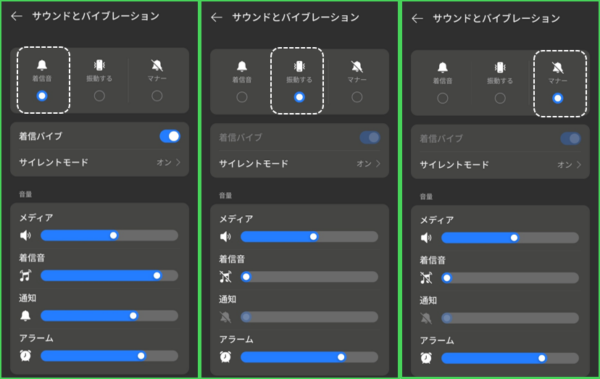
着信音
・タップするごとに:「着信音」「バイブレーション」「マナーモード」の切り替え
・長押しする:【サウンドとバイブレーション】設定画面へ
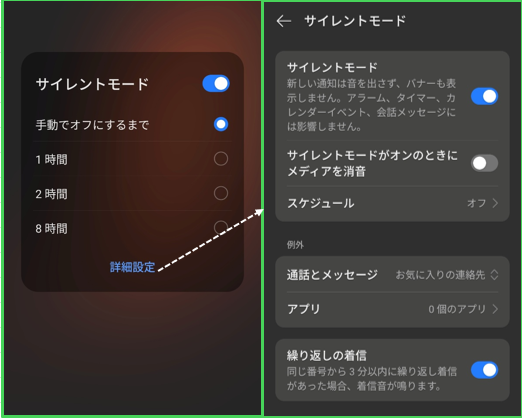
サイレントモード
・タップする:「サイレントモード」のON/OFFの切り替え
・長押しする:OFFにする時間等を決めて「ON」にできる。「詳細設定」をタップすると、【サイレントモード】設定画面へ

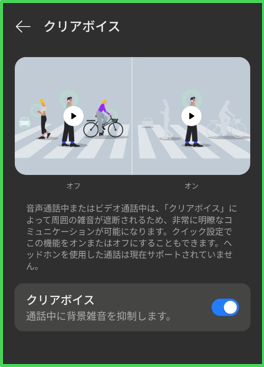
クリアボイス
「クリアボイス」機能とは、周囲の雑音(風切り音、人の声、環境音など)をAIが自動的に抑圧し、自分の声をクリアにして相手に届ける機能になります。
・タップする:「クリアボイス」のON/OFFの切り替え
・長押しする:【クリアボイス】設定画面へ
通知音をミュート
・タップする:通知音をミュートのON/OFFの切り替え
・長押しする:(同上)
4)設定 ー セキュリティーとプライバシー系
セキュリティーとプライバシー
・タップする:「セキュリティーとプライバシー」の設定画面へ
・長押しする:(同上)
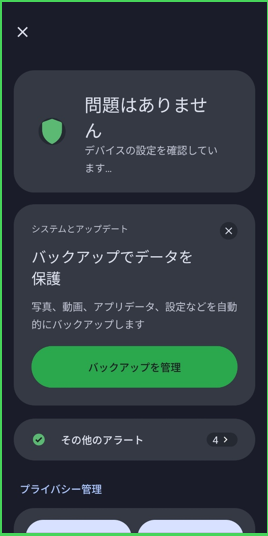
カメラへのアクセス
・タップする:使用可能/ブロック中の切り替え
・長押しする:「プライバシー管理」の設定画面へ
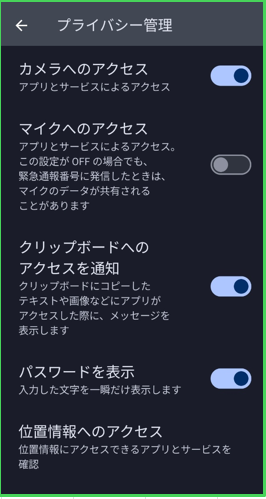
マイクへのアクセス
・タップする:使用可能/ブロック中の切り替え
・長押しする:「プライバシー管理」の設定画面へ
アプリロック
・タップする:【アプリロック】のON/OFFの切り替え
・長押しする:【アプリロック】の設定画面へ

5)設定 ー 位置
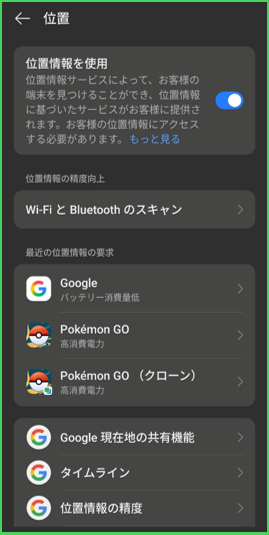
位置情報
・タップする:「位置情報を使用」のON/OFFの切り替え
・長押しする:【位置情報】の設定画面へ
6)設定 ー Digital Wellbeing系
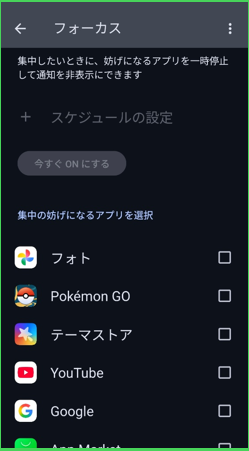
フォーカス
・タップする:集中のさまたげになるアプリを選択している場合に、「フォーカス」のON/OFFの切り替え
・長押しする:「フォーカス」の設定画面へ
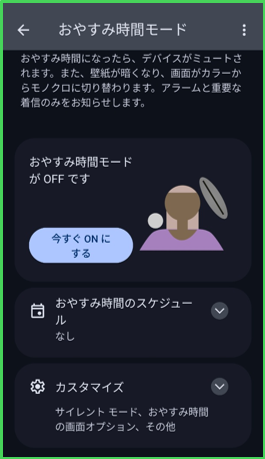
おやすみ時間モード
・タップする:「おやすみ時間モード」のON/OFFの切り替え
・長押しする:【おやすみ時間モード】の設定画面へ
7)設定 ー バッテリー系
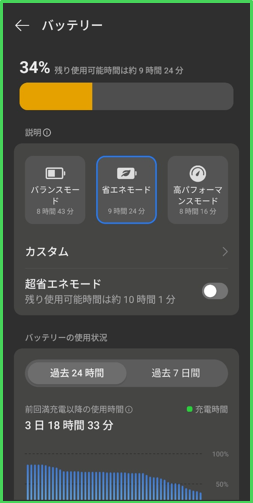
省エネモード
・タップする:「省エネモード」のON/OFFの切り替え
・長押しする:【バッテリー】の設定画面へ
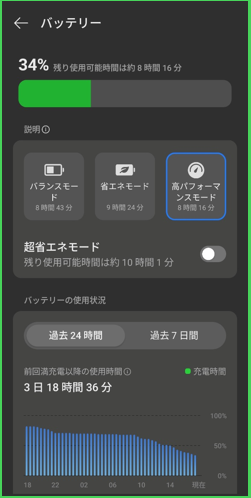
高パフォーマンスモード
・タップする:「高パフォーマンスモード」のON/OFFの切り替え
・長押しする:【バッテリー】の設定画面へ
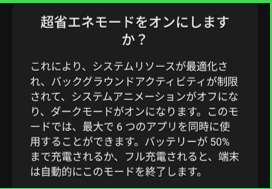
超省エネモード
・タップする:「超省エネモード」に切り替えて、「超省エネモード」画面が表示される
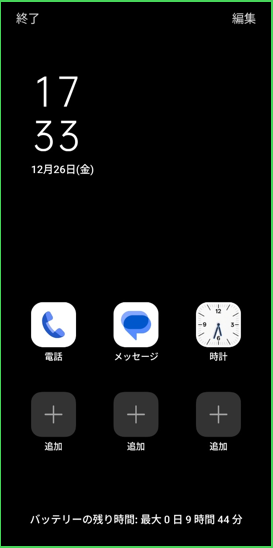
・長押しする:【バッテリー】の設定画面へ
「超省エネモード」とは
8)設定 ー ユーザー補助と利便性
選択して読み上げ
・タップする:現在のページの読み上げの「開始」/「終了」のコントローラーが表示されます。
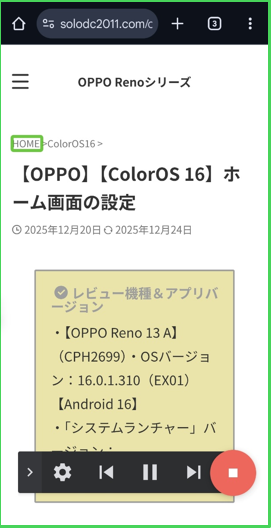
・長押しする:「Android ユーザー補助機能設定ツール」のアプリ情報画面へ
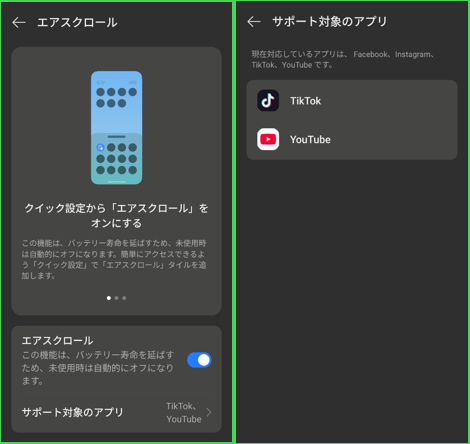
エアスクロール
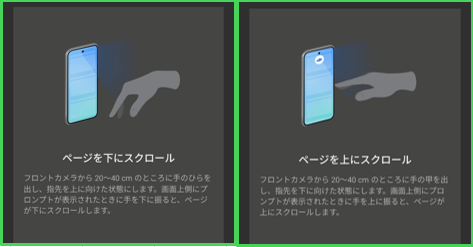
・タップする:「エアスクロール」のON/OFFの切り替え
・長押しする:【エアスクロール】の設定画面へ
9)ユーティリティ
フラッシュライト
・タップする:「フラッシュライト」の点灯/消灯の切り替え
・長押しする:(同上)
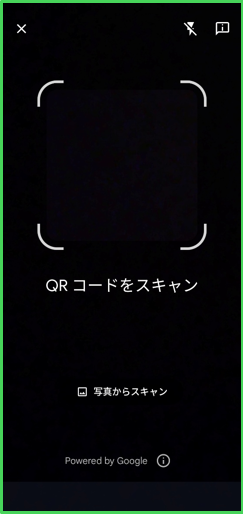
QRコード
・タップする:QRコードスキャンができる
・長押しする:(同上)
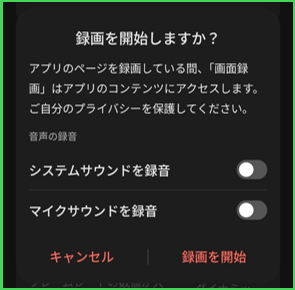
画面録画
・タップする:録画を開始できる
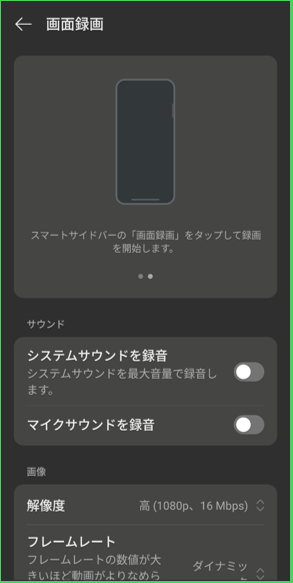
・▼をタップする:「画面録画」か「部分画面録画」の選択ができる。「詳細設定」をタップすると、「画面録画」の設定画面へ
・長押しする:(同)
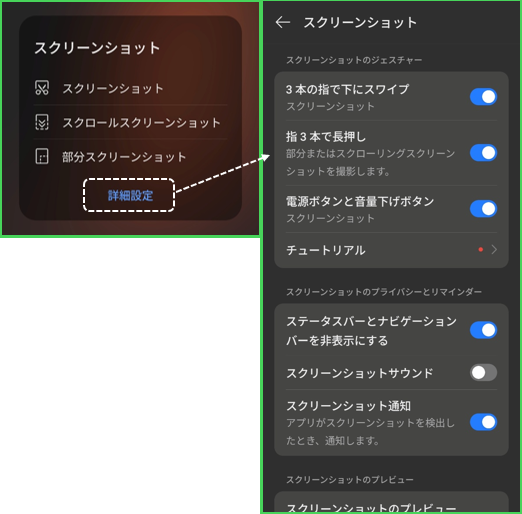
スクリーンショット
・タップする:現在の画面のスクリーンショットを撮る
・▼をタップする:「スクリーンショット」「スクロールスクリーンショット」「部分スクリーンショット」の選択をしてからスクリーンショットを撮る。「詳細設定」をタップすると、【スクリーンショット】の設定画面へ
・長押しする:(同上)

電源オフ
・タップする:電源ボタンメニューが表示される
・長押しする:(同上)
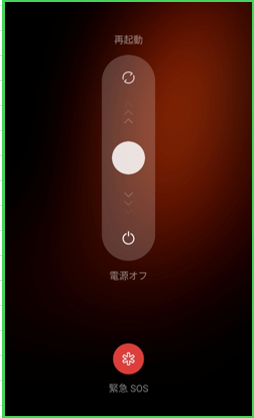
画面ロック
・タップする:画面をOFF(スリープ状態)にして、デバイスにロックが掛かる
・長押しする:(同上)
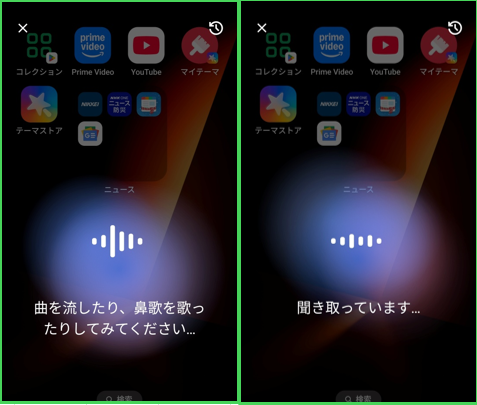
楽曲検索
・タップする:「楽曲検索」ができる画面が開く
・長押しする:「Google」アプリのアプリ情報画面へ
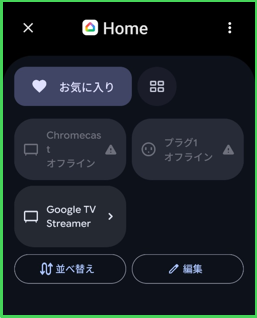
デバイスコントロール ※表示するには設定が必要
・タップする:「Google Home」が開く
・長押しする:(同上)
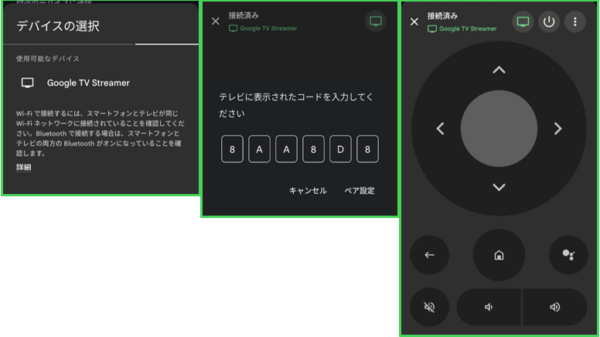
テレビのリモコン
・タップする:「Google TV」のリモコンが開く ※ペアリングができない⇒【Google TV】アプリ情報画面で「ストレージ」と「キャッシュ」を消去して再起動。
・長押しする:「Google」アプリのアプリ情報画面へ
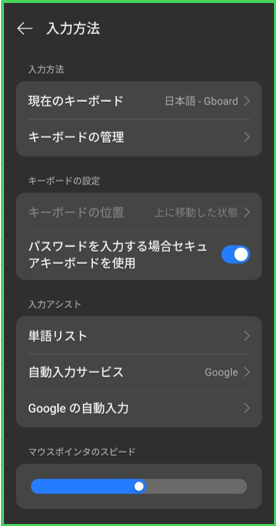
キーボードの変更
・タップする:「キーボード」を選択できる
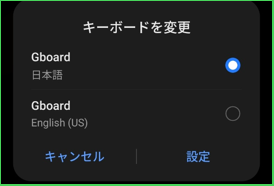
・長押しする:「入力方法」の設定画面へ
10)アプリの実行
アプリによっては、インストールするとクイック設定に追加されます。
ウォレット
計算機
カメラ
ストレージ(「Files by Google」)
デジタルアシスタント
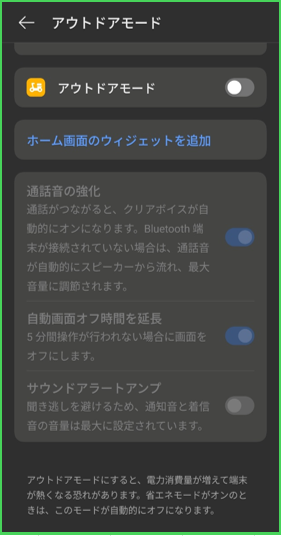
アウトドアモード
・タップする:【アウトドアモード】のON/OFFの切り替え
・長押しする:【アウトドアモード】の設定画面へ
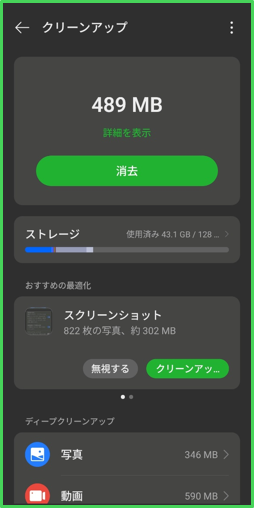
クリーンアップ(フォンマネージャー)
・タップする:【クリーンアップ】を実行できる
・長押しする:(同上)
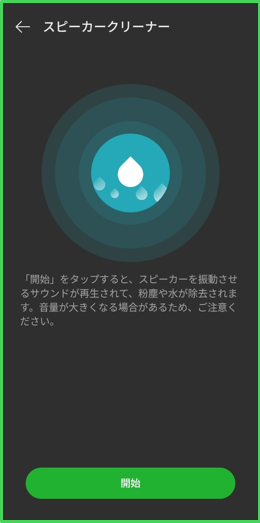
スピーカークリーナー(フォンマネージャー)
・タップする:【スピーカークリーナー】を開始できる
・長押しする:(同上)
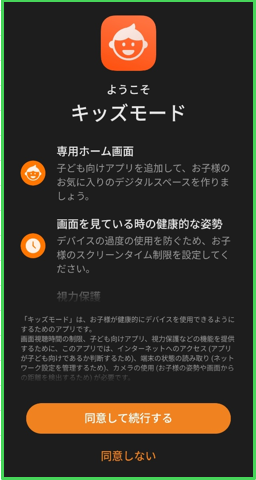
キッズモード
・タップする:【キッズモード】が起動する
・長押しする:(同上)
ワンタップ検索(Internet)
・タップする:【Internet】アプリの検索画面が開く
・長押しする:【Internet】のアプリ情報画面が開く
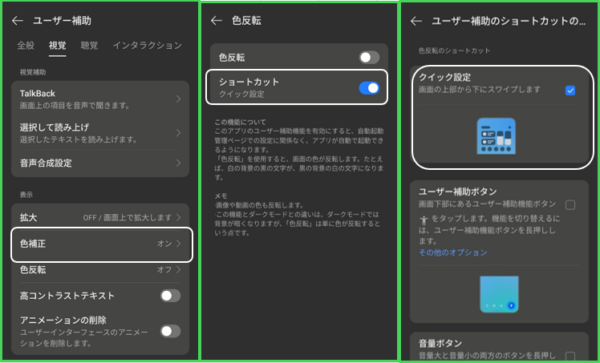
6.「クイック設定」のショートカットを有効にして利用する
ユーザー補助機能のショートカットを「クイック設定」に選択すると、「タイル」として追加ができるはずなのですが、ColosOSではできないようです。
色反転の場合
7.タイルの編集(追加/削除/並べ替え)
1)上段エリアのカスタマイズ
クイック設定の上段エリアは、「2×1」や特定の「2×2」のタイルを追加できるエリアになっています。
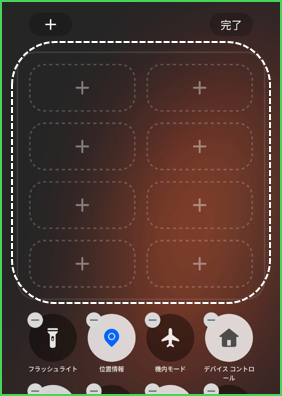
上段のみに追加できる「タイル」
・メディアコントロール:「2×2」
・明るさと音量:「2×2」
・マイデバイス:「4×1」「2×1」
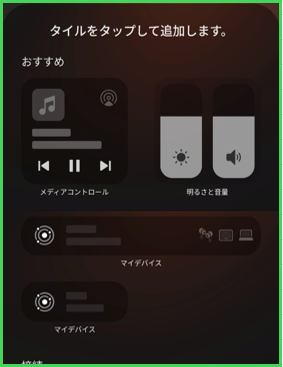
「2×1」のタイルを追加したサンプル
「マナーモード」は、アイコンをタップして、切り替えることができるようになります。
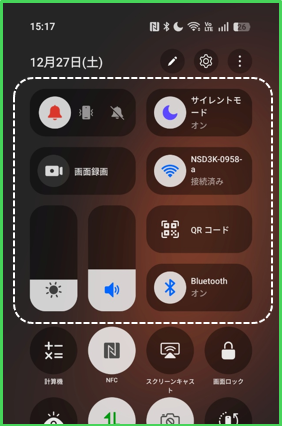
※「タイル名」を非表示に設定しても「2×1」のタイル名は非表示になりません。
2)下段エリアのカスタマイズ
クイック設定の「ペン」アイコンをタップすると、タイルの追加/削除/並べ替えができるようになります。
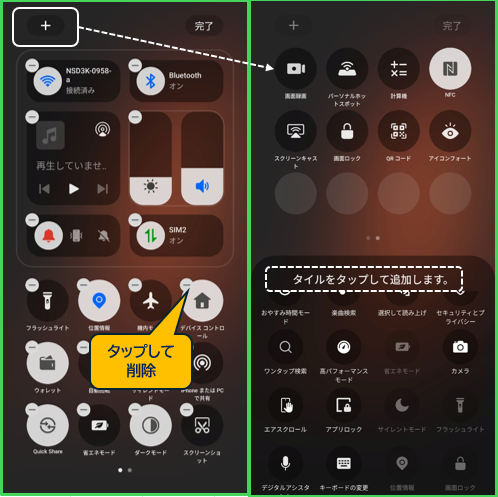
・タイルの追加:編集画面の左上にある「+」をタップして、画面下にあるタイルをタップすると、追加できます。
・タイルの削除:タイルの左上にある「ー」タップします。
・タイルの移動:タイルを長押しして、ドラッグ&ドロップします。
最後に「完了」をタップします。
8.クイック設定の設定
| 設定項目 | 内容 |
| ロック画面でクイック設定を許可する | 有効にすると、ロック画面からも「クイック設定」を開くことができます。 |
| タイル名を表示 | 無効にすると、タイル名を非表示にできます。 |
| タイルの色 | 「マルチカラー」あるいは「システムカラー」を選択できます。 |
| レイアウトをリセットする | タップして、「リセット」をタップすると、クイック設定のレイアウトがデフォルトに戻ります。 |
9.クイック設定にアクセスする別の方法
冒頭に紹介した「ステータスバー上の右側を下にスワイプ」するほかに、クイック設定にアクセスする方法になります。
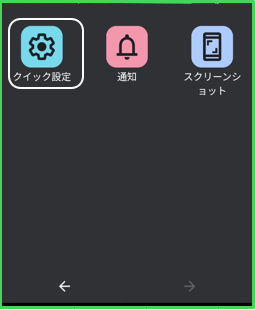
1)ユーザー補助機能メニューの「クイック設定」をタップする
「ユーザー補助機能メニュー」を開いて、「クイック設定」ボタンをタップします。

2)通知ドロワー(シェード)を開いてから左にスワイプする
もしも、ステータスバー上の左側を下にスワイプしまって、通知ドロワー(シェード)が開いてしまったら、左にスワイプすれば、クイック設定を開くことができます。
3)ロック画面からアクセスする
ロック画面からも「クイック設定」にアクセスしたい場合は、【設定】>【通知とクイック設定】>【クイック設定】>「ロック画面でクイック設定を許可する」を有効にします。