「スマートサイドバー」機能とは、画面上どこにでも配置可能なフローティングバーを内側にスワイプすると表示されるパネルで、アプリアイコンのタップやドラッグ&ドロップで簡単にマルチタスク(フローティングウィンドウ、分割画面)にすることができます。
また、「ファイルドック」機能を利用すると、画像やテキスト等を保存して、クリップボード的な役割も果たしてくれます。
目次
1.「スマートサイドバー」機能を利用できるようにする
【設定】>【ユーザー補助と利便性】>【スマートサイドバー】>「スマートサイドバー」トグルを有効にします。
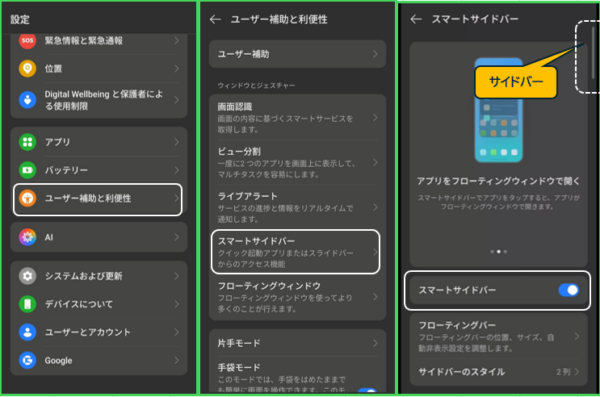
有効にすると、画面やや右上(初期状態)に、うっすらと縦長の(フローティング)バーが見えます。このバー部分を内側にスワイプすると、「スマートサイドバー」が表示されます。
2.「スマートサイドバー」からのできること
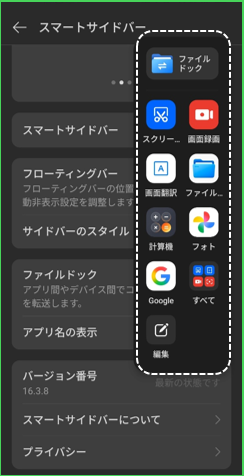
「スマートサイドバー」には、「ツール」と「アプリ」(含むショートカット)を配置することができて、(対応している)アプリでは、マルチタスクで開くことができます。
1)アプリを「フローティングウィンドウ」で開く
アプリアイコンをタップすると、自動的に「フローティングウィンドウ」で開きます。
※「フローティングウィンドウ」機能に対応していないアプリは、全画面表示されます。

2)アプリを「分割画面」(ビュー分割)で開く
アプリアイコンを長押しして、「スマートサイドバー」外までドラッグ&ドロップすることで、分割画面にすることができます。
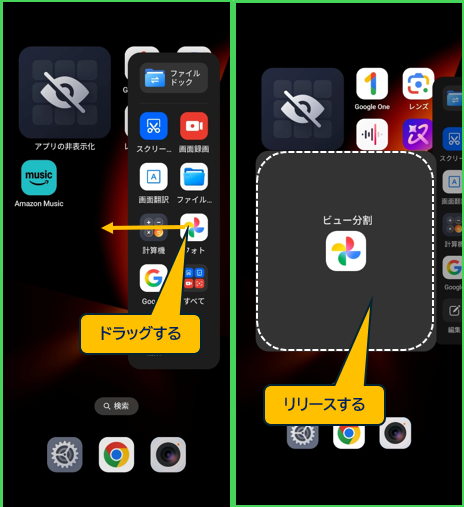
※現在開いているアプリがマルチタスク機能に対応していない場合は、分割画面にできません。

3)「システムツール」を素早く利用できる
「スマートサイドバー」から、利用できるシステムツールは、次の通りです。
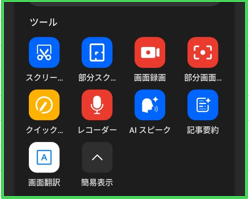
・「スクリーンショット」:スクリーンショットを撮ります。
・「部分スクリーンショット」:範囲を指定して、スクリーンショットを撮ります。

・「画面録画」:画面の録画が開始/終了できます。
・「部分画面録画」:範囲を指定して、画面録画ができます。
・「クイックメモ」:「クイックメモ」アプリが開きます。
・「レコーダー」:録音を開始します。
(AI機能)
・「AIスピーク」:ブラウザのウェブページやニュースアプリのテキストをAIが自然な音声で読み上げてくれます。

・「記事要約」:長い記事やテキストをAIが要約してくれます。
・「画面翻訳」:画面のテキストを「Google Lens」を使って、ワンタッチで翻訳してくれます。
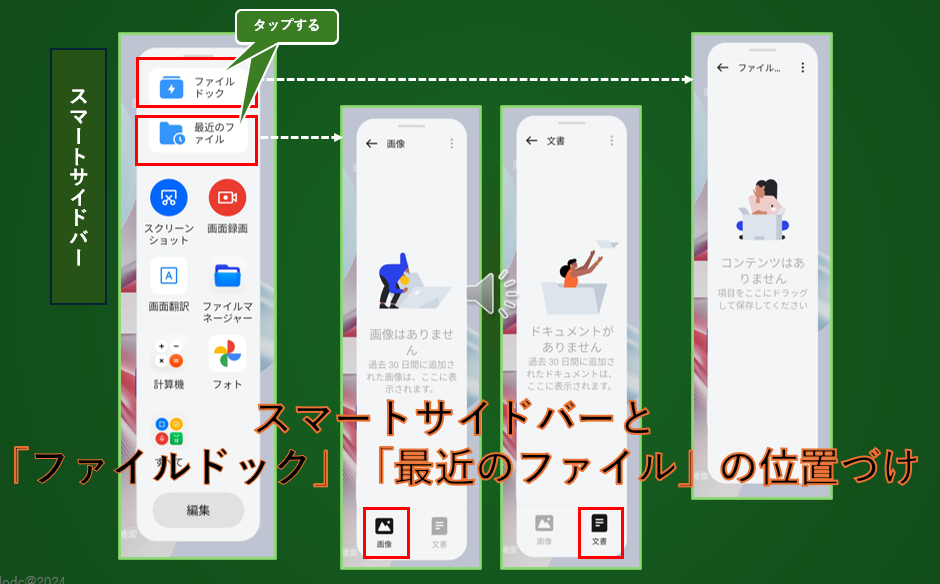
4)クリップボード的に利用できる「ファイルドック」
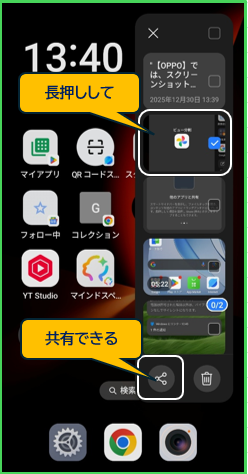
画像やテキストを一時的にストックしておくことができます。例えば、スクリーンショットを撮ったときに、「共有」で、「ファイルドック」に保存します。
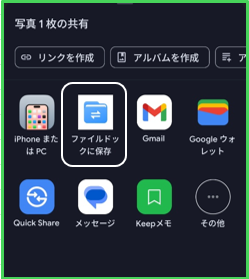
「ファイルドック」に保存した「画像」等は、いつでも指定したアプリで開いたり、「共有」することができます。
3.「スマートサイドバー」の編集ーアイテムの追加/削除/並べ替え
「スマートサイドバー」を開いて、一番下にある「編集」をタップすると、アイテム(アプリ)の追加/削除/並べ替えができるようになります。
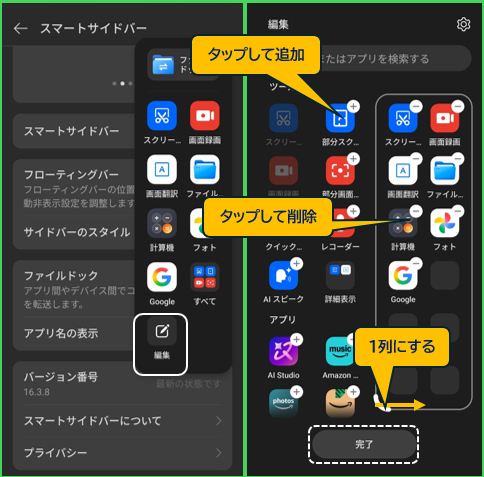
・アイテムの追加:「+」をタップします。
・アイテムの削除:「ー」をタップします。
・アイテムの並べ替え:サイドバー内のアイコンをドラッグ&ドロップします。
「スマートサイドバー」には、最大20個のアイテムを追加できますが、「すべて」のアプリを表示できるアイコンがあるので、「スマートサイドバー」には、フローティングウィンドウでよく使いそうなアプリを配置しておくといいでしょう。
4.スマートサイドバーの設定画面
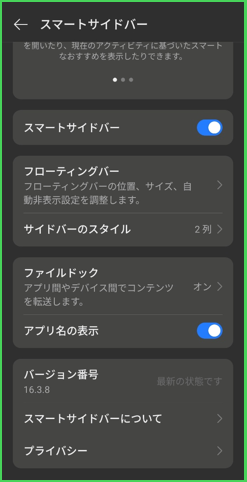
スマートサイドバー
有効にすると、「スマートサイドバー」機能が利用できるようになります。(⇒ 1.参照)
フローティングバー
フローティングバーを常時表示/非表示の選択ができます。
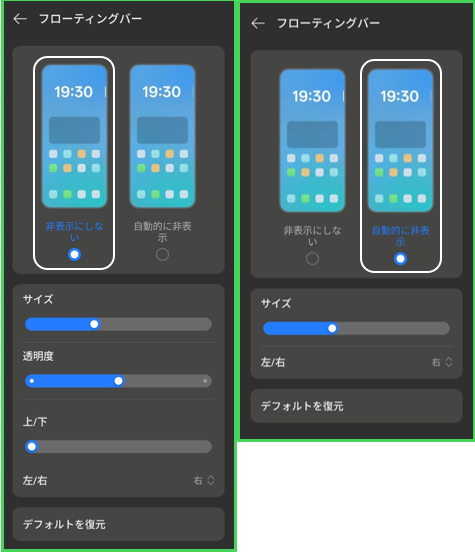
・「非表示にしない」:フローティングバーの位置(上下左右)、サイズ、透明度がカスタマイズできます。
・「自動的に非表示」:画面上端の固定されて、サイズと位置(左右)をカスタマイズできます。
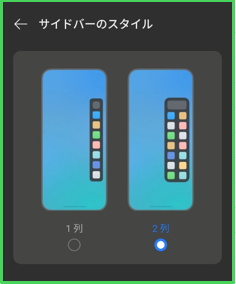
サイドバーのスタイル ※新機能
「1列」あるいは「2列」を選択できます。
ファイルドック
有効にすると、「スマートサイドバー」の上に「ファイルドック」フォルダが追加されます。(⇒ 2.4)参照)
YouTube
こちらの動画を参考にしてください。
アプリ名を表示
無効にすると、「スマートサイドバー」からアプリ名を非表示にできます。
参考動画
YouTube
こちらの動画を参考にしてください。