最初のセットアップの途中【ナビゲーション】画面で、「ボタン」か「ジェスチャー」かの選択を迫られたと思いますが、システムナビゲーションとは、「ホーム画面に戻る」とか「ひとつ前の画面に戻る」とか「最近のタスク画面を開く」とかといった スマホの基本的な画面の遷移操作に関する基本の機能になります。
1.「システムナビゲーション」の選択
【設定】>【システムおよび更新】>【システムナビゲーション】から、「ボタン」か「ジェスチャー」のどちらかを選択することになります。
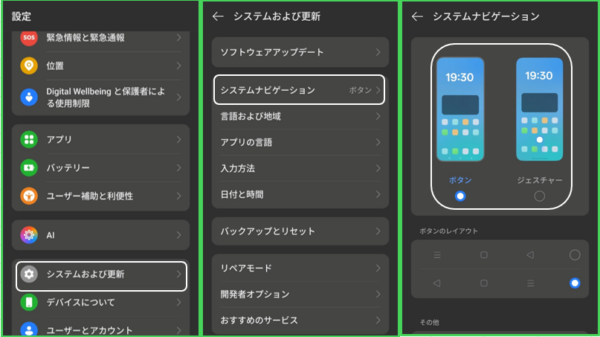
2.「ジェスチャー」操作と設定
1)「ジェスチャー」の基本操作
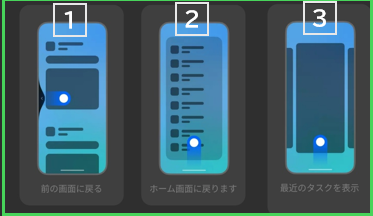
①前のページに戻る
画面の右(または左)端から内側にスワイプ
②ホーム画面に戻る
画面の下部から上方向にスワイプ
③最近のタスクの表示
画面の下部から上方向にスワイプしてホールド(一時停止)

2)「ジェスチャー」の設定
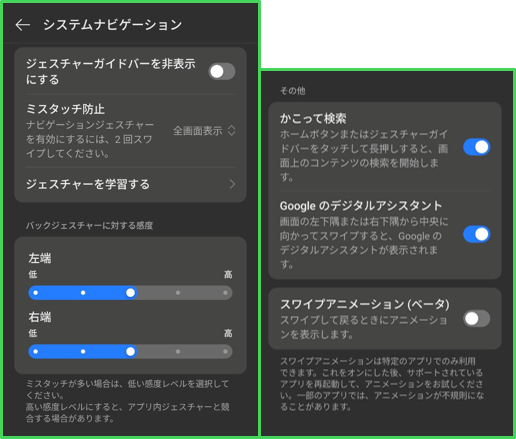
ジェスチャーガイドバーを非表示にする
有効にすると、画面下部にあるバーを非表示にできます。
ミスタッチ防止
有効にすると、横向きで全画面表示モード(ゲームや動画視聴等)のときに、ジェスチャーによる誤操作を防止するために、2回スワイプする必要があります。
バックジェスチャーに関する感度
スワイプが反応する範囲が設定できます。
かこって検索
有効にすると、ジェスチャーガイドバーを長押しすると「かこって検索」機能が利用できます。
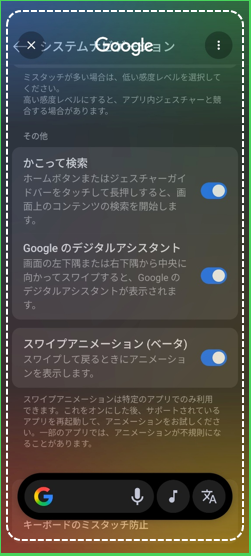
(注)ジェスチャーガイドバーを非表示にすると動作しません。
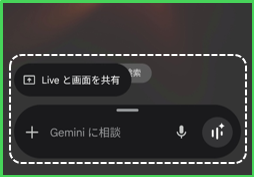
Googleのデジタルアシスタント
有効にすると、画面下隅から上方向にスワイプすると「Gemini」が利用できます。
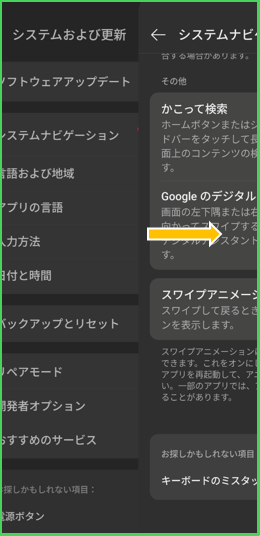
スワイプアニメーション(ベータ)
有効にすると、「戻る」操作をしたときに、戻る画面(アニメーション)を確認できます。
3)隠れジェスチャー操作
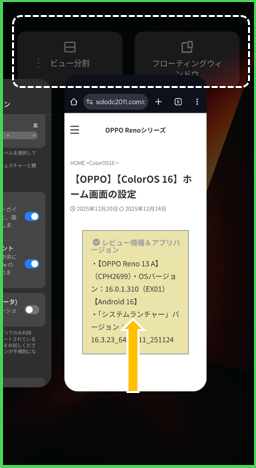
マルチタスクに素早くすることができる
ジェスチャーガイドバー(画面下部)から上方向にスワイプすると、そのアプリを「フローティングウィンドウ」あるいは「ビュー分割」で開くことができます。


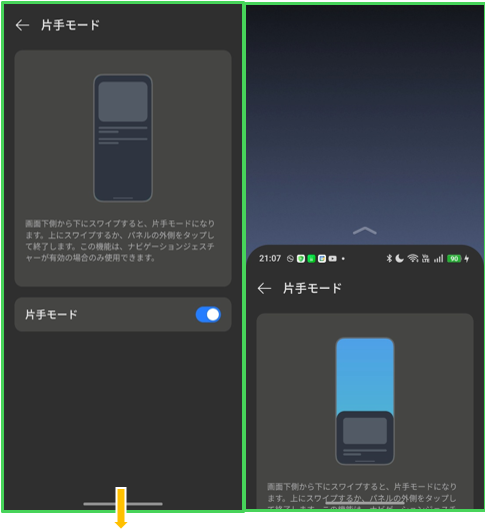
片手モードにできる
ジェスチャーガイドバーを下方向にスワイプすると、片手モードになります。
3.「ボタン」操作と設定

1)「ボタン」の基本操作
①「◁」をタップ
前のページに戻る
②「▢」をタップ
ホーム画面に戻る
③「≡」をタップ
最近のタスクを開く
2)「ボタン」の設定
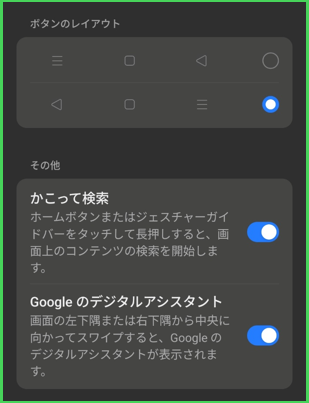
ボタンのレイアウト
「◁」と「≡」の入れ替えができます。
かこって検索
有効にすると、「▢」(ホームボタン)を長押しすると、「かこって検索」機能が利用できます。
Googleのデジタルアシスタント
有効にすると、画面下隅から上方向にスワイプすると「Gemini」が利用できます。
参考動画
YouTube
こちらの動画も参考にしてください。

