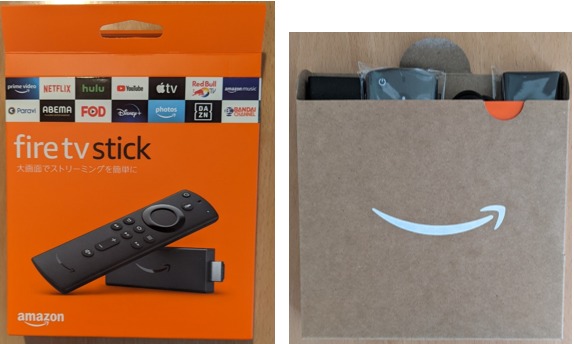
1.開封の儀
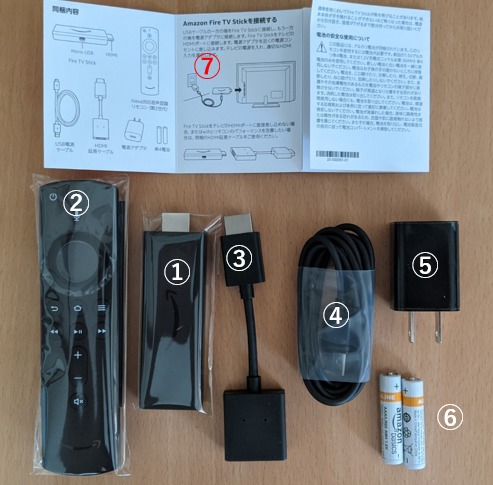
①Fire TV Stick
②Alexa対応音声認識 リモコン(第2世代)
③HDMI延長ケーブル
④USB電源ケーブル
⑤電源アダプタ
⑥単4電池
⑦取扱説明書


2.セットアップのための準備
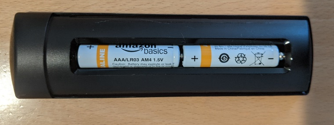
1)リモコンに電池をセット
・リモコンの裏ブタを両親指で少し強めに抑えて、下方向にずらして、隙間ができたら、その隙間に爪を入れて下方向に裏ブタをずらします。
・同梱物の単4電池をセットします。
2)「Fire TV Stick」をテレビにセット
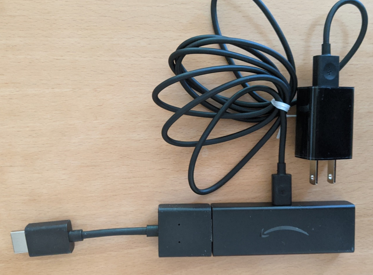
・「Fire TV Stick」にHDMI延長ケーブルとUSB電源ケーブルを繋げて、電源アダプタをコンセントに差し込みます。
3.セットアップ
テレビの電源を入れて、「Fire TV Stick」をセットした「HDMI入力」を選択します。
・「言語」選択、Wi-Fi接続、アップデート確認
①リモコンを検出するために、リモコンの「ホーム」ボタンを10秒間押します。
②「再生/一時停止」ボタンを押します。

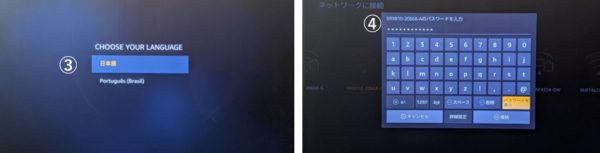
③言語を選択します。
④「ネットワークに接続」するために、Wi-Fiを選択して、パスワードを入力します。
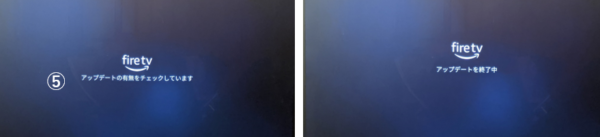
⑤ネットワークに接続されると、アップデートの有無をチェックして、有の場合は、最新ソフトウェアをダウンロード&インストールします。
・アカウント登録
⑥Amazonアカウントでサインインします。

⑦Web(amazo.co.jp/code)からサインインして、アクティベーションコードを入力します。
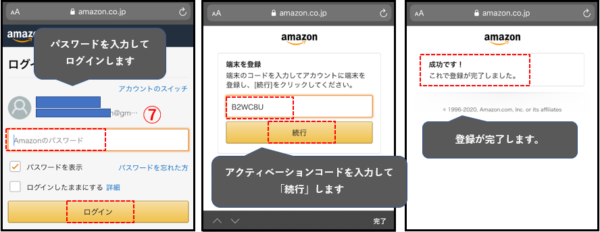
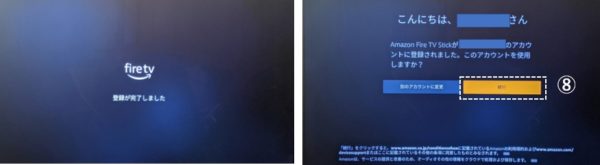
⑧アカウントが登録されたら、「続行」を選択します。
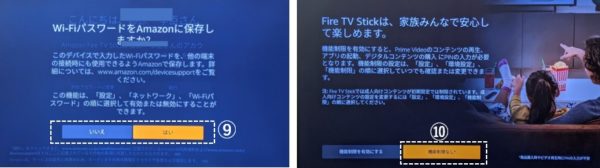
⑨「Wi-FiパスワードをAmazonに保存しますか?」で、「いいえ」(または「はい」)を選択します。※あとからも設定できます。
⑩機能制限するかしないかの選択をします。※あとからも設定できます。
・リモコンのセットアップ
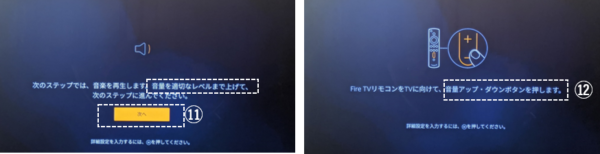
⑪リモコンの音声レベルを適当に調整して、「次へ」を選択します。
⑫リモコンの音声アップ・ダウンボタンを押します。
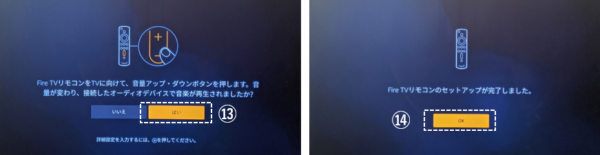
⑬正常に動作すれば「はい」を選択します。
⑭これで、リモコンのセットアップは完了です。「OK」を選択します。
4.アプリのダウンロード
セットアップの最後に、アプリのダウンロードを促す画面が表示されますが、ここはスルーして(「必要ありません」を選択)、あとで、メイン画面の「アプリ」⇒「カテゴリ」(⇒「動画」等)からインストールしたいアプリを選択したほうが分かりやすいです。
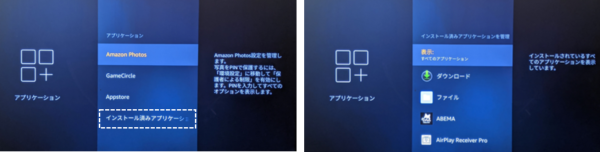
※インストールしてあるアプリは、【設定】⇒【アプリケーション】で確認することができます。
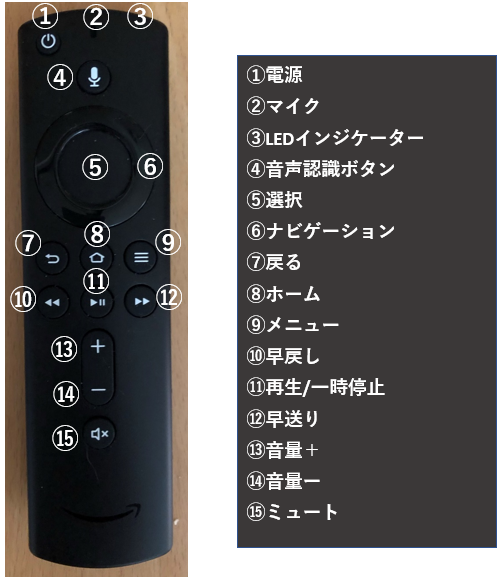
5.新しい「リモートコントローラ」の使い方
【TIPS】iPhone端末あるいはAndroid端末から「Fire TV」を操作する
「Fire TV」リモコンアプリをインストールすることで、iPhone端末あるいはAndroid端末から「Fire TV」を簡単に操作することができるようになります。
付属のリモコンよりかなり使い勝手がいいので、メインとして利用することを検討してはいかがでしょうか。
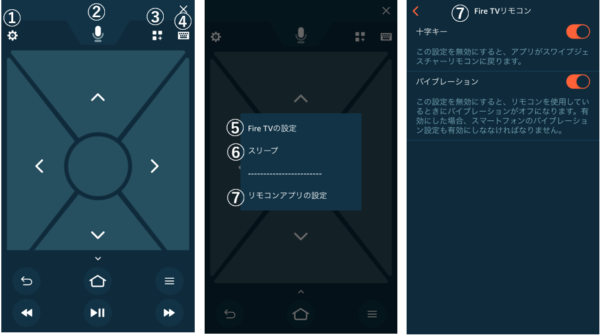
・メイン画面 ・①をタップしたときの画面 ・リモコンアプリの設定画面
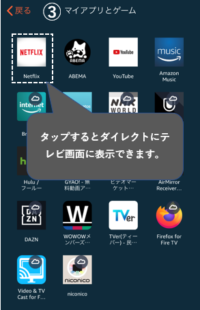
・マイアプリとゲーム
①⇒⑤「Fire TVの設定」⇒テレビ画面に設定画面が表示されます。
②下にスワイプすると、音声入力が可能になります。
③インストールしているマイアプリとゲームが表示されて、アプリをタップすると、テレビ画面にそのアプリが開きます。
④キーボードが表示されて、文字入力が楽になります。
⑥「スリープ」:低電力モードに切り替えます。再び画面表示したいときは「選択」をタップします。
⑦リモコンの設定画面へ
※デメリット
・音量調整ができない
・テレビの電源をオンにできない
6.Fire TVの設定
・設定画面(第一階層)

| 設定項目1 | 設定項目2 | 設定項目3 | 説明 |
|---|---|---|---|
| 通知 | - | - | 通知が表示されます。 |
| ネットワーク | - | - | ネットワークの接続 |
| ディスプレイとサウンド | スクリーンセーバー | ※6.2)参照 | スクリーンセーバーをカスタマイズします。 |
| ディスプレイ | - | ディスプレイの解像度を設定します。 | |
| オーディオ | - | - | |
| ディスプレイミラーリングを有効にする | - | モバイル端末の画面ミラーリングができます。 | |
| HDMI CECデバイスコントロール | - | ・オン/オフ | |
| アプリケーション | Amazon Photos | ゲストの接続を許可する | ・オン/オフ |
| Amazon Photosにアクセス | ・有効/無効 | ||
| GameCircle | ゲームのWhispersync | ・オン(ゲームの進行状況をクラウドに保存)/オフ | |
| Appstore | 自動アップデート | ・オン/オフ | |
| 外部ストアのリンク | ・Amazonアプリストアで開く ・開かない ・開く前に通知 | ||
| アプリ内課金 | ・オン/オフ | ||
| 定期購読の管理 | www.amazon.co.jp/appstoresubscripitonsで管理 | ||
| 通知 | ・オン/オフ | ||
| クラウドのアプリを非表示にする | ・オン/オフ | ||
| インストール済みのアプリ | アプリリスト | ・強制停止 ・アンインストール ・データを消去 ・キャッシュを消去 ・ESNを表示 | |
| 機器制御 | 機器のコントロール | オフ/手動/自動 | TVとオーディオ機器の操作をします。 |
| 機器の管理 | - | 詳細を設定できます。 | |
| ライブTV | お気に入りのチャンネル | お気に入りのチャンネルリスト | |
| チャンネルを管理 | チャンネル提供元リスト | ・お気に入りチャンネルの設定 ・不要なチャンネルの非表示 | |
| 機能制限 | |||
| チャンネル提供元を同期 | チャンネル提供元リスト | ※ライブ提供アプリ ・「Abema」「Hulu」等 | |
| コントローラとBluetoothデバイス | Amazon Fire TVリモコン | ・アプリリモコン 音声認識リモコン | ペアリング、ペアリング解除、更新ができます。 |
| ゲームコントローラ | ゲームコントローラの追加ができます。   | ||
| その他のBluetoothデバイス | Bluetoothデバイスを追加 | ・Bluetoothリモコン ・キーボード ・マウス | |
| Alexa | Alexaアプリ | - | - |
| 環境設定 | 機能制限 | 成人向けコンテンツの設定 | 18歳以上の成人向けコンテンツを制限します。 |
| 機能制限 | PIN入力の設定ができます。 | ||
| プライバシ―設定 | デバイス使用状況のデータ | 個人情報の利用を許可/拒否ができます。 | |
| アプリの使用状況データを収集 | アプリの使用頻度等をアプリストアに許可/拒否ができます。 | ||
| 行動ターゲティング広告 | ターゲティング広告の許可/拒否ができます。 | ||
| 広告ID | 行動ターゲティング広告を許可すると表示されます。 | ||
| データ使用量の監視 | データ使用量の監視 | オン/オフの切り替え | |
| ビデオ画質を設定 | 標準/高画質/最高画質 | ||
| データ警告を設定 | ・使用データ量の上限を設定できます。 上限の90%or100%時に警告を表示します。 | ||
| 今月最もデータを使用したアプリ | 使用量の多いアプリが確認できます。 | ||
| 通知の設定 | 制限なし | 通知のオン/オフの切り替え | |
| アプリ通知 | アプリごとの通知の有無の設定ができます。 | ||
| 注目コンテンツ | ビデオの自動再生を許可 | 注目コンテンツローテーターでのビデオ自動再生の許可/拒否の設定ができます。 | |
| オーディオの自動再生を許可 | 注目コンテンツローテーターでのオーディオ自動再生の許可/拒否の設定ができます。 | ||
| 最近のアイテムを同期 | 最近のアイテムに他のデバイスで視聴した「Prime Video」のタイトルも表示します。 | ||
| タイムゾーン | |||
| 言語 | |||
| メートル法の単位 | |||
| My Fire TV | バージョン情報 | Fire TV Stick | ソフトウェアバージョン/シリアル番号がわかります。 |
| ストレージ | 使用可能な容量がわかります | ||
| ネットワーク | |||
| アップデートをチェック | |||
| 開発者オプション | ADBデバック | ||
| 未知のアプリをインストール | |||
| 規約等 | |||
| スリープ | 低電力モードに切り替えます。再び画面表示したいときは「選択」をタップします。 | ||
| 再起動 | 再起動します。 | ||
| 工場出荷時の設定にリセット | 初期化します。 | ||
| ユーザー補助 | 字幕 | オン/オフ | 字幕付きビデオで自動的に字幕を表示 |
| VoiceView | オン/オフ、読み上げ速度、音量 | 音声フィードバック | |
| テキストバナー | オン/オフ、フォントサイズ、色 | テキスト表示 | |
| 拡大鏡 | オン/オフ | 画面の拡大/縮小 | |
| ハイライトテキスト(体験版) | オン/オフ | テキストを白黒だけで表示 | |
| オーディオによる説明 | |||
| ヘルプ | ヘルプビデオ | ||
| ヒント | |||
| カスタマーサービスに連絡 | |||
| ご意見 | |||
| マイアカウント |
役に立つと思われる【設定】を紹介します。
1)テレビの付属リモコンで、「Fire TV」を操作できるようにする。
【設定】⇒【ディスプレイとサウンド】⇒【HDMI CECデバイスコントロール】をオンにします。
※詳細はこちらをご覧ください。
2)「スクリーンセーバー」をパーソナライズする
【設定】⇒【ディスプレイとサウンド】⇒【スクリーンセーバー】
初期設定では、スクリーンセーバーの画像として「Amazonコレクション」が選択されていますが、「Amazon Photo」の保存されている写真で、パーソナライズすることができます。
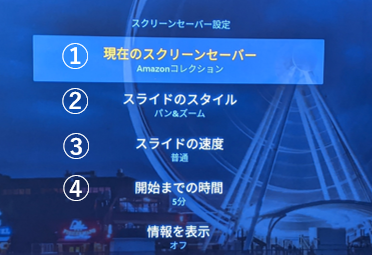
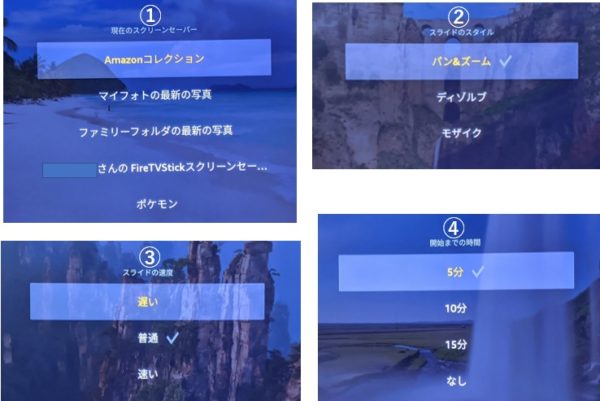
①スクリーンセーバーの画像を「Amazon Photo」から選択します。
②スライドのスタイル:「バン&ズーム」「ディゾルブ」「モザイク」
③スライドの速度:「遅い」「普通」「速い」
④開始までの時間:「5分」「10分」「15分」「なし」
※「Amazon Photo」については、こちらを参照してください。
3)「Fire TV Stick」を初期化(工場集荷時の状態)する
【設定】⇒【My Fire TV】⇒【工場出荷時の設定にリセット】

4)消費電力を抑える(低電力モード)
【設定】⇒【My Fire TV】⇒【スリープ】
※20分間「Fire TV Stick」を操作しないと自動的にスリープ状態になります。【設定】⇒【My Fire TV】⇒【スリープ】
【TISP】簡単にスリープ状態にする方法
①「Fire TV」リモコンの「ホーム」ボタンを長押しします。※リモコンアプリでも同様。
②テレビ画面に表示される「スリープ」を選択します。
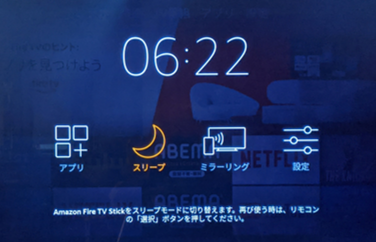
※復帰は「選択」ボタンを押下。
5)アプリの「キャッシュ」「データ」を消去する。(アプリの「アンインストール」)
【設定】⇒【アプリケーション】⇒【アプリ】⇒【キャッシュを消去】、【データを消去】、【アンインストール】

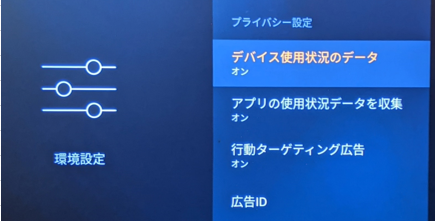
6)プライバシー設定(データ収集等の制御)を見直す
プライバシー設定は、初期設定ですべて「オン」になっています。
【設定】⇒【環境設定】⇒【プライバシー設定】