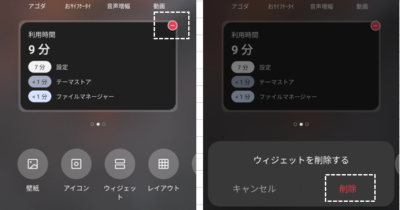
「ホーム画面」にウィジェットを配置することで、
・そのアプリが提供する特定の機能に素早くアクセスする(ショートカット)こと
・そのアプリを開くことなくホーム画面から、そのアプリが提供する情報を見ること(例:天気予報、ニュース)
・そのアプリを開くことなくホーム画面から、そのアプリの一部の操作すること(例:電卓、音楽)
ができるようになります。
初期状態のホーム画面には、「時計(4×2)」「Google(検索)」が存在しています。
※レビュー機種:【OPPO Reno7 A】(CPH2353)SIMフリー版(【ColorOS 12】【Android 11】)
アプリ:【システムランチャー】Ver.12.0.01_f5f9601_220402
【Android 12】にアップデートした場合
ウィジェットの追加があります。
・「システムUI」の「会話」ウィジェット
・「Android S Easter Egg」の「Paint Chips」ウィジェット
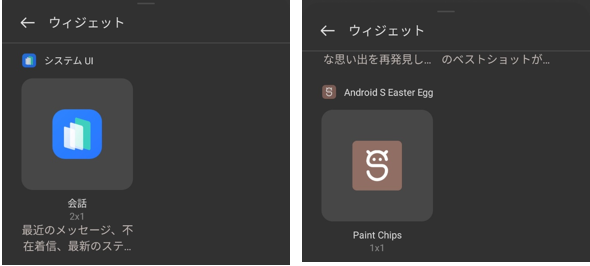
※【システムランチャー】アプリバージョン:12.1.01_2fb383d_221029
※ビルド番号:CPH2353_11_C18
【Android 13】にアップデートした場合
「Shelf」ウィジェットが利用できるようになっています。
※ビルド番号:CPH2353_11_F.51
1.プリインアプリが提供するウィジェット一覧
ホーム画面上を長押しして、編集モードで「ウィジェット」をタップすると、【ウィジェット】画面に一覧が表示されます。
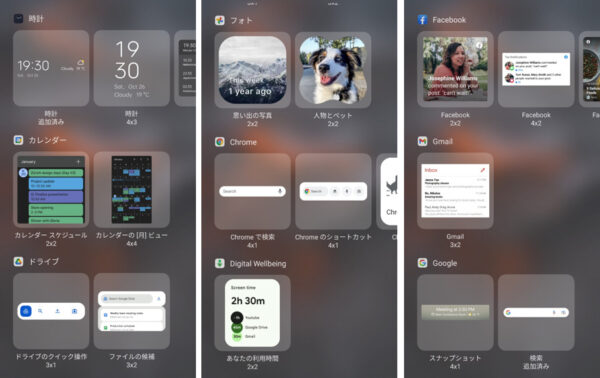
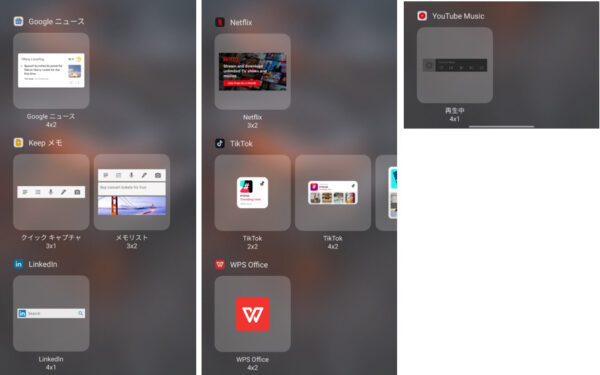
※新しいアプリをダウンロード&インストールすると、アプリによっては、ここにウィジェットが追加されます。
2.「ホーム画面」にウィジェットを追加する
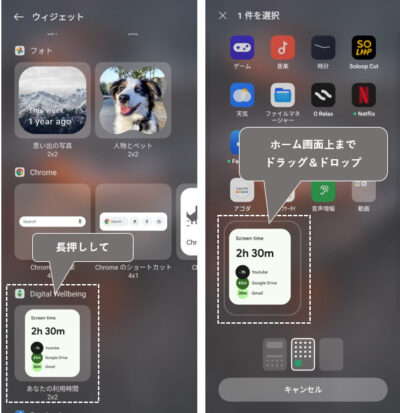
【ウィジェット】画面で、ホーム画面に追加したいウィジェットを長押しして、ホーム画面の追加したい場所まで、ドラッグ&ドロップします。
ウィジェットのサイズ
ウィジェットのサイズは、通常「1×1」から「4×4」あるいは「5×5」ぐらいまであります。
「1×1」は、グリッドのマス目「横1」「縦1」のスペースを占有するということです。
よって、ホーム画面のカスタマイズでグリッド数を替えると、アプリによっては、そのウィジェットのサイズも替わる場合があります。
それに対応していないアプリのウィジェットは、追加したときは横幅いっぱいになりませんが、サイズ変更して調整することができます。
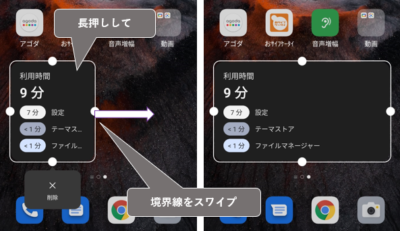
※白い線が見えないときは、ウィジェットを長押ししてドラッグ&ドロップで、同じ場所に再配置してみてください。
3.ウィジェットの削除
1)ホーム画面から
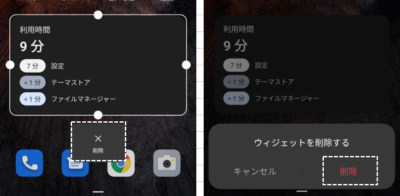
ウィジェットを長押しして、ポップアップメニューの「削除」をタップして、さらに確認画面の「削除」をタップします。
2)編集モードから
ウィジェットの右上にある「-」をタップして、さらに確認画面の「削除」をタップします。