ジェスチャー(タップ、長押し、スワイプ等)は、スマートフォンを操作する基本的なアクションです。
まずは、ホーム画面(レイアウトが「ドロワーモード」)でのジェスチャー操作を見ていきます。
※レビュー機種:【OPPO Reno7 A】(CPH2353)SIMフリー版(【ColorOS 12】【Android 11】)
アプリ:【システムランチャー】Ver.12.0.01_f5f9601_220402
【Android 12】にアップデートした場合
・ドロワー画面での高速スクロールがなくなっています。
※【システムランチャー】アプリバージョン:12.1.01_2fb383d_221029
※ビルド番号:CPH2353_11_C18
【Android 13】にアップデートした場合
アイコンを長押しして、アプリ名の変更ができるようになっています。こちらも参照してください。
※ビルド番号:CPH2353_11_F.51
1.ホーム画面(スクリーン)上でのジェスチャー操作
1)アイテム(アイコン・フォルダ等)に対するジェスチャー操作
アプリアイコン(ウィジェット)をタップすると、そのアプリを開くことができます。
アプリアイコン(フォルダ・ウィジェット)を長押しすると、ポップアップメニューが表示されます。
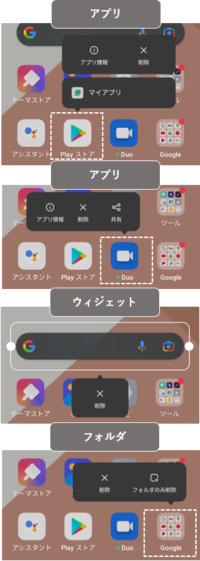 | ここからできることは、 (アプリ)※アプリによって多少異なりますが、 (ウィジェット) (フォルダ) |
アプリアイコン(フォルダ・ウィジェット)を長押ししてドラッグ&ドロップで、そのアイコンをホーム画面の他の場所に移動することができます。

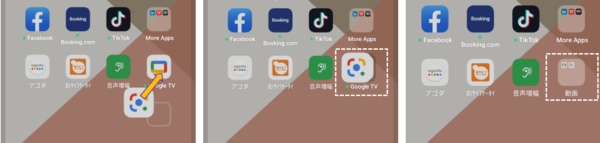
アプリアイコンを長押しして他のアプリアイコン上までドラッグ&ドロップすると、フォルダの作成ができます。
2)スクリーン上に対するジェスチャー操作
スクリーン上を左右方向にスワイプすると、ホーム画面のページを切り替えることができます。
スクリーン上を下方向にスワイプすると、『グローバル検索画面』か『通知ドロワー』が表示されます。(※要設定:「ホーム画面でスワイプダウン」)

スクリーン上を上方向にスワイプすると、ドロワー画面を開くことができます。
スクリーンの端を上方向にスワイプすると、片手でアプリを起動できるようになります。(※要設定:「アイコンプルダウンジェスチャー」)
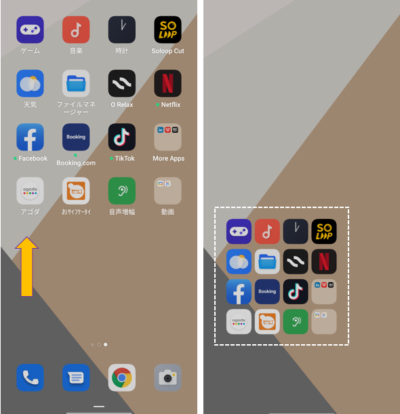
スクリーン上を長押し(またはピンチイン)すると、ホーム画面の編集モードになります。
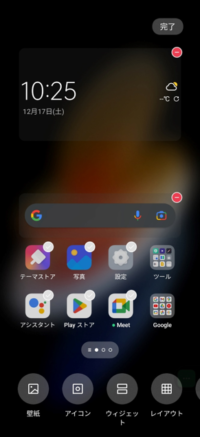
3)ホーム画面編集モードでのジェスチャー操作
「壁紙」「アイコン」「ウィジェット」「レイアウト」「移行」「詳細」の各アイコンをタップしたときの動作については、『【OPPO Reno7 A】「ホーム画面」の設定(項目)一覧』を参照してください。
アプリアイコンをタップ(複数選択可)すると、アイコンの削除、または、フォルダの作成ができます。
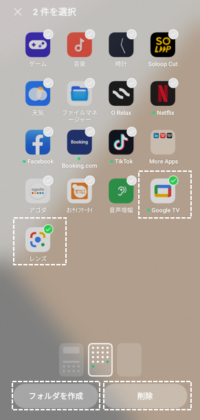
アプリアイコンを長押ししてドラッグ&ドロップで、そのアイコンをホーム画面の他の場所に移動することができます。
アプリアイコンを長押しして他のアプリアイコン上までドラッグ&ドロップすると、フォルダの作成ができます。
2.ドロワー画面上でのジェスチャー操作
1)アイコンに対するジェスチャー操作
アプリアイコンをタップすると、そのアプリを開くことができます。
アプリアイコンを長押しすると、ポップアップメニューが表示されます。
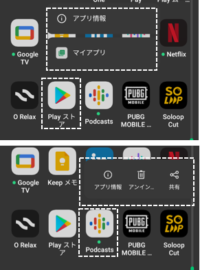 | ここからできることは、アプリによって多少異なりますが、 |
アプリアイコンを長押ししてドラッグ&ドロップで、そのアイコンをホーム画面に追加できます。
豆知識
ドロワー画面の右上にある「管理」をタップして、「選択」をタップすると、複数のアプリを同時に、「ホーム画面への追加」や「アンインストール」ができます。
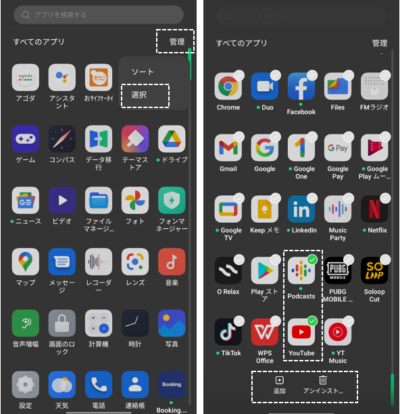
2)スクリーン上に対するジェスチャー操作
スクリーン上を上下方向にスワイプすると、ドロワー画面をスクロールできます。
3)その他のジェスチャー操作
「アプリを検索する」をタップすると、アプリ名でアプリの検索ができます。
【Android 12】にアップデートによる変化
「Google Playストア」アプリでのアプリ検索が可能になっています。
◆【OPPO Reno7 A】「ホーム画面」の設定(項目)一覧を参照
右サイドにある「スクロールバー」を上下にスワイプすると、画面が高速でスクロールして、「あいうえお」→「漢字」→「ABC」順に吹き出し付きで、アプリの検索ができます。
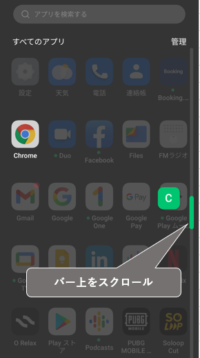
※ソート順が「名前」のときのみ有効
【Android 12】にアップデートすると、この機能はなくなっているようです。