スマホでコピーしたテキストや画像を別アプリに送る際、「共有ボタンを押して、たくさんのアプリ一覧から探して選ぶ……」という作業を手間に感じたことはありませんか?
OPPOの「ColorOS 16」では、画面上のテキストや画像・ファイルを長押しし、そのままドラッグ&ドロップするだけで別アプリへ受け渡せる新機能「コンテンツポータル(Content Portal)」が追加されました。
本ブログでは、コンテンツポータルの有効化手順から実際の操作方法、対応アプリや注意点まで、実機画面を交えて分かりやすく解説します。
1.コンテンツポータル機能を利用できるようにする
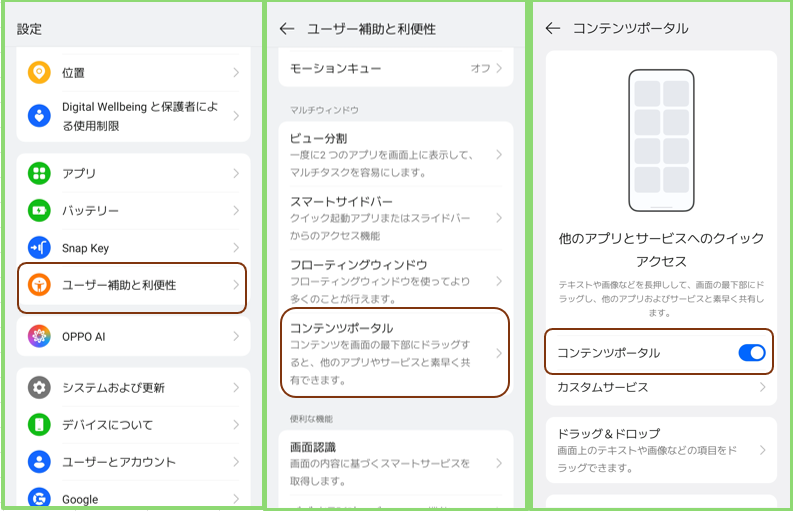
【設定】 > 【ユーザー補助と利便性】 > 【コンテンツポータル】 > 「コンテンツポータル」を有効にします。
2.コンテンツポータル機能の具体的な操作方法
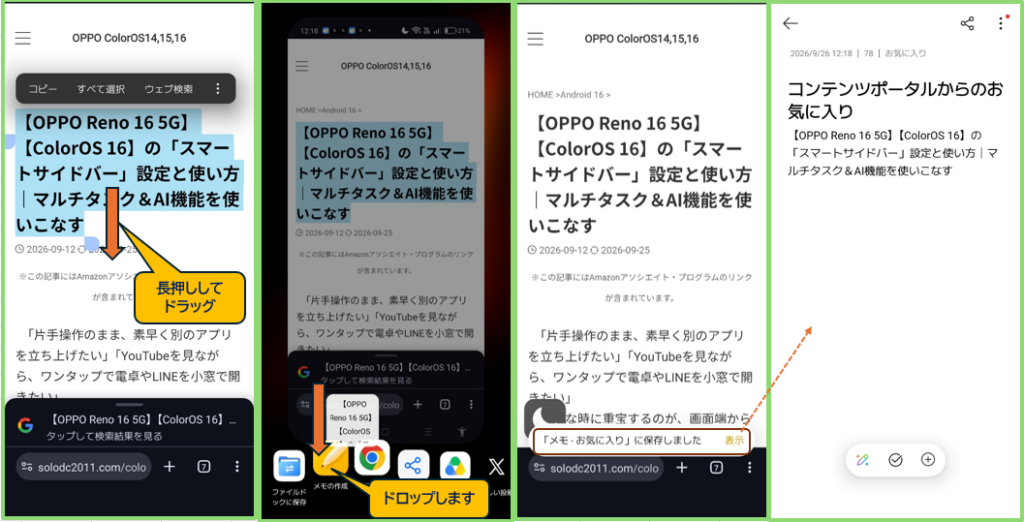
1)「テキスト」を移動・共有する場合
・コピーするテキストの範囲を指定します。
・長押しして、そのまま画面下へドラッグします
・画面下に「カスタムサービス」のアイコンが表示されるので、目的のアプリにドロップします。
2)「画像」を移動・共有する場合
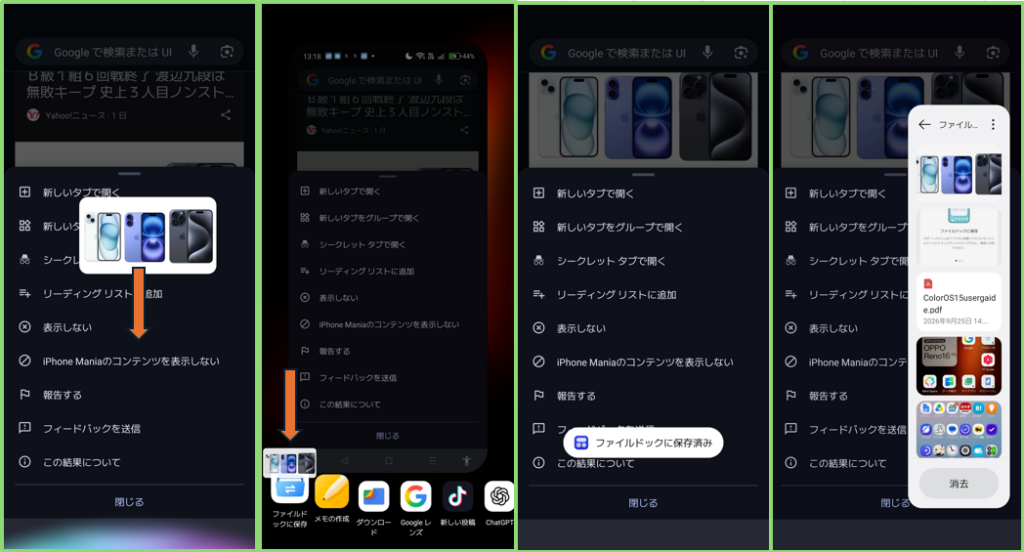
・共有したい(コピーする)画像を長押しして、少しドラッグすると浮き上がります。
・テキストのときと同様に、画面下の「カスタムサービス」アイコンまでドラッグ&ドロップします。
3)「ドキュメント」を移動・共有する場合
・「Files」アプリを開いて、ドキュメントファイルを表示します。
・テキストのときと同様に、画面下の「カスタムサービス」アイコンまでドラッグ&ドロップします。
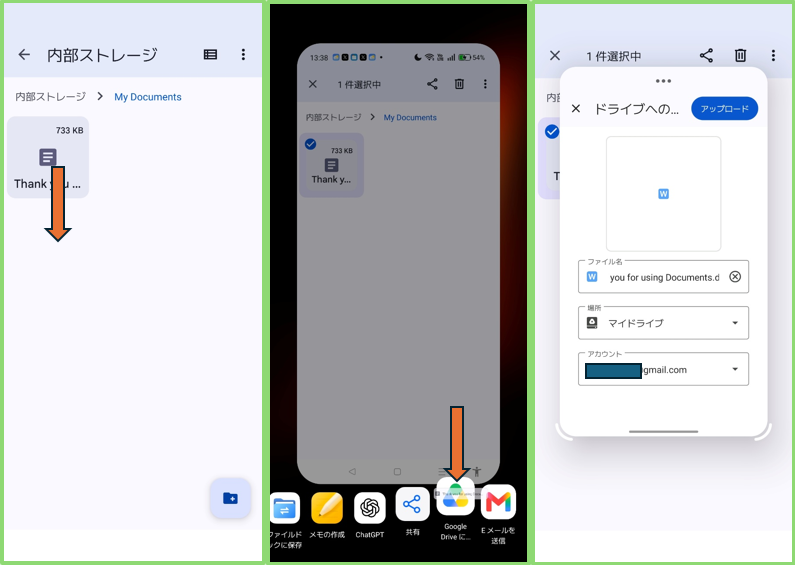
3.ドラッグ先の「カスタムサービス」について
コンテンツをドラッグしたときに、画面下に出現する「カスタムサービス」は限定的です。
対応している「カスタムサービス」は、【コンテンツポータル】の「カスタムサービス」をタップすると、わかります。
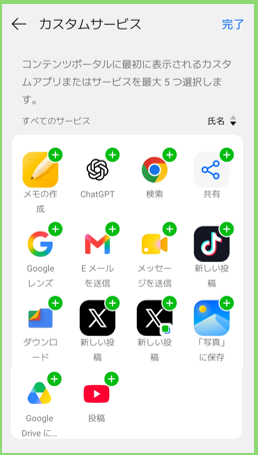
※インストールしていないので表示されていませんが、「WhatsApp」「Instagram」「Pinterest」には対応しているようです。
※残念ながら「LINE」には対応していないようです。
4.Q&A
1)画像を長押ししてもドラッグできないときがあります。
A1 : 【コンテンツポータル】画面から「ドラッグ&ドロップ」を有効にしてください。
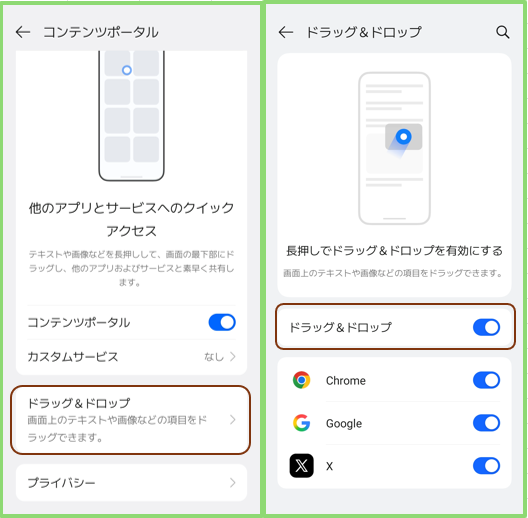
A2 : 「ドラッグ&ドロップ」を有効にしても、すべての画像が「カスタムサービス」にドラッグ&ドロップできるわけではありません。当ブログの画像を長押ししても、通常のコンテキストメニューは表示されますが、さらに長押ししても浮き上がりません。
その場合は、コンテキストメニューから「コピー」や「共有」を利用してください。