OPPO Reno 16 5G(ColorOS 16)の電源ボタンや音量ボタンには、画面のオン/オフや音量調節だけでなく、「フリーズ時の強制再起動」「カメラの高速起動」「暗闇でのライト点灯」など、知っておくと劇的に操作が快適になるショートカット機能が多数備わっています。
「電源を切ろうとしたのにGoogleアシスタントが勝手に起動してしまう」「突然フリーズして操作を受け付けない」といったトラブルも、ボタン操作や設定の見直しですぐに解決可能です。
本記事では、OPPO Reno 16 5Gの物理ボタンの全操作手順と、おすすめのカスタマイズ設定を分かりやすくまとめました。
OPPOボタン操作 早見表
| やりたいこと | 操作方法 | 設定の要否 |
| 電源オフ / 再起動 | 電源ボタン長押し | 要設定(アシスタント切替時) |
| フリーズ時の強制再起動 | 電源 + 音量(上)長押し(10秒以上) | 不要 |
| スクリーンショット | 電源 + 音量(下)同時押し | 要設定 |
| 画面オフからカメラ起動 | 音量ボタン 2回連続押し | 要設定 |
| 暗闇でライトを点灯 | 画面オフ時に 音量(下)長押し | 要設定 |
1.電源ボタン
1)電源ボタンを1回押す
通常の操作:画面の点灯(ON)・消灯(OFF)
画面の点灯(ON)または消灯(OFF)するために電源ボタンを押します。
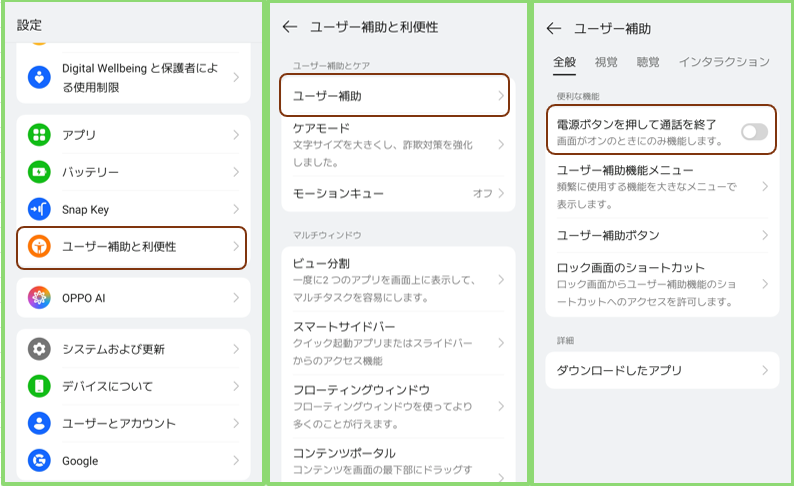
通話中の操作【要設定】:電源ボタンを押して通話を終了
通話中に、電源ボタンを押すと、通話を終了できます。
※【設定】>【ユーザー補助と利便性】>【ユーザー補助】>(全般)タブ >「電源ボタンを押して通話を終了」を有効にします。
2)電源ボタンを長押しする ※要設定
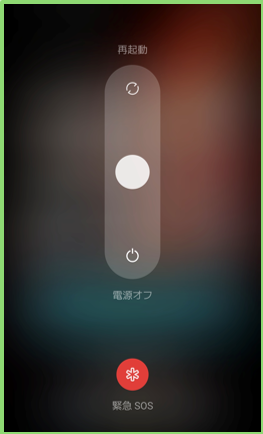
デフォルトで「デジタルアシスタント(Gemini/ChatGPTなど)」が起動するか、「電源メニュー(電源オフ・再起動)」を表示するかを切り替えられます。
※【設定】>【ユーザー補助と利便性】>【電源ボタン】>【電源ボタンを長押しします】>「電源メニュー」か「デジタルアシスタント」のどちらかを選択します。
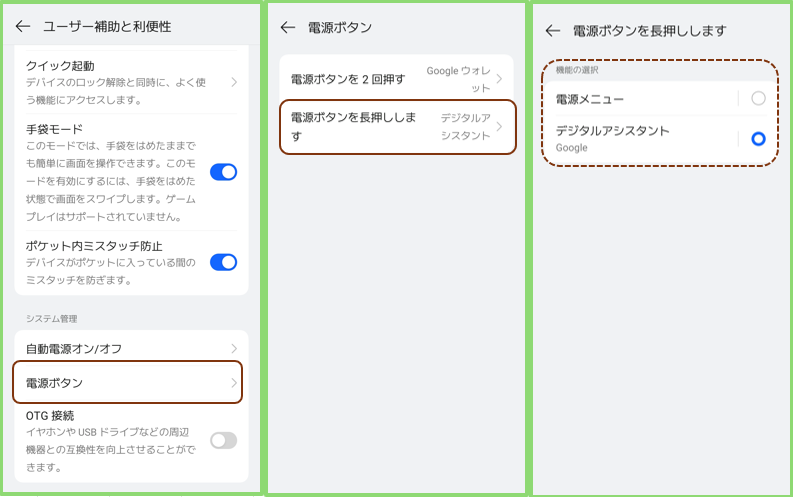
・電源メニュー(電源オフ、再起動、緊急SOS)
・デジタルアシスタント
「Google」(Gemini)、「ChatGPT」から選択できます。
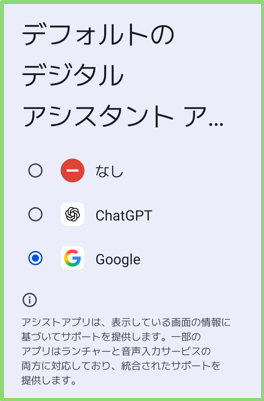
※対応しているアプリをインストールしていると表示されます。
3)電源ボタンを2回連続押す ※要設定
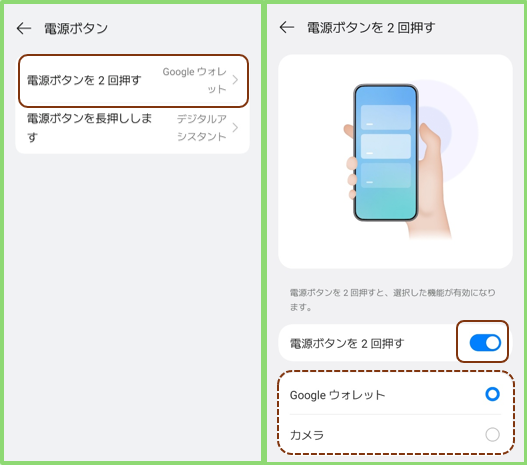
素早く2回押すことで「カメラ」または「Googleウォレット」を瞬時に起動できます。
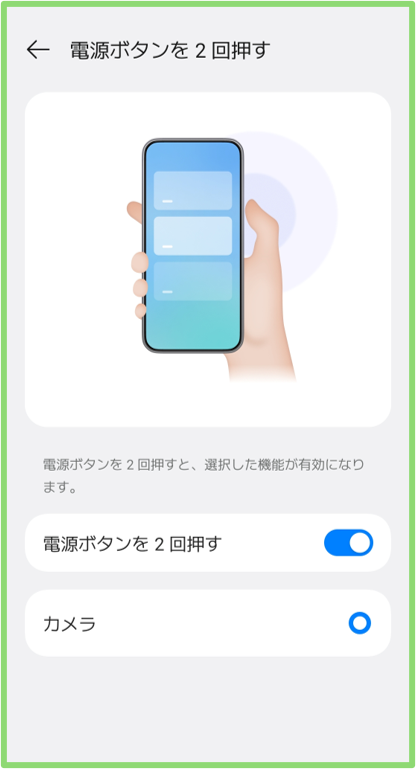
※【設定】>【ユーザー補助と利便性】>【電源ボタン】>【電源ボタンを2回押す】>「電源ボタンを2回押す」を有効にして、「Googleウォレット」か、「カメラ」のどちらかを選択します。
注意ポイント
一旦、「カメラ」に設定すると、「ウォレット」に戻ることができないようです。
4)電源ボタンを5回連続押す ※要設定
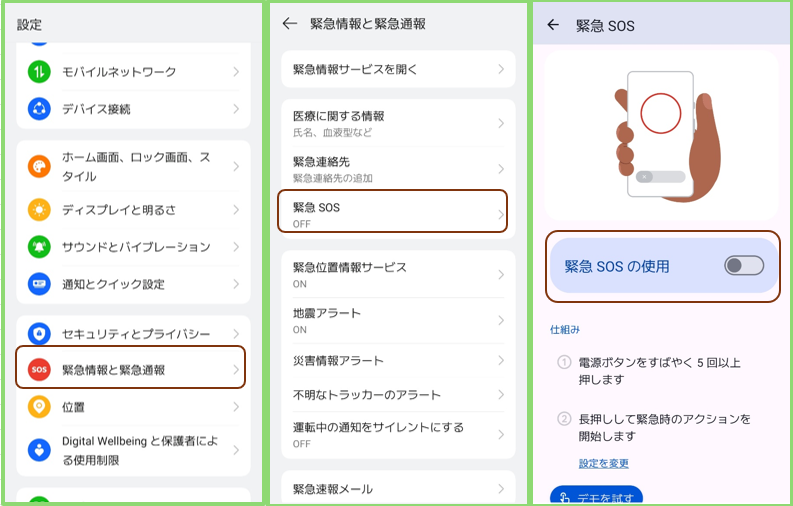
電源ボタンを5回押すと、緊急SOSを発信できます。
※【設定】>【緊急情報と緊急通報】>【緊急SOS】>「緊急SOSの使用」を有効にします。
5)電源ボタンを5秒以上押し続ける
電源オフ状態のときは、端末が起動します。
2.音量ボタン
1)音量ボタンを1回押す
通常
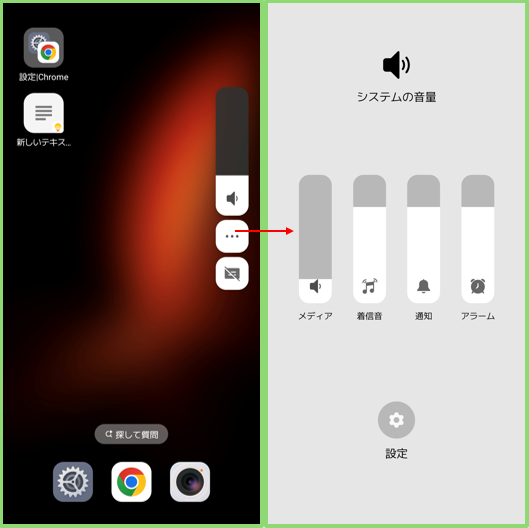
音量ボタンを押すと、音量調整バーが表示されて、その後さらに押すと、音量の調整ができます。
カメラ起動時 ※要設定
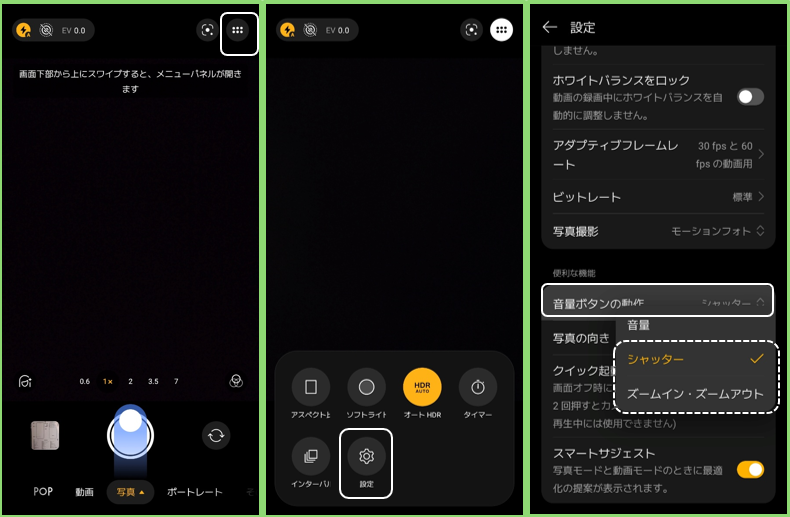
「シャッター」「ズームイン・ズームアウト」の機能を割り当てることもできます。(※要設定)
※【カメラアプリ】の【設定】>【音量ボタンの機能】
2)音量(下)ボタンを長押しする ※要設定
画面オフのときに、音量(下)ボタンを長押しして、フラッシュライトの点灯/消灯ができます。
※【設定】>【ユーザー補助と利便性】>【ジェスチャーとモーション】>「音量ボタンでフラッシュライトをオン/オフにする」を有効にします。
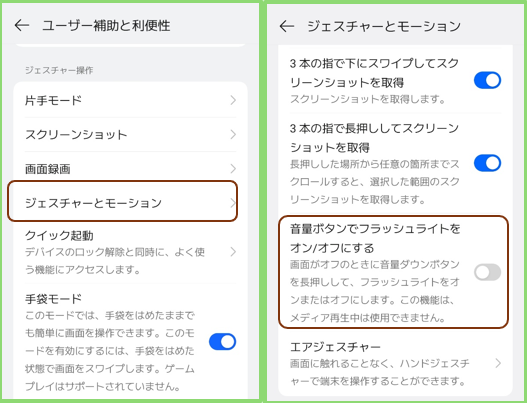
※音楽再生中は動作しません。
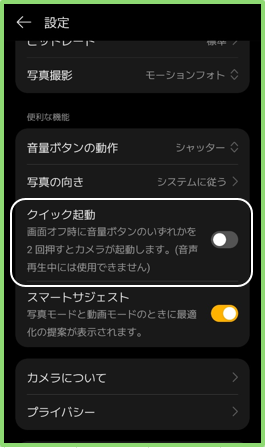
3)音量ボタンを2回連続押す ※要設定
画面オフ状態で、音量ボタンを2回押すとカメラが起動できます。
※「カメラ」アプリの【設定】>「クイック起動」を有効にします。
3.電源ボタンと音量ボタンの組み合わせ
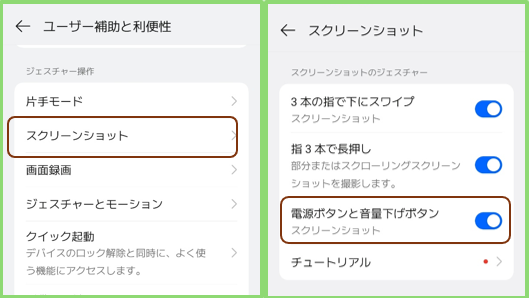
1)電源ボタンと音量(下)ボタンを同時に押す ※要設定
スクリーンショットを撮ることができます。
※【設定】>【ユーザー補助と利便性】>【スクリーンショット】>「電源ボタンと音量下げボタン」を有効にします。

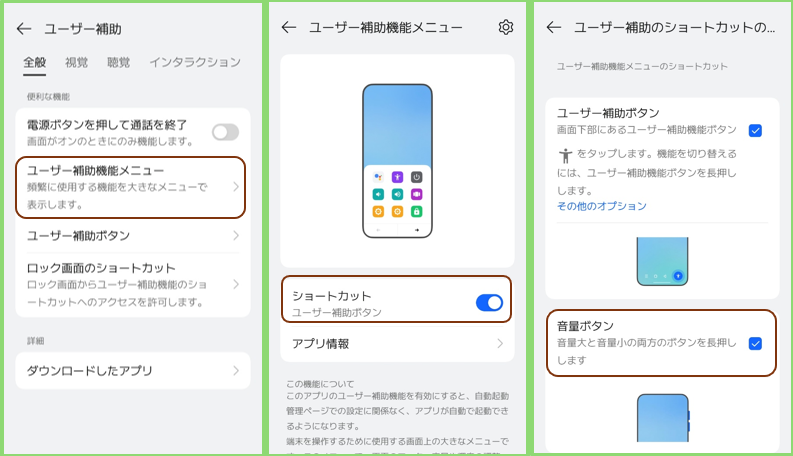
2)音量(上)ボタンと音量(下)ボタンを同時に長押し ※要設定
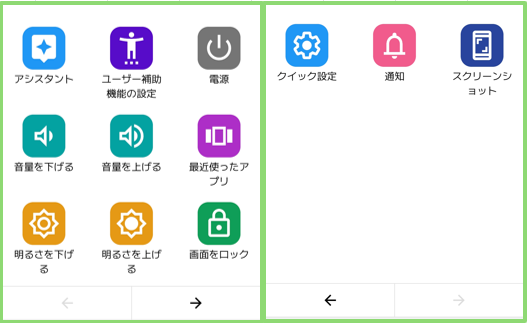
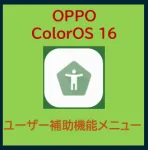
ユーザー補助機能メニューを表示できます。
※【設定】>【ユーザー補助と利便性】>>【ユーザー補助】>(全般)タブ >【ユーザー補助機能メニュー】>【ショートカット】>「音量ボタン」を選択します。
「ユーザー補助機能メニュー」とは
3)電源ボタンと音量(上)ボタンを同時に長押し
電源ボタンと音量(上)ボタンを同時に10秒以上長押しすると、シャットダウン後端末を(強制的に)再起動できます。端末がフリーズしたときの回復手段です。
4)電源ボタン長押し後に音量(下)ボタンを長押し
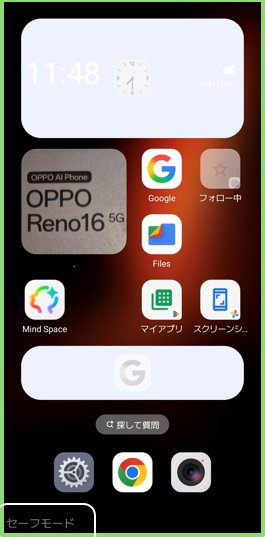
電源を一旦オフにしてから、電源ボタンを5秒以上長押しして、「OPPO」のロゴが画面に表示されたら、音量(下)ボタンを長押しすると、端末をセーフモードで起動できます。
セーフモードの解除と再起動したときの注意点
セーフモードを解除するには、端末を再起動します。
再起動すると、機内モードが有効になっているので、無効にします。
4.Snap Key(スナップキー)
【OPPO Reno 16 5G】の左側面に「Snap Key」というバードボタンが配置されています。ほかにも最近のモデル「OPPO Find X」「OPPO Find X9 Ultra」「OPPO Find N6」にも同様のバードボタンがあります。
「Snap Key」(スナップキー)には、8つの機能のうちの一つを割り当てることができます。
1)nap Keyに割り当てられる主な機能
- カメラのクイック起動&シャッター(半押しフォーカス/全押し撮影など)
- お気に入りアプリの即時起動(決済アプリ、メモ、録音など)
- 消音(マナーモード)のオン/オフ切り替え
2)設定手順
【設定】>【ユーザー補助と利便性】>【Snap Key】から、短押し・長押し・2度押しそれぞれに割り当てるアクションをカスタマイズできます。

関連動画(YouTube)※画像をクリックしてください