OPPOスマートフォンを使っていて、「初期設定のジェスチャー操作に慣れない」「電源ボタンを押したのにデジタルアシスタントが起動して電源が切れない!」と戸惑った経験はありませんか?
OPPO独自の「ColorOS」はカスタマイズ性が非常に高い反面、一般的なAndroidと設定項目の場所が少し異なる場合があります。
本記事では、OPPOスマホ(ColorOS 16対応)のホーム画面・基本操作・UI設定に関する「よくある疑問と解決法」をQ&A形式で分かりやすくまとめました。設定したい項目を目次から選んで、快適にカスタマイズしてみてください!
ホーム画面のモード(標準/ドロワー)を変更する方法は?
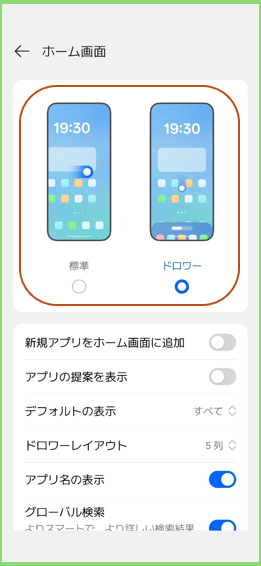
OPPO独自の「ColorOS」では、ホーム画面のスタイルとして「標準」「ドロワー」の2つが用意されています。ユーザーは、それらから一つ選択することになります。
《設定手順》
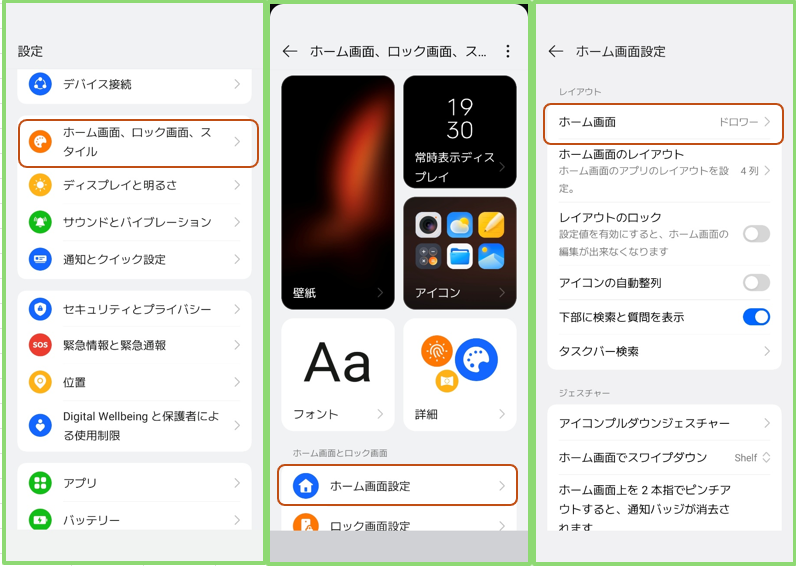
・【設定】画面を開く
・【ホーム画面、ロック画面、スタイル】>「ホーム画面設定」>【ホーム画面】をタップ
・「標準」:すべてのアプリを「ホーム画面」で管理するスタイルです。
または
・「ドロワー」:すべてのアプリをホーム画面ではなく、別の「ドロワー画面」で管理して、「ホーム画面」には、必要なアイテムだけを配置するスタイルです。
のどちらかを選択する。

画面下部のナビゲーションバー(3ボタン)とジェスチャー操作の切り替え方は?
「ホームに戻る」「前の画面に戻る」「起動中アプリ一覧を開く」といった画面遷移の基本操作を「ボタン」あるいは「ジェスチャー」のどちらかを選択することになります。
《設定手順》
・【設定】画面を開く
・【システムおよび更新】>【システムナビゲーション】をタップ
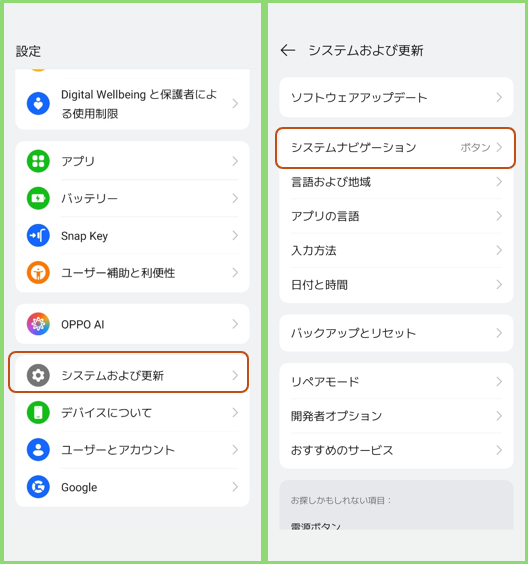
・「ボタン」:画面下に「戻る・ホーム・履歴」の3つのキーを表示。並び順の入れ替えも可能。
または
・「ジェスチャー」:画面端からのスワイプで操作(画面下から上スワイプでホーム、左右端から内側スワイプで戻る)。画面を広く使えます。
のどちらかを選択する。

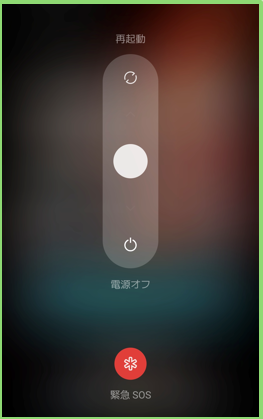
電源ボタン長押しでデジタルアシスタントではなく電源メニューを出すには?
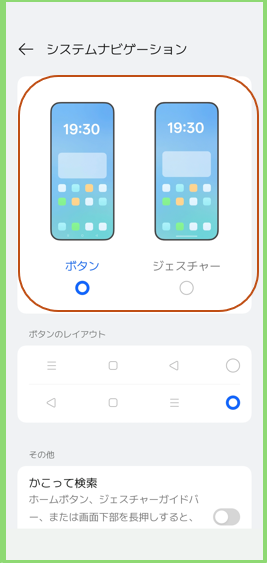
設定で長押し時の割り当てを「デジタルアシスタント」から「電源メニュー」へ変更すれば解決します。
初期状態ではアシスタントが優先起動するようになっているため、以下の手順で従来の「電源オフ・再起動スライダー」が表示されるように戻せます
《切り替え手順》
・【設定】画面 を開く
・【ユーザー補助と利便性】 >【電源ボタン】 をタップ
・【電源ボタンを長押しします】 を選択
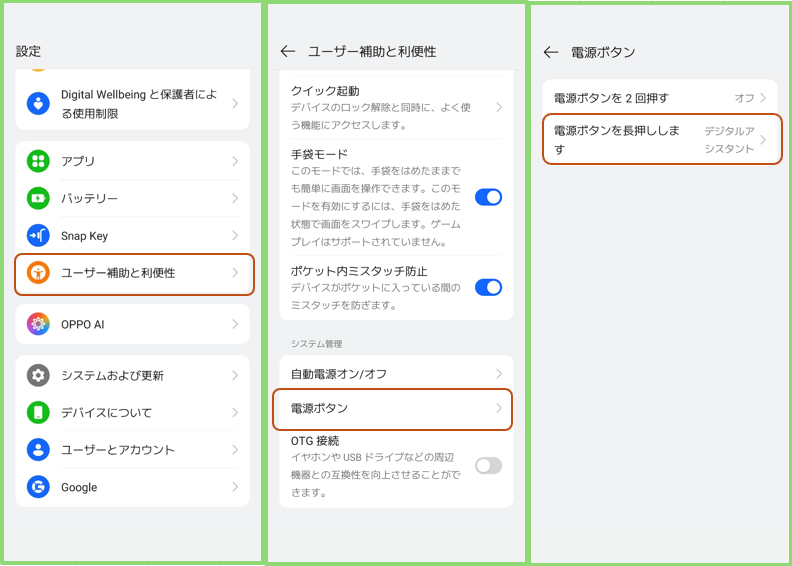
・「デジタルアシスタント」から「電源メニュー」に切り替えます。
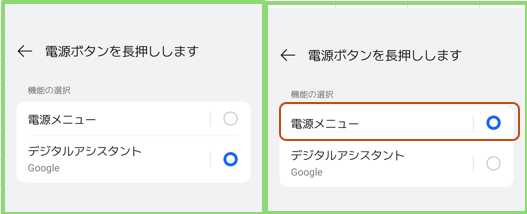
これで、電源ボタンを長押しするだけでいつでもスムーズに端末の再起動や電源オフができるようになります。

スクリーンショットの撮り方は?(3本指スワイプ含む)
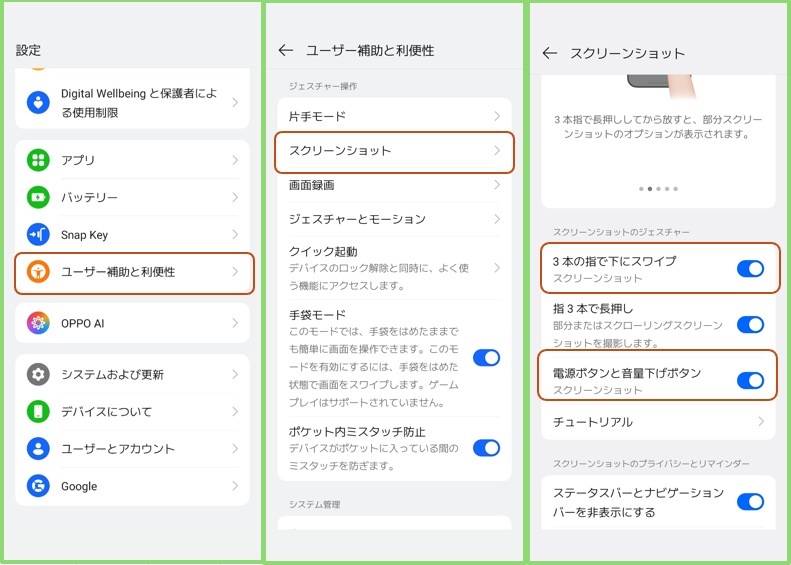
スクリーンショットを撮る方法は、全部で7通りあります。ここでは代表的な2つを紹介します。
・方法1(ハードボタン操作):「電源ボタン」と「音量(下)ボタン」を同時に長押し。
・方法2(スワイプ操作):画面上で3本の指を同時に下にスワイプ。
《設定手順》
・【設定】画面を開く
・【ユーザー補助と利便性】>【スクリーンショット】タップ
・「3本の指で下にスワイプ」と「電源ボタンと音量下げボタン」を有効にする。

画面全体が収まらない長いページのスクロールスクリーンショットはどう撮る?
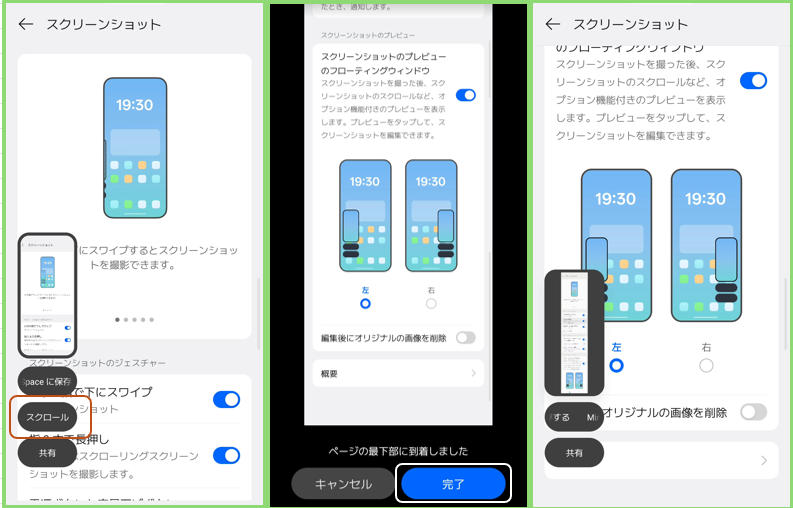
1ページに収まっていない画面をスクロールして画面全体を一度にスクリーンショットすることができます。
《操作手順》
・スクリーンショットを撮影すると、画面左下にプレビューが表示される。
・プレビューのすぐ下にある「スクロール」をタップ。
・画面が自動で下方向にスクロールし始めるので、収めたい位置まで来たら「完了」をタップして保存する。
アプリを2画面で同時に使う(画面分割)方法は?
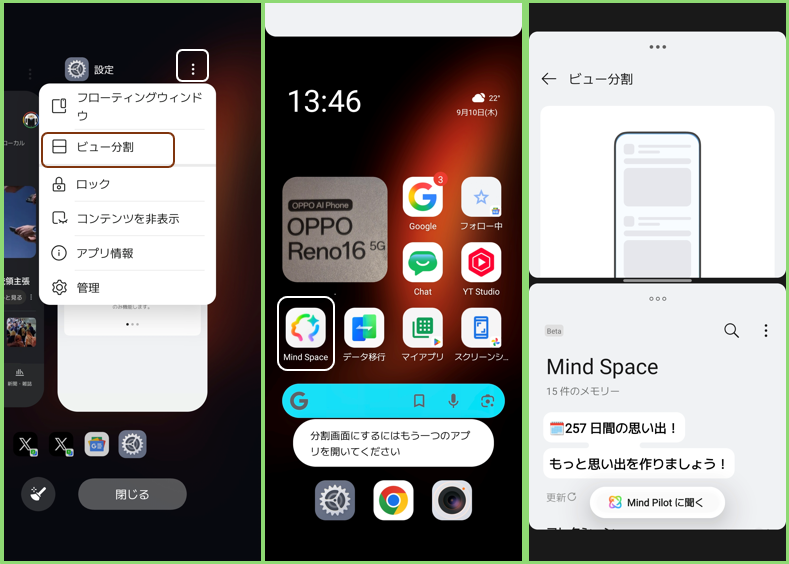
「ビュー分割(画面分割)」機能は、YouTubeで動画を観ながらX(旧Twitter)をチェックしたり、LINEを返したり、ブラウザで調べ物をしながらメモ帳に書き留めたりできます。
《操作手順》
・最近のタスク画面を開き、アプリ右上の「︙(3ドットボタン)」>「ビュー分割」を選択。
・その後、画面下半分で起動したい2つ目のアプリを選択する。

ウィジェットをホーム画面に追加・削除する方法は?
時計、天気、ニュースなど、様々な情報をホーム画面上でリアルタイムに確認できて、ホーム画面をさらに情報豊かにしてくれます。
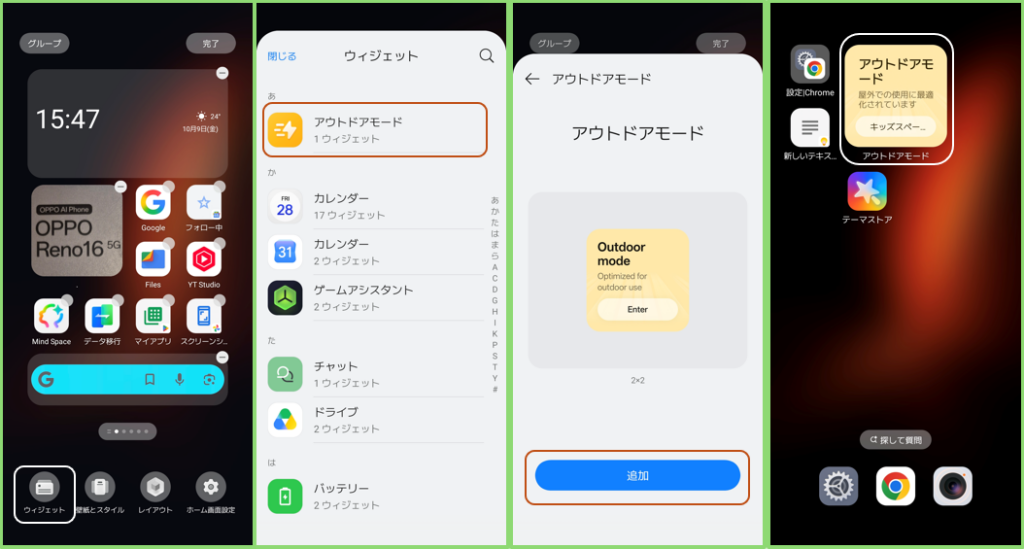
《追加の操作手順》
・ホーム画面の何もない場所を長押し(または2本指でピンチイン)
・下部メニューの「ウィジェット」をタップ
・ウィジェットピッカーが開く
・配置したいウィジェットをタップ
・「追加」をタップ。
(または、好きな位置に配置した場合は、配置したいウィジェットを長押しして、ホーム画面にドラッグ&ドロップ)
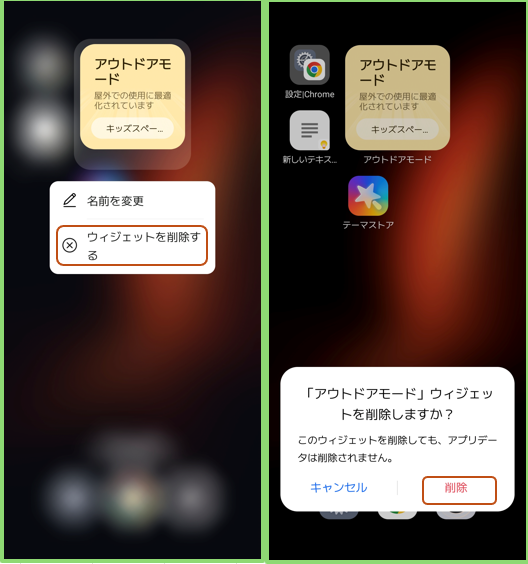
《削除の操作手順》
・配置したウィジェットを長押し
・「ウィジェットを削除する」をタップ
・確認の「削除」をタップ。

アプリのアイコンサイズや形状、フォントを変えるには?
アイコンのカスタマイズができます。
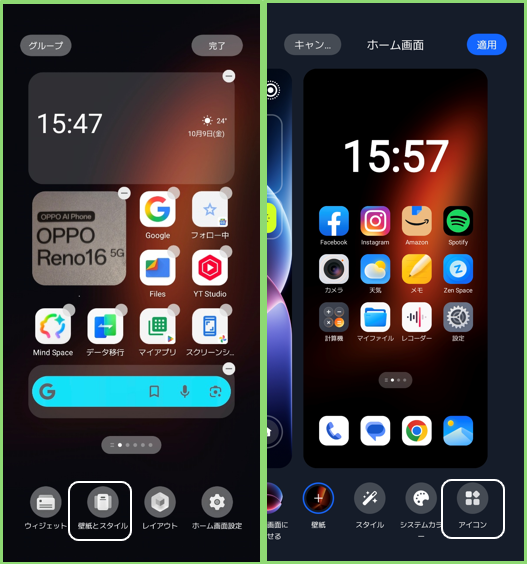
《変更手順》
・ホーム画面の何もない場所を長押し(または2本指でピンチイン)
・下部メニューの「壁紙とスタイル」をタップ
・「アイコン」をタップ
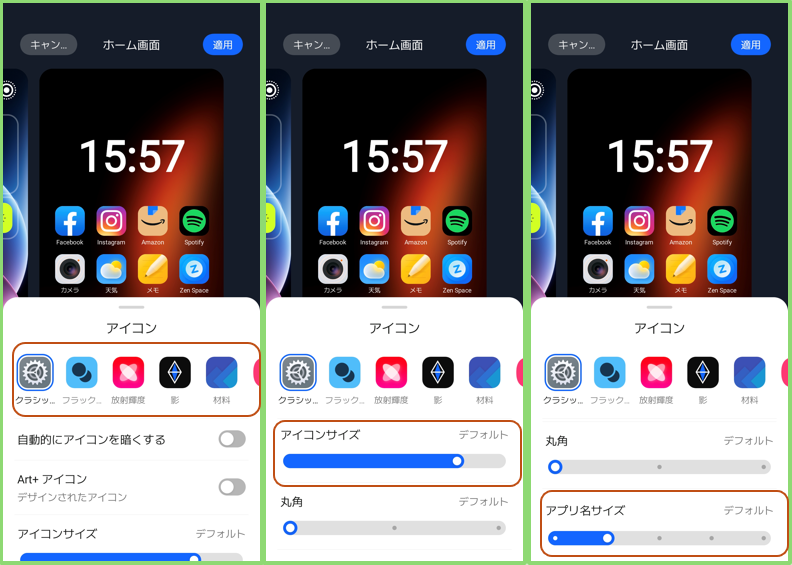
《設定できる項目》
・アイコンの形(クラシック、フラックス、放射輝度、影、材料、小石など)
・アプリアイコン自体のサイズ
・アプリ名の文字サイズ

「スマートサイドバー」の出し方とアプリの追加方法は?
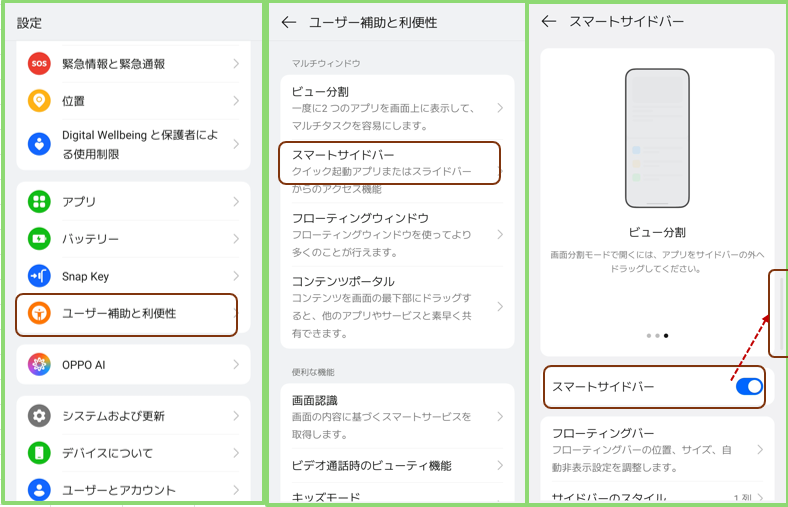
画面やや右上(初期状態)に、うっすらと縦長の(フローティング)バーが見えます。このバー部分を内側にスワイプすると、「スマートサイドバー」が表示されて、アプリを「フローティングウィンドウ」や「ビュー分割」で開くことができます。
《設定手順》
・【設定】画面を開き
・【ユーザー補助と利便性】>【スマートサイドバー】をタップ
・「スマートサイドバー」を有効にする。
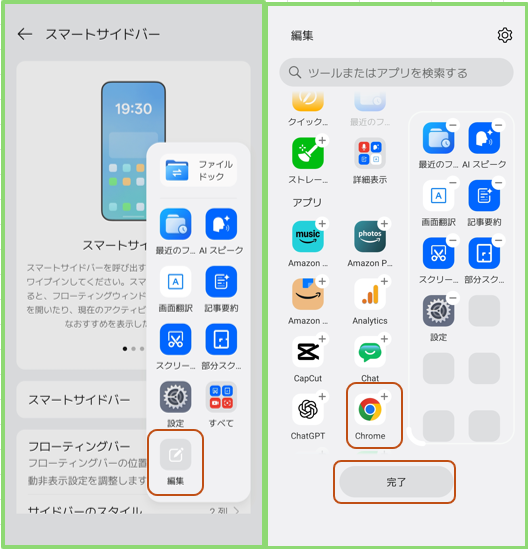
《アプリを追加する》
・「スマートサイドバー」を開く
・一番下にある「編集」をタップ
・よく使うアプリやツールの「+」をタップする。

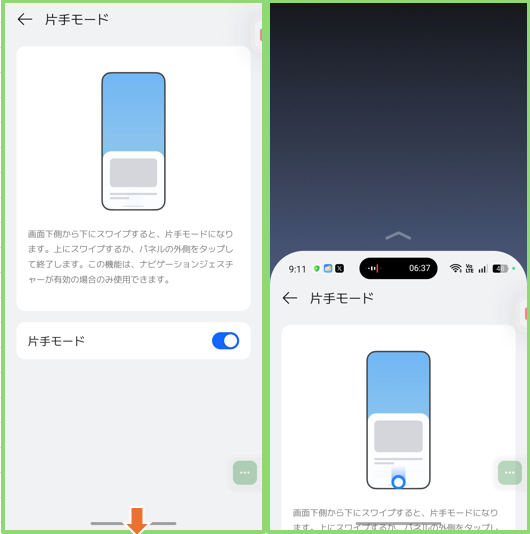
片手モード(片手操作)を有効にする方法は?
画面下端(ナビゲーションバー付近)を下方向へ軽くスワイプすると、画面全体が半分ほどの高さに引き下がります。画面外の余白をタップすると元のサイズに戻ります。
《設定手順》
・【設定】画面を開く
・【ユーザー補助と利便性】>【片手モード】をタップ
・「片手モード」を有効にする。
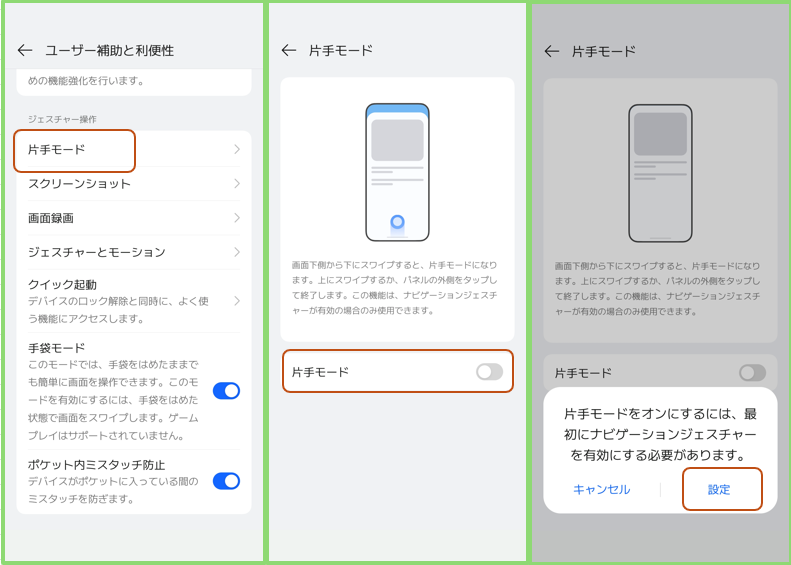
※ジェスチャーナビゲーションを有効にする必要があります。
「アイコンプルダウンジェスチャー」とは?
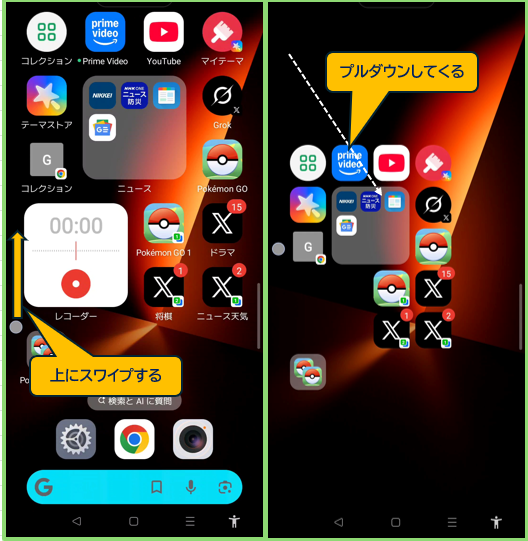
画面上部にあるアプリアイコンを片手操作で簡単に開けるColorOS独自の便利ジェスチャーです。
画面の端を下から上へスワイプすると、ホーム画面上のアイコンが手元(画面下部)に集まるように一時的に縮小・プルダウンします。そのまま指を離さずに目的のアイコンまでスライドして指を離すだけで、片手でもスムーズにアプリを起動できます。
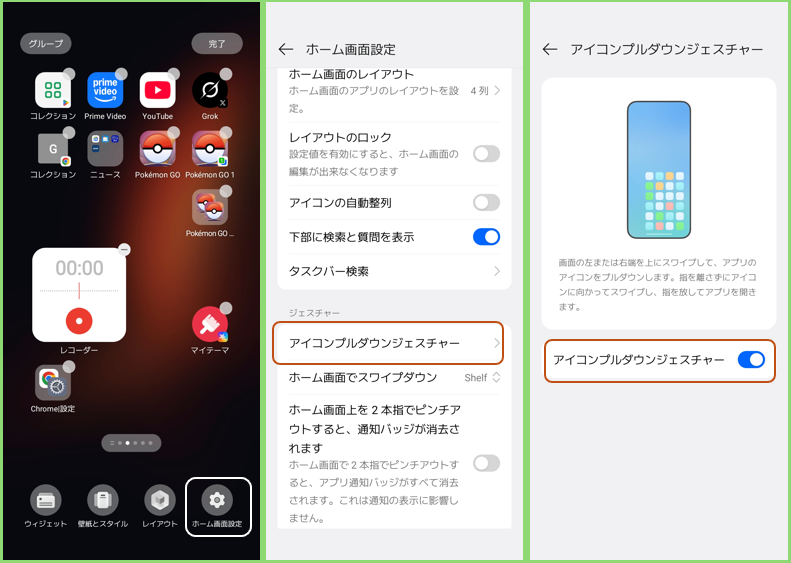
《設定手順》
・ホーム画面の何もない場所を長押し(または2本指でピンチイン)
・下部メニューの【ホーム画面設定】をタップ
・【アイコンプルダウンジェスチャー】をタップ
・「アイコンプルダウンジェスチャー」を有効にする。
壁紙やテーマの変更方法は?
壁紙の変更
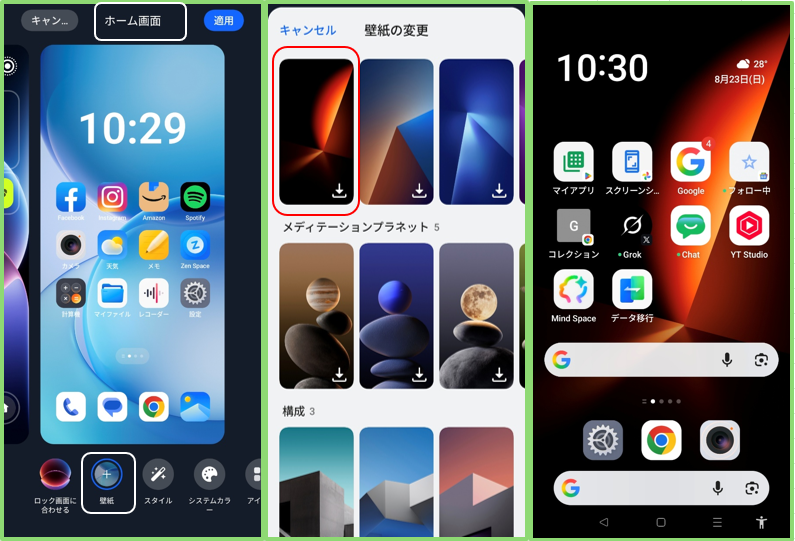
《設定手順》
・ホーム画面の何もない場所を長押し(または2本指でピンチイン)
・下部メニューの「壁紙とスタイル」をタップ
・「ホーム画面」を選択 > 「壁紙」タップ
・アルバムの写真やプリイン画像を選択して「適用」をタップする。

テーマの適用
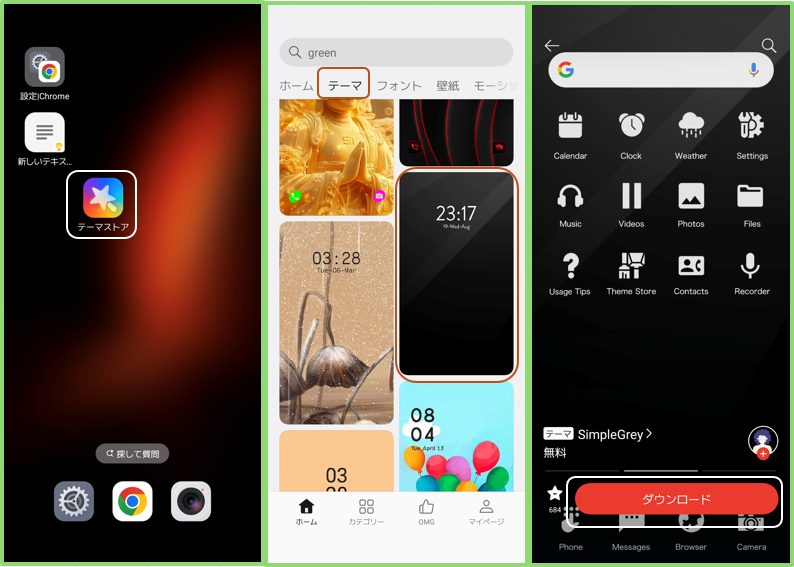
《手順》
・ 「テーマストア」アプリを開く
・「テーマ」タブを選択
・無料・有料の各種テーマパッケージを選択
・ダウンロードして、適用。
常時表示ディスプレイ(AOD)の設定方法は?
常時表示ディスプレイ(AOD)は、有機EL(OLED)ディスプレイ搭載モデルで、画面消灯時にも時計や通知アイコンを表示させる機能です。
《設定手順》
・【設定】画面を開く
・【ホーム画面、ロック画面、スタイル】>【常時表示ディスプレイ】をタップ
・「常時表示ディスプレイ」を有効にする。
・カスタマイズ:デジタル時計、アナログ時計、テキスト、独自デザインなどを選択できます。


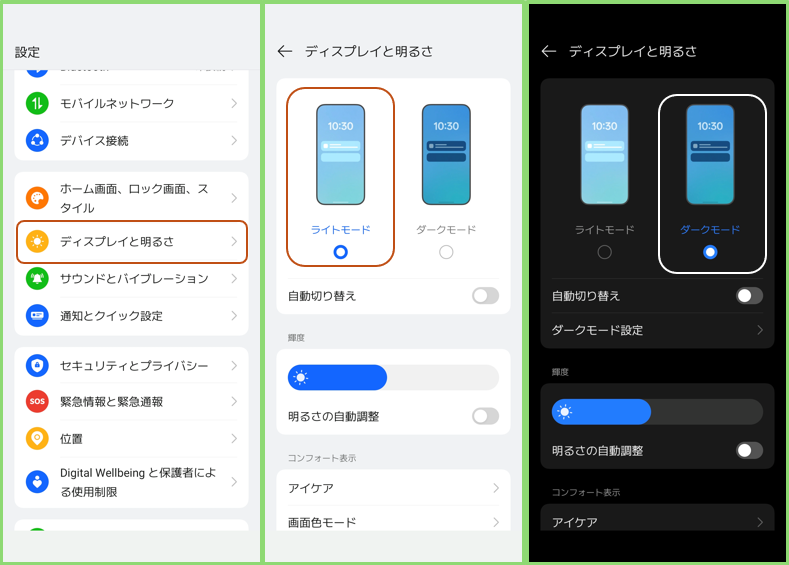
ダークモードとライトモードの自動切り替え設定は?
画面の背景を自動的に「白」から「黒」へ、「黒」から「白」に変更できます。
《設定手順》
・【設定】画面を開く
・【ディスプレイと明るさ】をタップ
・「ライトモード」か「ダークモード」を選択。
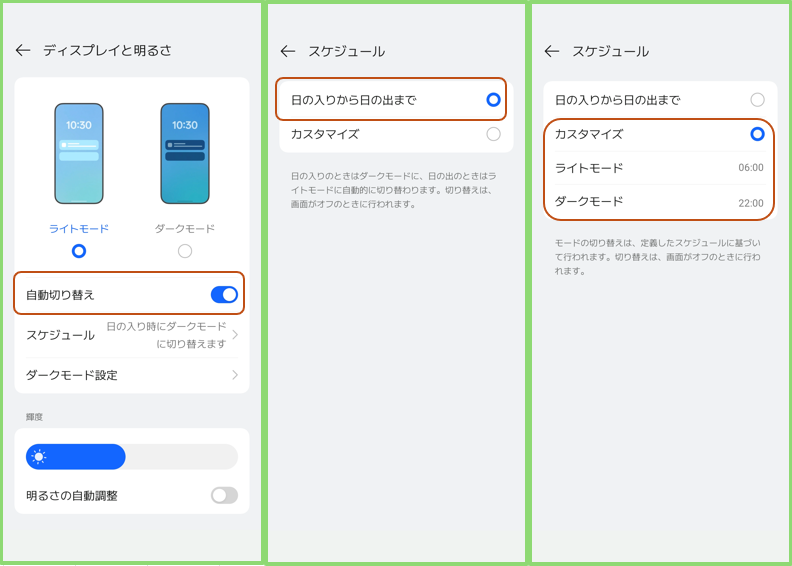
・「自動切り替え」をタップ
・「日の入りから日の出まで」を選択するか、「ライトモード」「ダークモード」それぞれの開始時刻を設定する。


画面の自動回転を固定・解除するには?
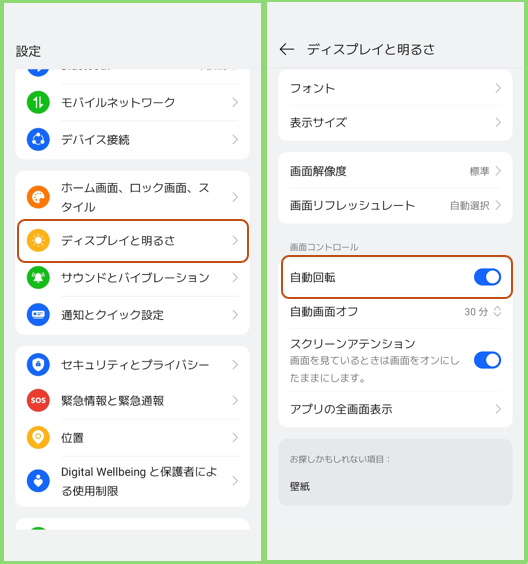
端末の向きによって、自動的に、画面も横向き、縦向きになります。
《設定手順1》
・【設定】画面を開く
・【ディスプレイと明るさ】をタップ
・「自動回転」を有効にする。
《設定手順2》
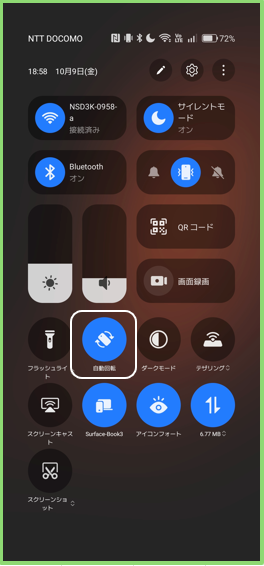
・画面上端から下にスワイプして「クイック設定」パネルを開く
・「自動回転」タイルをタップ
・タップごとに、有効/無効が切り替わります。