画面の背景を黒基調にする「ダークモード」は、目の疲れを抑えるだけでなく、有機ELディスプレイを搭載したOPPOスマートフォンでは高いバッテリー節約効果が期待できます。
普段使いで「白(ライト)」と「黒(ダーク)」のどちらにすべきか迷う方に向けて、本記事では両者の違いをわかりやすく比較しました。
なお、【OPPO Reno 16 5G】のColorOS 16では、従来の3段階の濃さ調整(ブラック/ダークグレー/グレー)が統合され、よりシンプルな設定へと生まれ変わっています。
設定手順から時間帯による自動切り替え、クイック設定を使ったワンタップ切り替えまで画像付きで解説します。
1.「ライトモード」と「ダークモード」の比較
| 項目 | ライトモード | ダークモード |
| 明るい場所 | ◎ 見やすい | △ 沈んで見える場合あり |
| 暗い場所 | △ まぶしい | ◎ 目に優しい |
| バッテリー | △ やや消費多い | ◎ 節約効果あり |
| 文字の読みやすさ | ◎ 視認性が高い場合が多い | ○ 好みによる |
2.「ダークモード」の設定
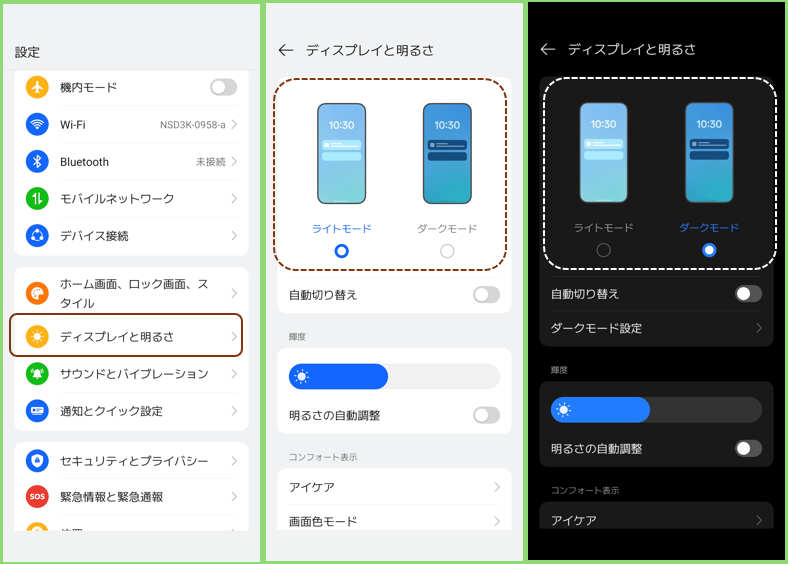
【設定】⇒【ディスプレイと明るさ】で、「ダークモード」を選択して、初期状態のライトモードからダークモードに切り替えます。
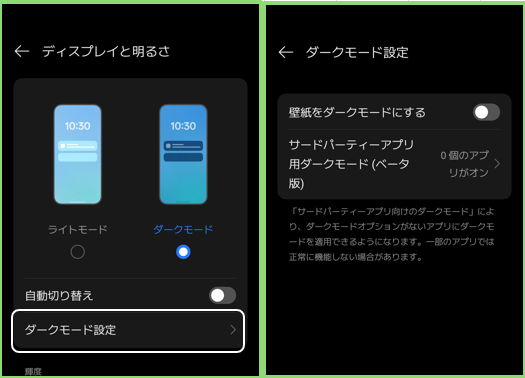
さらに、オプションとして
・「壁紙をダークモードにする」
・「サードパーティーアプリ用ダークモード」
があるので、適宜利用してみてください。
3.「ライトモード」←→「ダークモード」の自動切り替え
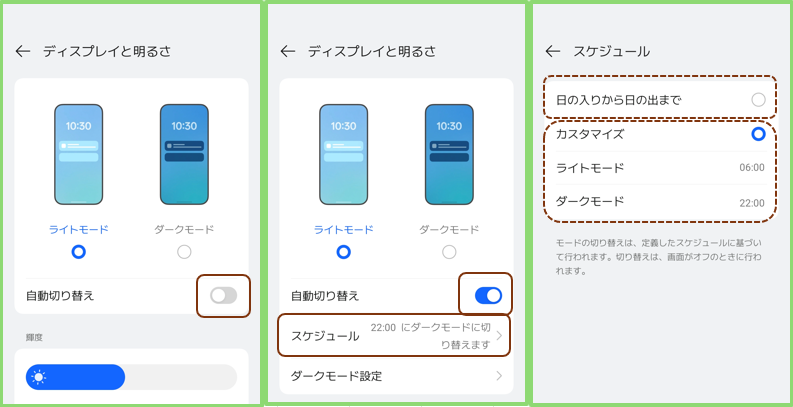
【ディスプレイと明るさ】画面で、「自動切り替え」を有効にすると、時間帯を指定して「ライトモード」←→「ダークモード」を自動的に切り替えることができるようになります。
選択肢は
・日の入りから日の出まで
と
・カスタマイズ:予め「ライトモード」と「ダークモード」に切り替える時刻を設定
になります。
4.手動で「ライトモード」←→「ダークモード」を切り替える方法
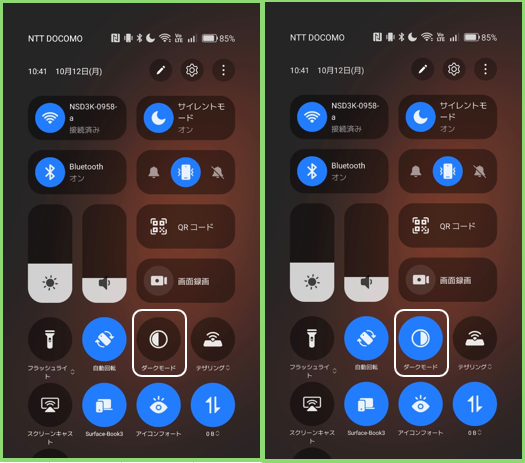
【ディスプレイと明るさ】画面で、切り替えるほかに、クイック設定パネルを開いて「ダークモード」タイルをタップしても切り替えができます。
5.まとめ:普段は「自動切り替え」が一番おすすめ!
・昼間や屋外: 画面が見やすい「ライトモード」
・夜間や就寝前: 目に優しく省電力な「ダークモード」
どちらか一方に固定するだけでなく、「日の入りから日の出まで」の自動切り替えを設定しておくと、時間帯に合わせて最適な画面表示になり快適です。
クイック設定パネルに「ダークモード」タイルを配置しておけば、眩しいときや落ち着いて読書したいときにもワンタップで切り替えられます。好みの使い方に合わせて活用してみてください。