「OPPOスマホにしてからLINEやメールの通知が遅れる・届かない」「ロック画面でメッセージの内容を見られないように隠したい」とお悩みではありませんか?
OPPO独自の「ColorOS 16」は、優れた省電力性能や豊富なカスタマイズ機能を備えている反面、初期設定のままだと通知が届きにくかったり、設定項目が分かりにくかったりすることがあります
本記事では、OPPOスマホ(ColorOS 16対応)の通知・着信・ロック画面に関する「よくある疑問と解決法」をQ&A形式で分かりやすくまとめました。設定したい項目を目次から選んで、快適にカスタマイズしてみてください!
LINEやメール等の通知が届かない・遅れる原因と対処法は?
OPPOスマホで通知がリアルタイムに届かない最大の原因は、ColorOS独自の強力な省電力機能(バッテリー最適化)によってバックグラウンド待機中のアプリが自動停止されていることにあります。まずは以下の2つの最重要ポイントを確認してみましょう。
バックグラウンドアクティビティを許可する(最重要)
LINEなどの連絡用アプリがバックグラウンドで終了しないよう、常時通信を許可します。
《設定手順》
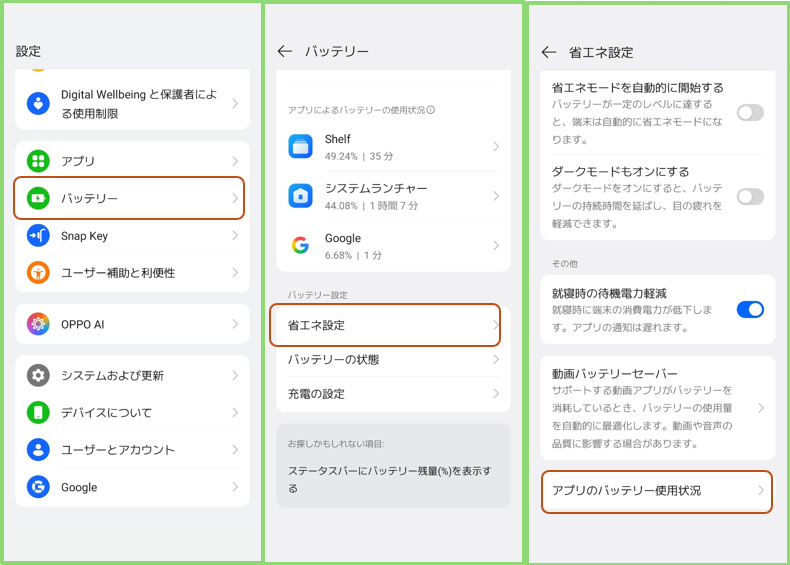
・【設定】画面を開く
・【バッテリー】>【省エネ設定】>【 アプリのバッテリー使用状況】をタップ
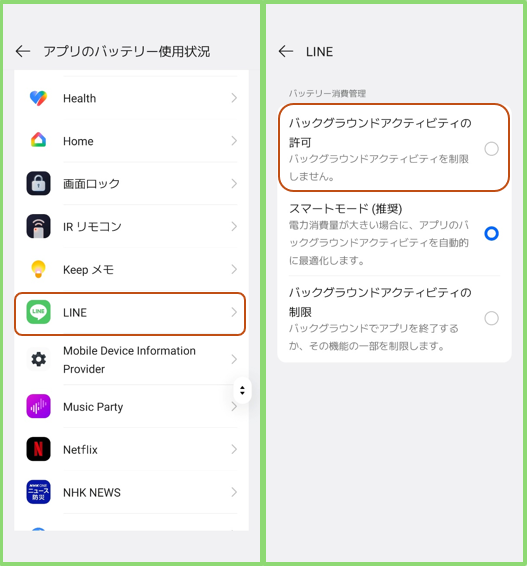
・対象アプリ(「LINE」など)を選択して、 「バックグラウンドアクティビティの許可」をチェックする
「サイレントモード」や「おやすみ時間モード」の意図しない有効化を確認する
気付かないうちに通知抑制モードがオンになっているケースもあります。
《確認・解除手順》
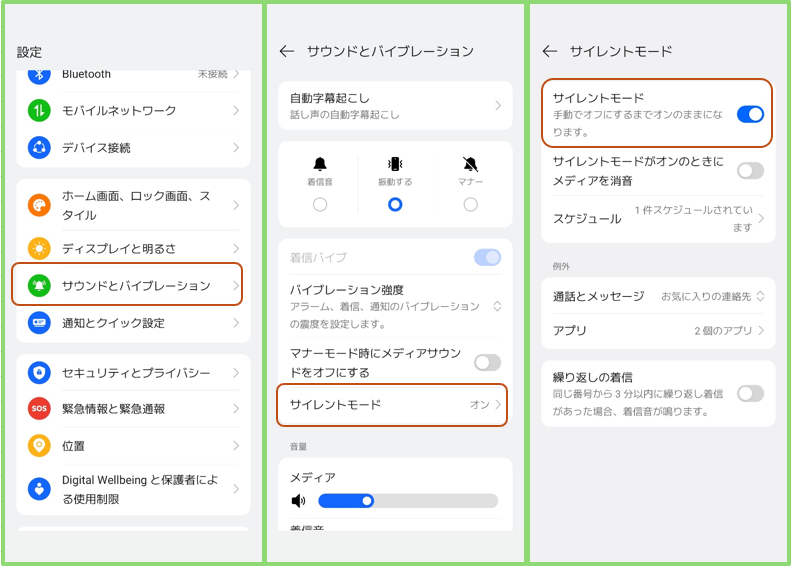
・【設定】画面を開く
・【サウンドとバイブレーション】>【サイレントモード】をタップ
・「サイレントモード」を無効にする
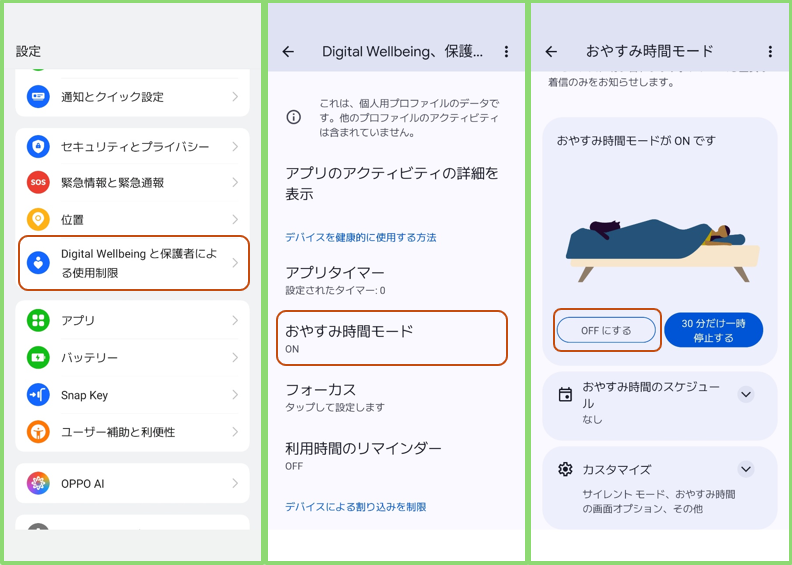
・【設定】画面を開く
・【Digital Wellbeingと保護者による使用制限】>【おやすみ時間モード】をタップ
・「おやすみ時間モード」をOFFにする

ロック画面に通知の内容を表示しないようにする方法は?
机の上に置いたスマホが点灯した際、LINEのメッセージ本文や送り主の名前が周囲に見えてしまうのが気になる方も多いはずです。ColorOS 16では、通知自体の見せ方をスッキリさせる方法と、内容(詳細)だけを隠す方法を用途に合わせて選べます。
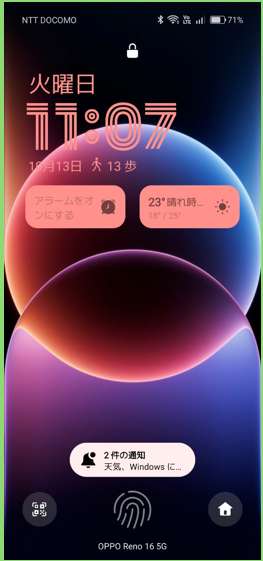
ロック画面の通知スタイルを「カプセル」にする
《設定手順》
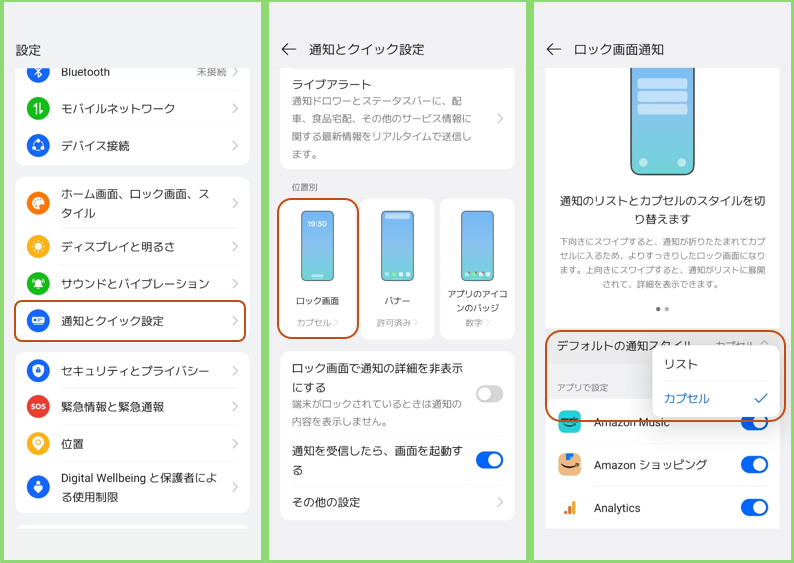
・【設定】画面を開く
・【通知とクイック設定】>【ロック画面】をタップ
・「デフォルトの通知スタイル」で「カプセル」を選択する
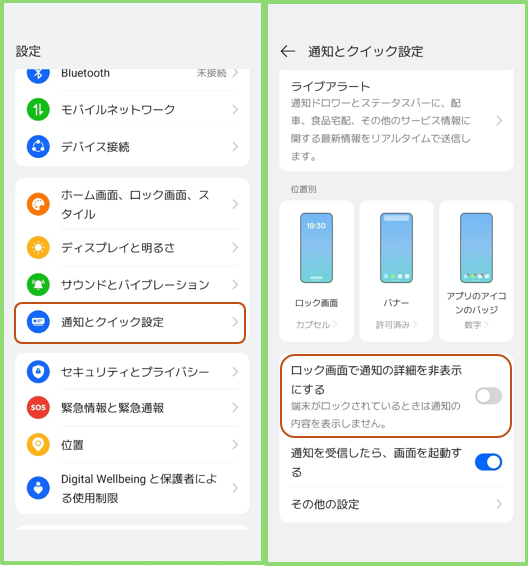
全体で通知内容を隠す
「カプセル」表示にしていても、タップするとリスト展開されてメッセージが見えてしまう場合があります。内容を完全に見られたくない場合は、以下の手順で詳細自体を非表示にしておきましょう。
《設定手順》
・【設定】画面を開く
・【通知とクイック設定】をタップ
・「ロック画面で通知の詳細を非表示にする」を有効にする
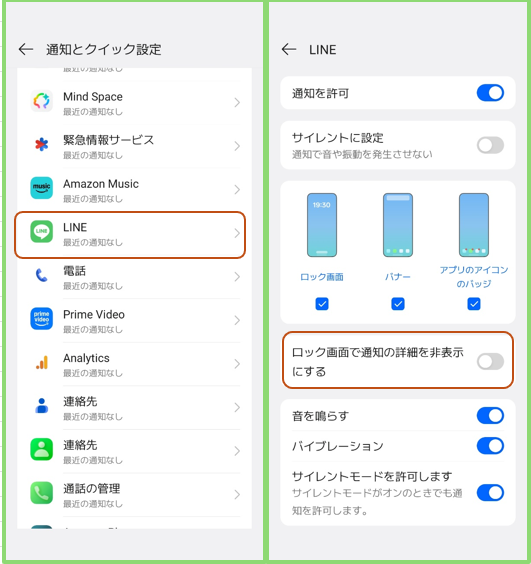
アプリごとに設定する
《設定手順》
・【設定】画面を開く
・【通知とクイック設定】をタップ
・アプリを選択して、 「ロック画面で通知の詳細を非表示にする」を有効にする

「サイレントモード」や「おやすみ時間モード」の使い方は?
仕事・会議中や就寝時に通知音を止めたい場合、OPPOには「サイレントモード」と「おやすみ時間モード」の2種類が用意されています。どちらも通知を制限する機能ですが、目的や画面の表示仕様が異なるため、シーンに合わせて使い分けましょう
「サイレントモード」と「おやすみ時間モード」の違い
| 項目 | サイレントモード | おやすみ時間モード |
| 機能 | 通知や着信の音・バイブを一時的に止める機能です。 例外設定ができ、特定の連絡先からの着信やアラーム、タイマー、カレンダー通知は許可できます。 | 睡眠をサポートするための専用モードです。 サイレントモードがオンになり、通知を制限します。アラームは通常通り鳴ります。 |
| 使い方 | 手動でオンにするほか、スケジュール(時間帯・曜日)を設定して自動でオン/オフも可能です。 | 主に時間帯を指定して自動でオン/オフします。 |
| 画面 | 画面の色は変わりません。 | 画面がグレースケール(白黒)になり、視覚的な刺激を減らしてスマホを触りにくくします。 |
| おすすめシーン | 会議・映画・集中したいとき | 毎晩の就寝時間 |
サイレントモード(Do Not Disturb)を有効にする
《設定手順》
・【設定】画面を開く
・【サウンドとバイブレーション】>【サイレントモード】をタップ
・「サイレントモード」を有効にする
または
・クイック設定を開く
・「サイレントモード」タイルをタップする
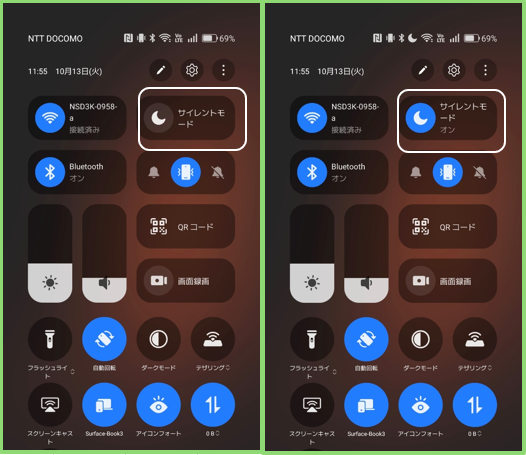

ステータスバーに「三日月」マークが表示されていたら、「サイレントモード」が有効になっています。

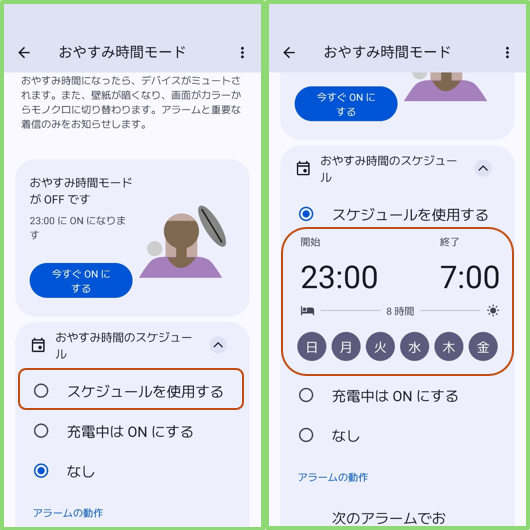
おやすみ時間モード(Bedtime Mode)を有効にする
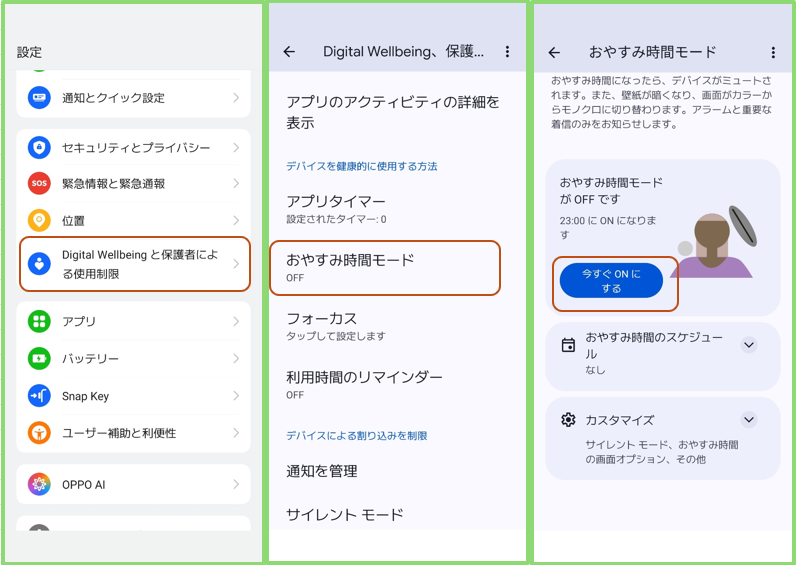
《設定手順》
・【設定】画面を開く
・【Digital Wellbeingと保護者による使用制限】>【おやすみ時間モード】をタップ
・「今すぐONにする」をタップ
または
・「おやすみ時間のスケジュール」タップ
・「スケジュールを使用する」をチェックして、時間と曜日を設定する
アプリごとの通知音やバイブレーションの個別設定方法は?
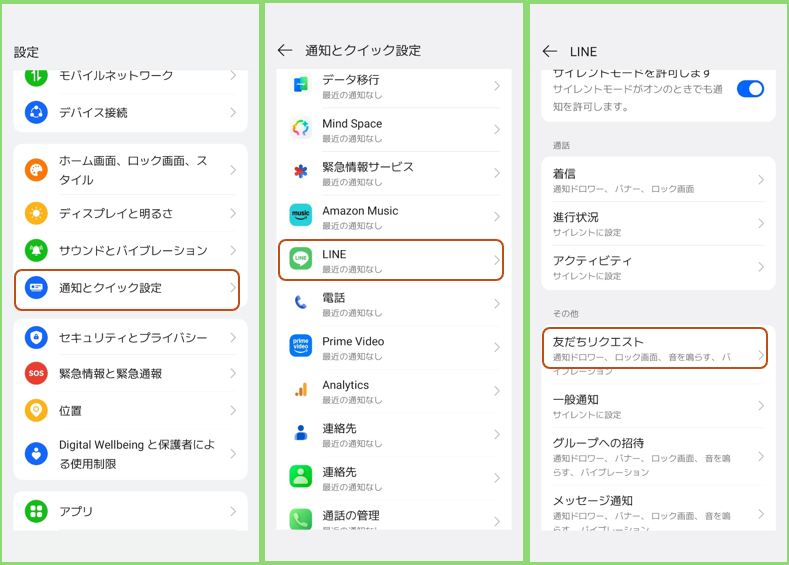
「重要なメッセージアプリだけは目立つ音にしたい」「不要なアプリの通知はバイブレーションだけに抑えたい」という場合は、アプリごとの個別設定が便利です。ColorOS 16では、通知の種類(カテゴリ)ごとに細かく音や振動の有無をカスタマイズできます
《設定手順》
・【設定】画面を開く
・【通知とクイック設定】をタップ
・アプリを選択する
・「カテゴリ」を選択する
・「音を鳴らす」タップして、好みの通知音を選択する
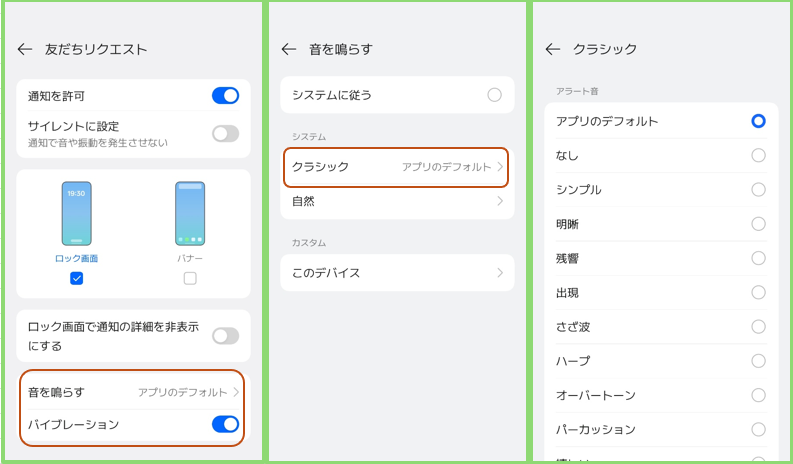
・「バイブレーション」は、有効/無効を切り替える
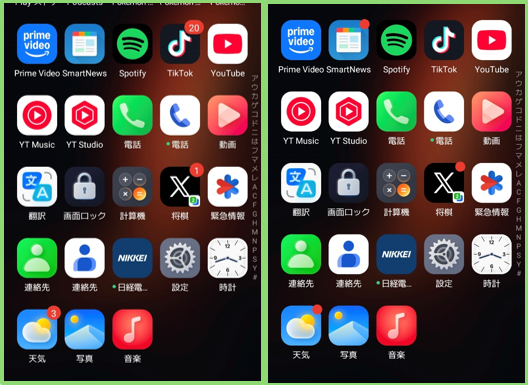
アプリのバッジ(未読件数表示/ドット表示)の切り替え方は?
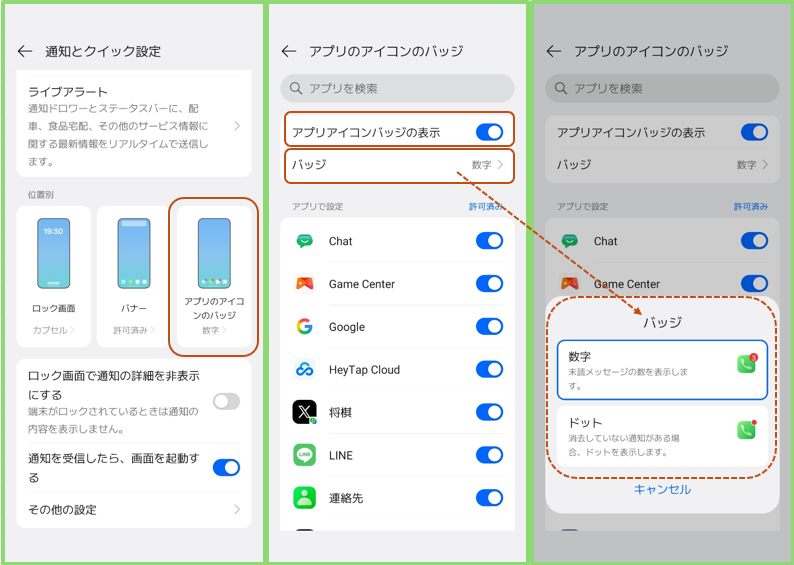
ホーム画面上のアプリアイコンに付く通知マークは、未読メッセージの件数がひと目でわかる「数字」表示と、主張を抑えてスッキリ見せる「ドット」表示の2通りから好みに合わせて切り替えられます。
《切替手順》
・【設定】画面を開く
・【通知とクイック設定】をタップ
・【アプリのアイコンのバッジ】をタップ
・「アプリのアイコンのバッジ」を有効にして
・「バッジ」をタップして、「数字」(未読件数を数字で表示)か「ドット」(赤い点だけ表示)のどちらかを選択
注意ポイント
数字表示・ドット表示とも、アプリ側が対応している場合のみ有効になるようです。
ロック画面の時計のデザインを変えるには?
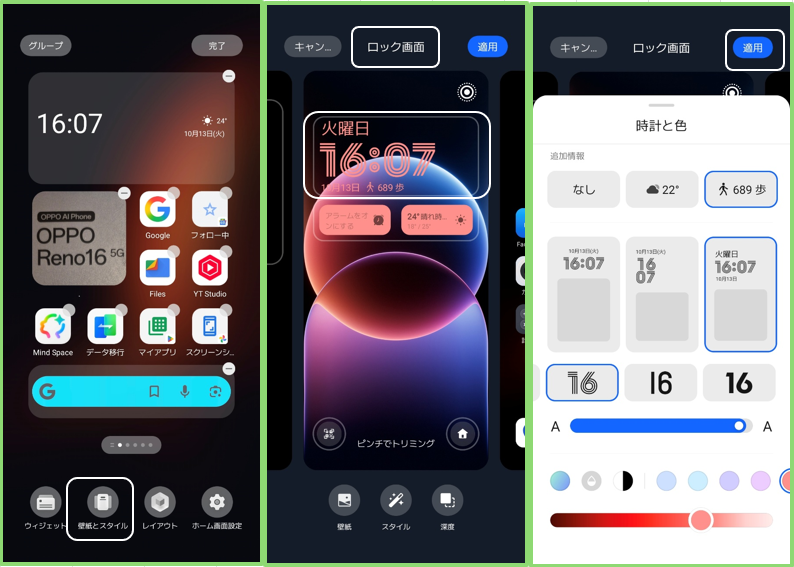
ColorOS 16では、ロック画面のカスタマイズ性が大幅に強化されています。時計のレイアウト配置だけでなく、フォントの種類や文字の大きさ、カラーまで自由に調整できるため、お気に入りの壁紙に合わせて見やすくアレンジしてみましょう。
《変更手順》
・ホーム画面の何もない場所を長押し(または2本指でピンチイン)
・下部メニューの「壁紙とスタイル」をタップ
・「ロック画面」を選択
・「時計部分」をタップ
【時計と色】画面から、
・時計の配置:中央(1段)、左(2段)、左(1段)
・フォント
・サイズ
・色
を変更して「適用」をタップ

画面をダブルタップして点灯(画面オン)/消灯(画面オフ)させる設定は?
机の上に置いたまま画面を確認したいときや、片手操作で側面の電源ボタンを押すのが億劫なときに役立つ便利技です。画面をトントンと2回タップするだけで、電源ボタンに触れずに画面の点灯・消灯が手軽に行えます。
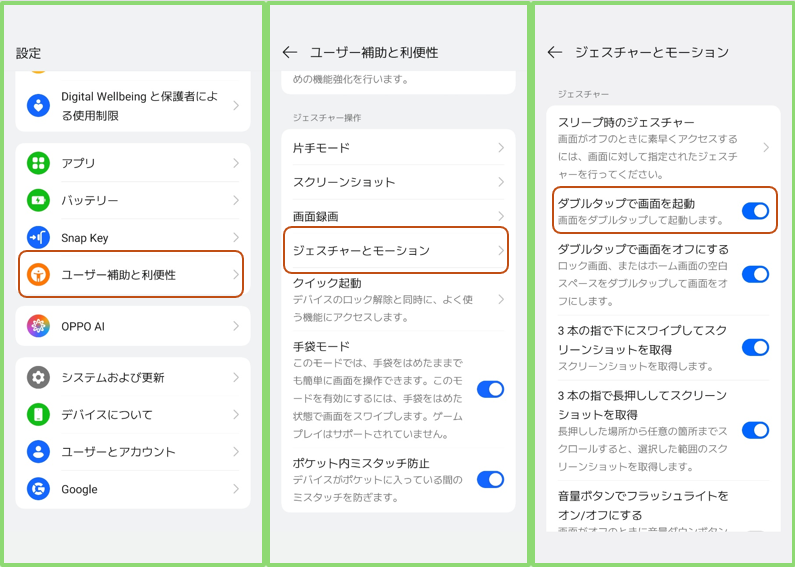
《設定手順》点灯(画面オン)
・【設定】画面を開く
・【ユーザー補助と利便性】>【ジェスチャーとモーション】をタップ
・「ダブルタップして画面を起動」を有効にする
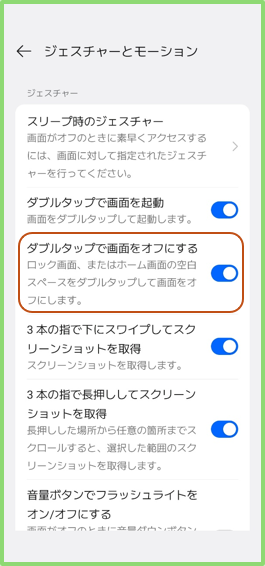
《設定手順》消灯(画面オフ)
・同じ画面内にある「ダブルタップして画面をオフにする」を有効にする
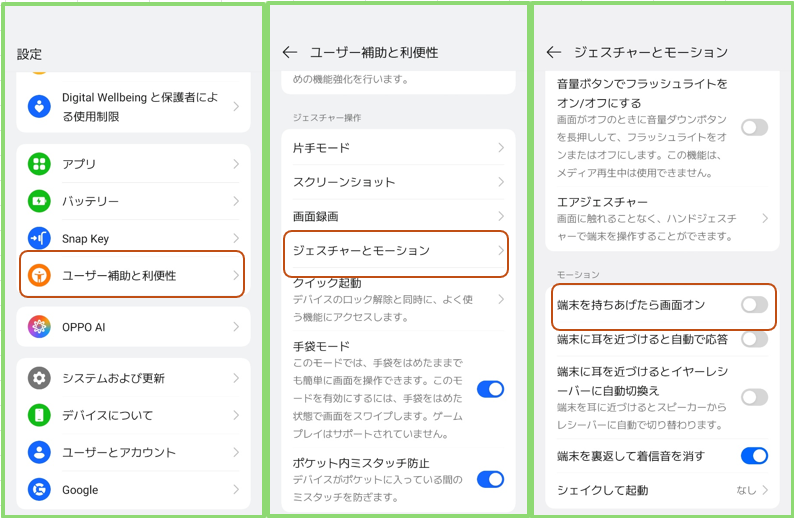
持ち上げたときに自動で画面を点灯(画面オン)させる方法は?
スマートフォンをポケットやカバン、机の上から持ち上げた動作をセンサーが感知し、自動で画面を点灯させる機能です。顔認証ロック解除と組み合わせることで、ボタン操作なしでスムーズにロック解除まで完了します。
《設定手順》点灯(画面オン)
・【設定】画面を開く
・【ユーザー補助と利便性】>【ジェスチャーとモーション】をタップ
・「端末を持ち上げたら画面オン」を有効にする
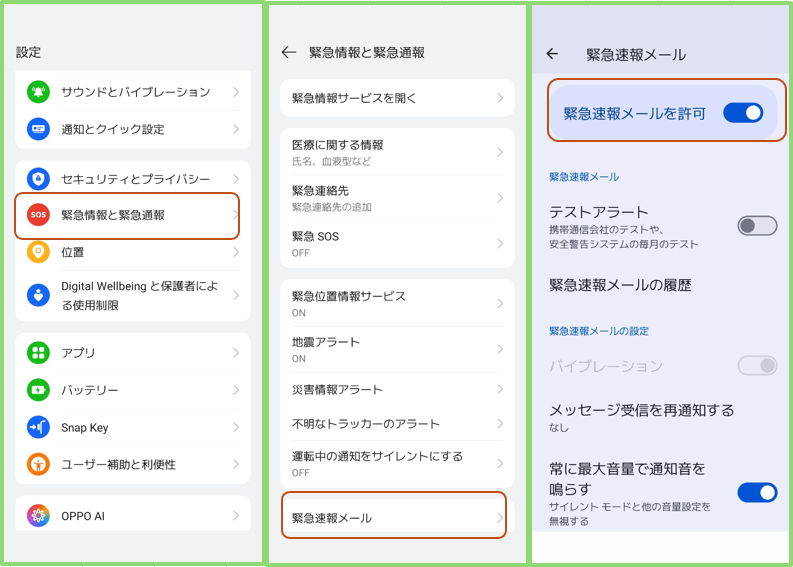
緊急速報メール(エリアメール)の受信設定はどこ?
地震速報や気象警報、避難情報などの重要な防災通知を確実に受け取るための設定です。機種変更時やSIM乗り換え時には、受信許可がオンになっているか必ず確認しておきましょう。
《設定手順》
・【設定】画面を開く
・【緊急情報と緊急通報】>【緊急速報メール】をタップ
・「緊急速報メールを許可」を有効にする
着信時にLEDライトや画面のエッジを光らせる設定はある?
マナーモードにしていても、着信や通知を視覚的にすぐ察知したいときに役立つのが「ライト点滅」や「エッジライティング」です。画面を伏せて置いていても気づきやすくなるため、騒がしい場所や会議中にも重宝します。
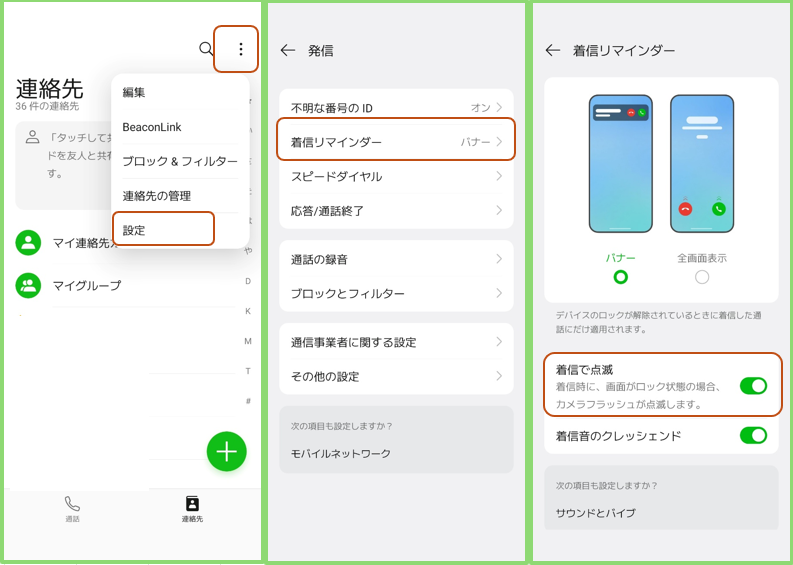
着信時のフラッシュ点滅
画面が消灯している状態(スリープ中)で、着信があったときに、カメラフラッシュを点滅できます。
《設定手順》
・「連絡先」アプリを開く
・右上の「縦3点リーダー(︙)」ボタンをタップして、「設定」をタップ
・「着信リマインダー」をタップ
・「着信で点滅」を有効にする
エッジライティング
画面が消灯している状態(スリープ中)で通知や着信があったときに、画面の端(両サイド)を光らせることができます。
《設定手順》
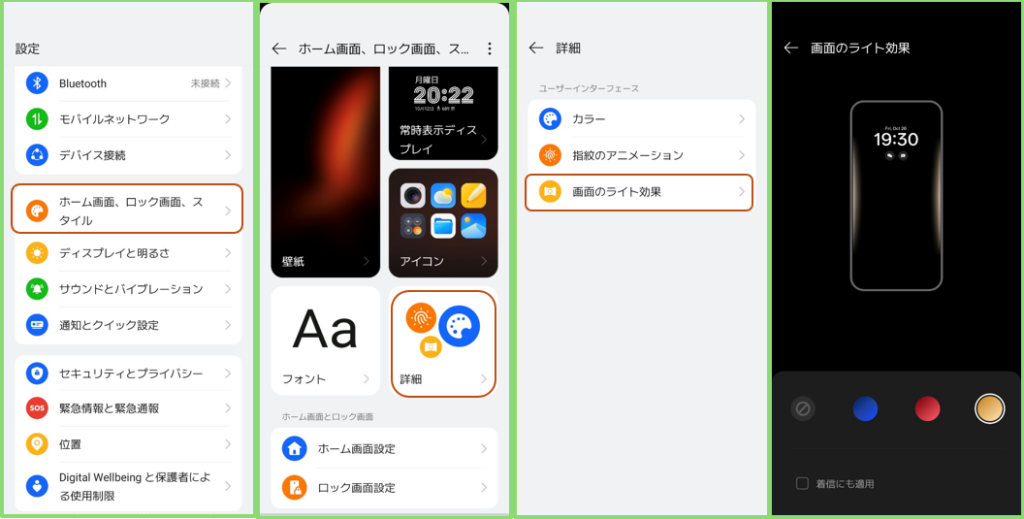
・【設定】画面を開く
・【ホーム画面、ロック画面、スタイル】>【詳細】をタップ
・【画面のライト効果】をタップ
・色を選択