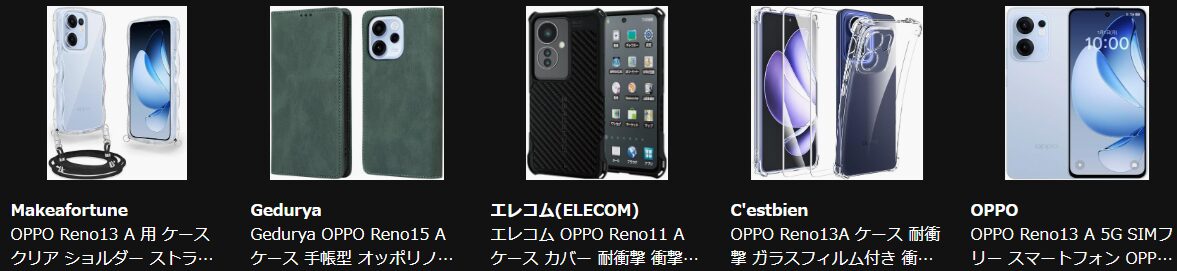
OPPOスマートフォンを使っていて、「バッテリーの持ちを少しでも長くしたい」「夜挿しっぱなしにすると劣化しないか心配」と感じたことはありませんか?
ColorOS 16(Android 16)では、バッテリー寿命を延ばす「カスタム充電制限」や「バッテリー最大容量の可視化」など、便利な機能が複数追加されています。
このブログ記事では、OPPOスマホのバッテリーに関するよくある疑問や、電池を長持ちさせるおすすめ設定をQ&A形式でわかりやすく解説します。
OPPO SUPERVOOC 67W デュアルポート急速充電アダプター(Type-C to Type-Cケーブル付き)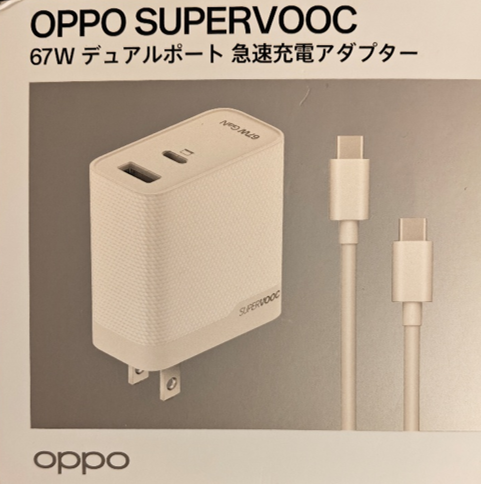
バッテリーの劣化を防ぐ「スマート充電」と「カスタム充電制限」の違い・おすすめ設定
バッテリーの寿命を延ばすために、ColorOS 16では「スマート充電」と「カスタム充電制限」の2つの機能が用意されており、用途に応じて選択できます。
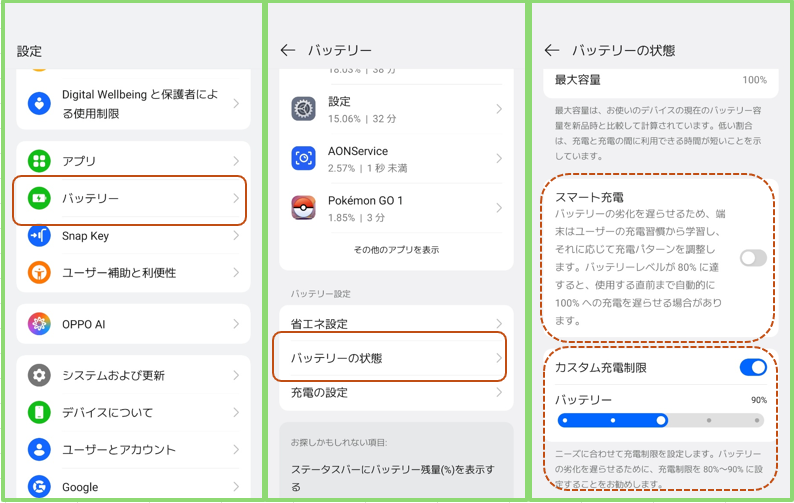
・「スマート充電」:AIがユーザーの睡眠パターンを学習し、就寝中は自動で80%に抑え、起床直前に100%まで充電を完了させる機能です。
・「カスタム充電制限」:充電上限を80%〜90%に固定し、満充電による電池負荷を常に抑える機能です。
設定手順
・【設定】画面を開く
・【バッテリー】>【バッテリー状態】をタップ
・「スマート充電」か「カスタム充電制限」のどちらかをオンにする
どちらを選ぶか
「朝起きたら100%で持ち出したい方」はスマート充電、「日中こまめに充電できる環境にあり、端末を2〜3年以上長く使い続けたい方」はカスタム充電制限(80%推奨)が適しています。
バッテリー残量のパーセント表示をステータスバーに出すには?
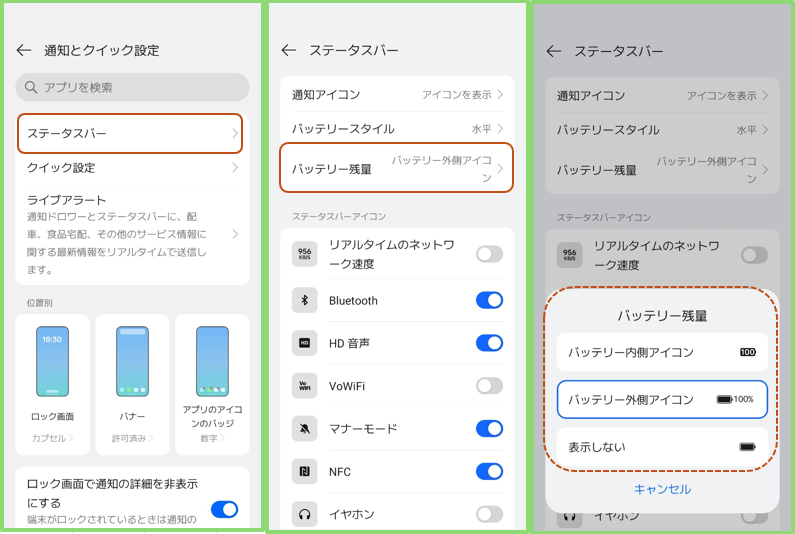
ステータスバーにバッテリーの残量%を表示できます。

《設定手順》
・【設定】画面を開く
・【通知とクイック設定】をタップ
・【ステータスバー】>【バッテリー残量】をタップ
・「バッテリー内側アイコン」「バッテリー外側アイコン」「表示しない」から選択する
「省エネモード」と「超省エネモード」の違いと使い方は?
OPPOにはバッテリー持ちを伸ばす2つのモードが用意されています。残量やシチュエーションに応じて使い分けましょう。
| 機能・制限項目 | 省エネモード | 超省エネモード |
| 主な目的 | 普段通り使いつつ消費電力を抑える | 残り数%から数時間持たせる |
| アプリの利用 | すべてのアプリが使用可能 | 最大6個まで(自分で選択) |
| 画面・デザイン | 通常(ダークモード適用可) | 黒背景の専用ホーム画面 |
| 自動画面オフ | 15秒 | 約10秒 |
| バックグラウンド | 自動同期などを一部抑制 | 完全停止(通知は選択アプリのみ) |
省エネモード
残量が20%前後になった際、普段通りの連絡を維持しながら電池を持たせたい場合におすすめです。
《設定手順》
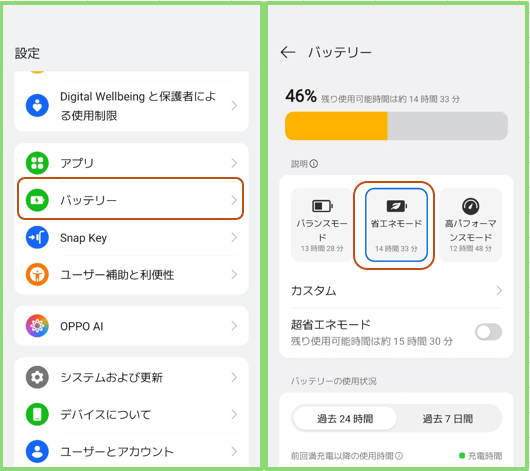
・【設定】画面を開く
・【バッテリー】をタップ
・「省エネモード」をタップ
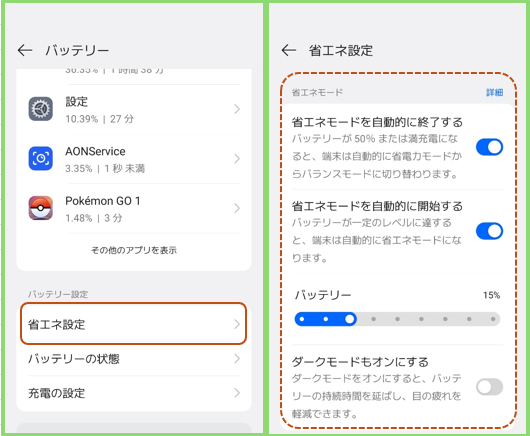
または、
・【省エネ設定】>「省エネモードを自動的に開始する」を有効にして、開始するバッテリー残量を設定する
超省エネモード
「充電器がないのに残量が5%を切った」という非常時におすすめです。必要最小限の連絡(電話やLINEなど)に絞ることで、数時間の待受が可能になります。
《設定手順》
・【設定】画面を開く
・【バッテリー】をタップ
・「超省エネモード」を有効にする
・利用したいアプリを最大6つまで追加できる
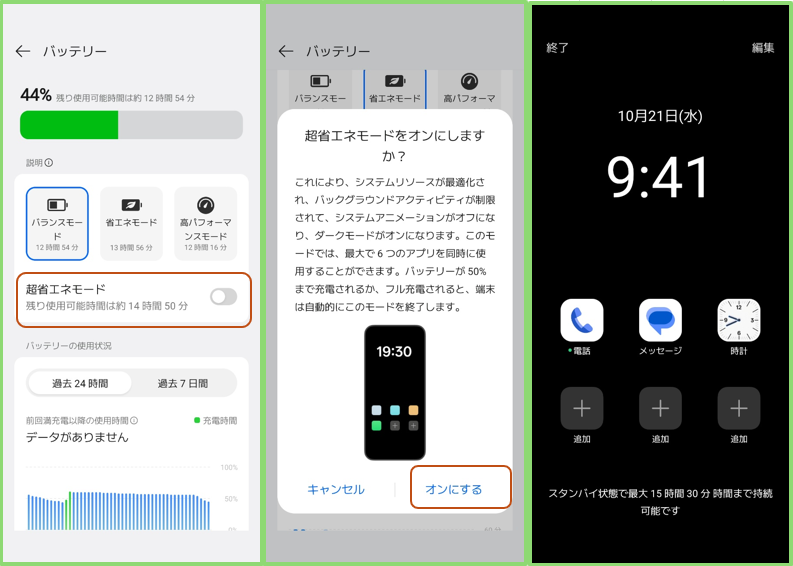
※明示的に終了するには、画面左上の「終了」をタップします。
どのアプリがバッテリーを最も消費しているか調べる方法は?
「最近電池の減りが早い」と感じたときは、特定のアプリが電力を大量消費している可能性があります。
《確認手順》
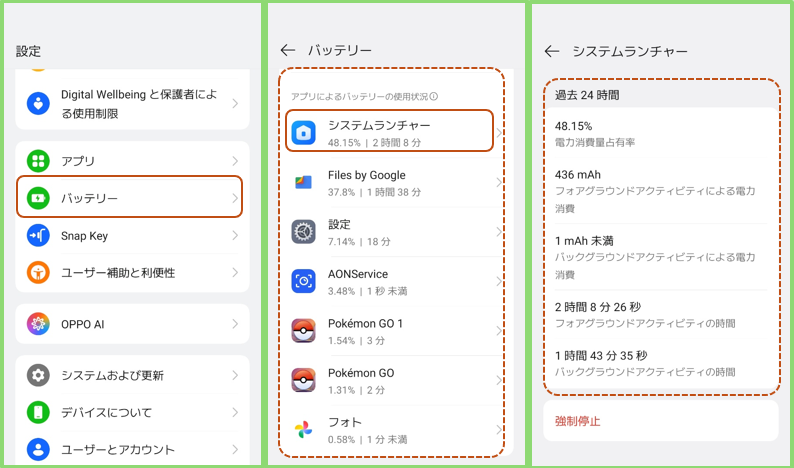
・【設定】画面を開く
・【バッテリー】をタップ
・「アプリによるバッテリー使用状況」から、使用時間の多い順に確認できる
・アプリ名をタップで、さらに細かく、フォアグラウンドとバックグラウンドの消費時間・消費量を確認できる
バックグラウンドでのアプリ電力消費を制限するには?
使っていないのに裏でバッテリーを消費しているアプリは、バックグラウンド動作を停止させましょう。
《設定手順》
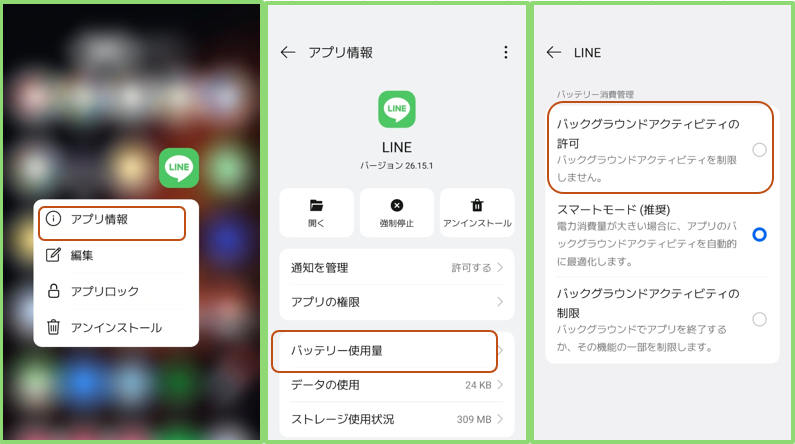
・制限したいアプリアイコンを長押し >「アプリ情報」をタップ
・「バッテリー使用量」をタップ
・「バックグラウンドでのアクティビティを許可」をオフにする
バッテリーの最大容量(健康度)を確認できる?
《確認手順》
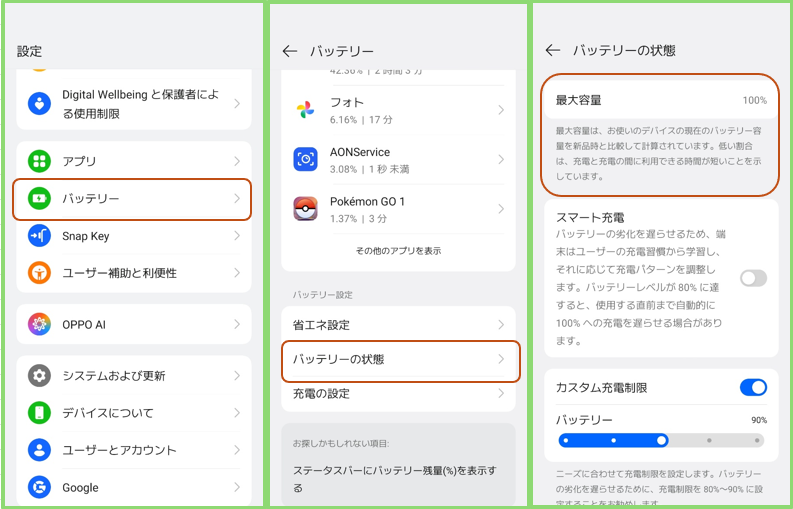
・【設定】画面を開く
・【バッテリー】>【バッテリーの状態】をタップ
・ 「最大容量 〇〇%」で、新品時と比較した劣化度合いを確認できる
リバース充電(他の機器へ給電)はできる?
OPPOスマホ本体をモバイルバッテリー代わりにして、ワイヤレスイヤホンや家族・友人のスマホへ給電できます。
リバース充電の出力は控えめなため、スマートウォッチやワイヤレスイヤホンのケースなど、小型アクセサリーへの緊急給電に向いています。
《利用手順》
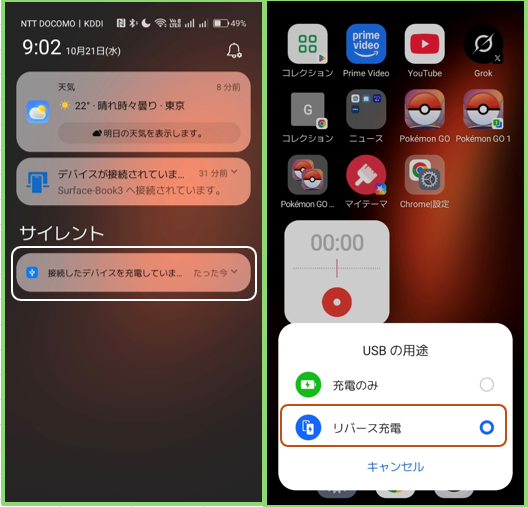
・両端がType-Cのケーブルなどで、OPPOと給電したいデバイスを接続する
・OPPOの画面上部からスワイプして通知シェードを開く
・「タップしてその他のUSBオプションを表示」または「USBの用途」をタップ
・「リバース充電」を選択する
ワイヤレス充電に対応しているモデルは?
OPPOスマホでワイヤレス充電(Qi)に対応しているのは、最上位のフラッグシップモデル「Find Xシリーズ」や折りたたみモデル「Find Nシリーズ」の一部のみです。
日本国内で広く普及している「Reno Aシリーズ(Reno11 A / Reno9 Aなど)」や「Aシリーズ(A79 5Gなど)」は非対応となっています。これらのモデルを充電する際は、付属または別売りのSUPERVOOC対応充電器・Type-Cケーブルによる有線急速充電を活用してください。