スマホには写真やLINEのトーク、決済情報など、他人に絶対見られたくない大切なデータが詰まっています。
OPPOの「ColorOS 16」には、指定したアプリに鍵をかける機能や、完全にプライベートな独立領域を作る機能など、強力なセキュリティ・プライバシー対策が標準で備わっています。
本ブログでは、OPPOスマホ(ColorOS 16)で設定しておくべき重要なセキュリティ機能を、よくある質問(FAQ)形式でわかりやすく解説します。
特定のアプリに暗証番号をかける「アプリロック」の設定方法は?
家族や友人にスマホを貸す際、LINEや写真アプリを勝手に見られないように保護できる機能です。ロックを設定したアプリは、起動するたびにパスワードや生体認証(指紋・顔)の解除が求められます。
《設定手順》
・【設定】画面を開く
・【セキュリティとプライバシー】をタップ
・【アプリロック】>をタップ
・「アプリロック」を有効にして、保護したいアプリを選択する
※解除タイミングの変更や、通知内容まで非表示にする詳しいカスタマイズ方法は、以下の記事で詳しく解説しています。

写真や書類を隠す「プライベートフォルダ」の使い方は?
「プライベートフォルダ」とは、見られたくない写真・動画・書類などを安全に隠せる暗号化された秘密の保管庫です。通常のギャラリーやファイルマネージャーからは見えなくなり、専用のパスワード(プライバシーパスワード)や指紋・顔認証でしか開けないようにできます。
《設定手順》
・【設定】画面を開く
・【セキュリティとプライバシー】をタップ
・【プライベートフォルダ】>をタップ

完全に別空間を作る「システムクローン」とは?
「システムクローン」とは、1台のスマホの中に、普段の環境とは完全に独立した「もう1台のスマホ環境(セカンドスペース)」を作り出せるOPPOの強力な独自機能です。
写真やアプリ、連絡先、通知などがメイン環境と一切共有されないため、「仕事用とプライベート用でスマホを分けたい」「絶対に誰にも見られたくないプライベート領域を作りたい」という用途に最適です。
《設定手順》
・【設定】画面を開く
・【セキュリティとプライバシー】をタップ
・【システムクローン】をタップ
・画面の指示に従い、クローン用のロック解除パスワードと指紋を登録する
※詳しい初期設定やメインシステムへの戻り方、データの移動方法などは以下の個別記事で詳しく解説しています。

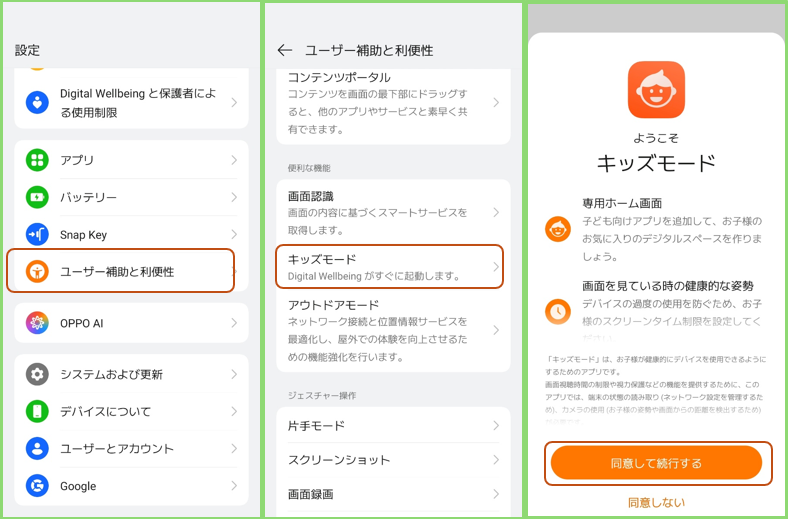
子供にスマホを渡す際の「キッズモード」の設定方法は?
お子さんにスマホを一時的に渡す際、勝手な課金や長時間の動画視聴、不適切なアプリ操作を防ぐための保護者向け制限モードです。許可したアプリ以外はホーム画面に表示されず、設定した利用時間を過ぎると自動で画面がロックされるため、安心して子どもにスマホを貸し出せます。
《設定手順》
・【設定】画面を開く
・【ユーザー補助と利便性】をタップ
・【キッズモード】をタップ
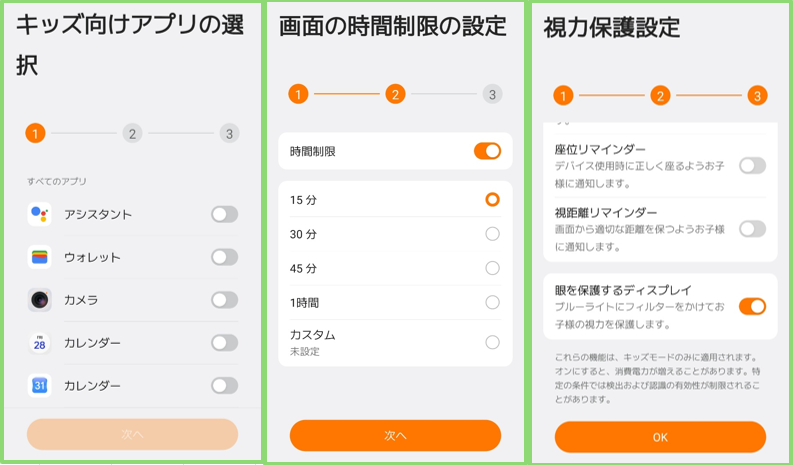
・「使用できるアプリ」にチェックを入れ、「1回あたりの利用時間上限(例:30分)」等を設定する
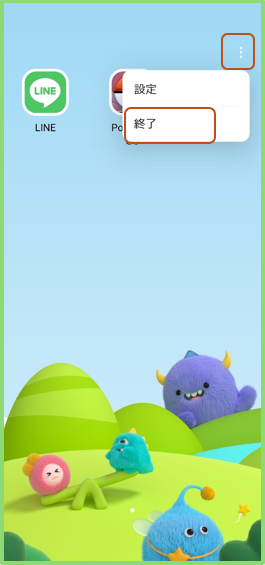
※終了するには、画面右上の「︙」(3ドット)をタップして、「終了」をタップして、保護者のパスワードや指紋が必要です。お子さんが自力で解除することはできません。
アプリの位置情報・マイク・カメラのアクセス権限を見直すには?
怪しいアプリが、勝手に権限を変更していないか確認できます。
《確認手順》
・【設定】画面を開く
・【セキュリティとプライバシー】をタップ
・【プライバシーダッシュボード】をタップ
・「位置情報」/「カメラ」/「マイク」をタップ > 過去24時間のアプリ使用状況
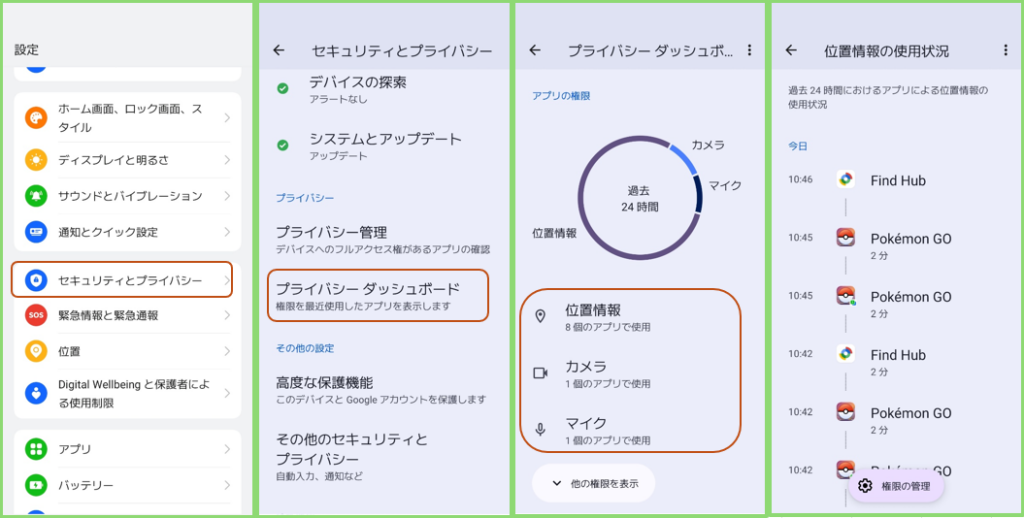
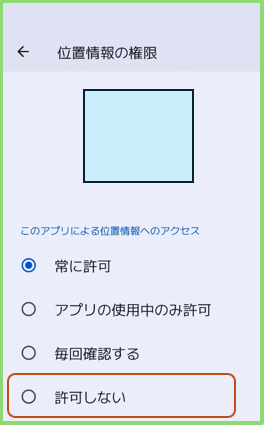
・もし、怪しい意図しないアプリがある場合は選択して、権限を「許可しない」に変更する
紛失時に役立つ「デバイスを探す」を有効にする方法は?
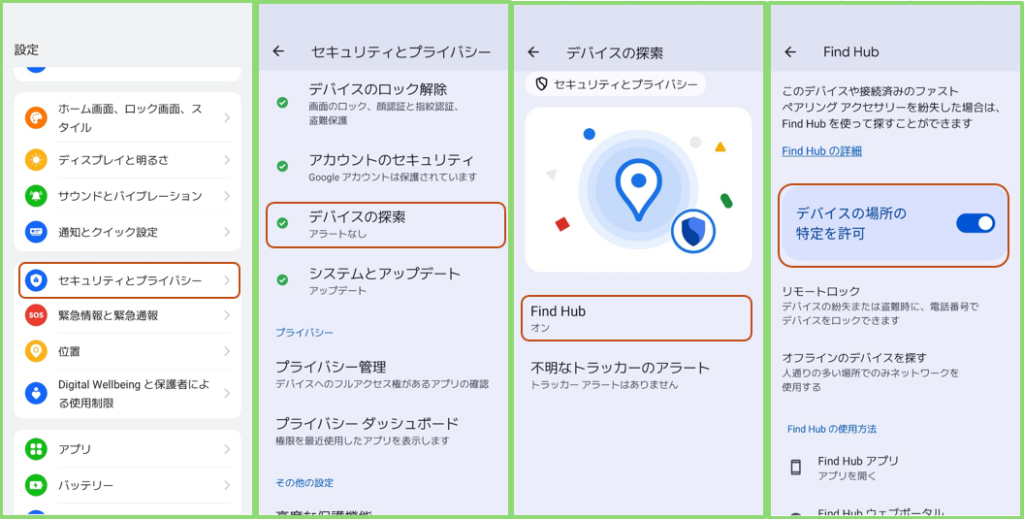
スマホを紛失したときに、PCや他のスマホから、位置の特定、音を鳴らす、遠隔ロック・初期化が可能になります。
《設定手順》
・【設定】画面を開く
・【セキュリティとプライバシー】をタップ
・【デバイスの探索】>【Find Hub】をタップ
・「デバイスの場所の特定を許可」を有効にする
画面の自動ロックまでの時間(スリープ時間)を変更するには?
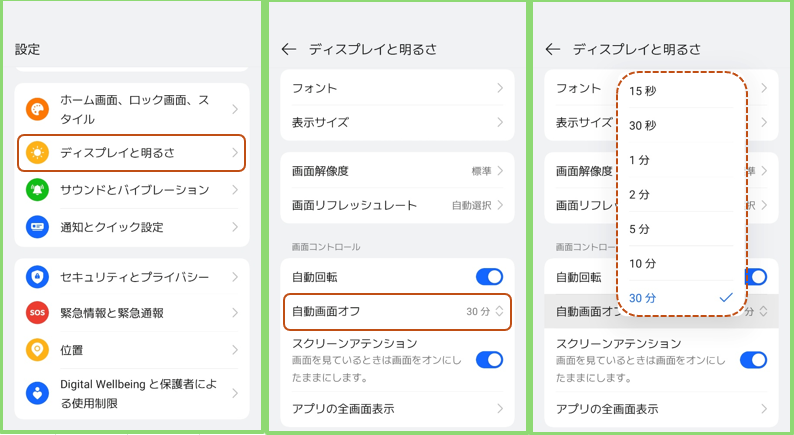
《設定手順》
・【設定】画面を開く
・【ディスプレイと明るさ】>【自動画面オフ」をタップ
・選択肢: 15秒、30秒、1分、2分、5分、10分、30分から好みの時間を選択する
最近のタスク画面(アプリの履歴画面)でプレビュー内容を表示しない方法は?
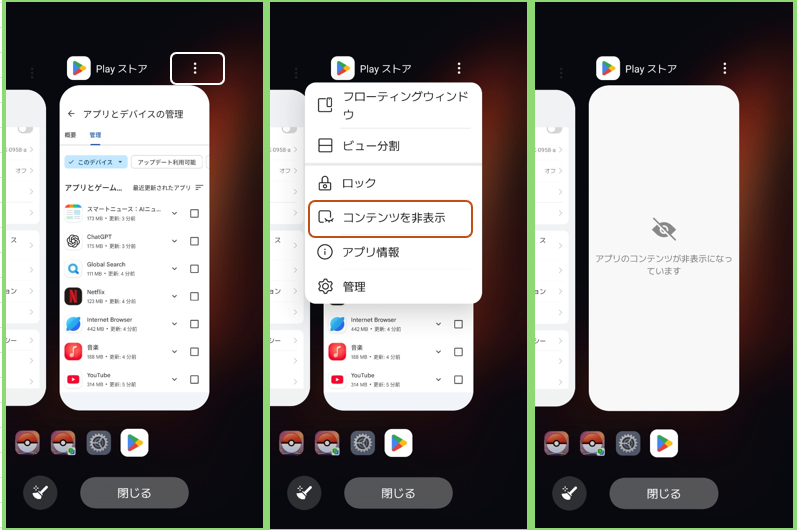
アプリを切り替える際の「最近のタスク画面」は、直前に開いていた画面がそのまま縮小表示されるため、電車内やカフェなどでLINEのトーク内容や銀行残高を周囲に覗き見される危険があります。OPPOでは、指定したアプリのプレビュー画面に非表示することができます。
《設定手順》
・最近のタスク画面を開く
・プレビューを隠したいアプリ名の横にある「︙」(3ドット)をタップ
・「コンテンツを非表示」をタップ
支払いアプリのセキュリティ保護「入金取引保護」機能とは?
PayPayや楽天ペイなどのコード決済アプリ、モバイルバンキングを起動する際に、通信環境やシステムが安全かどうかを自動スキャンしてくれる保護機能です。
《設定手順》
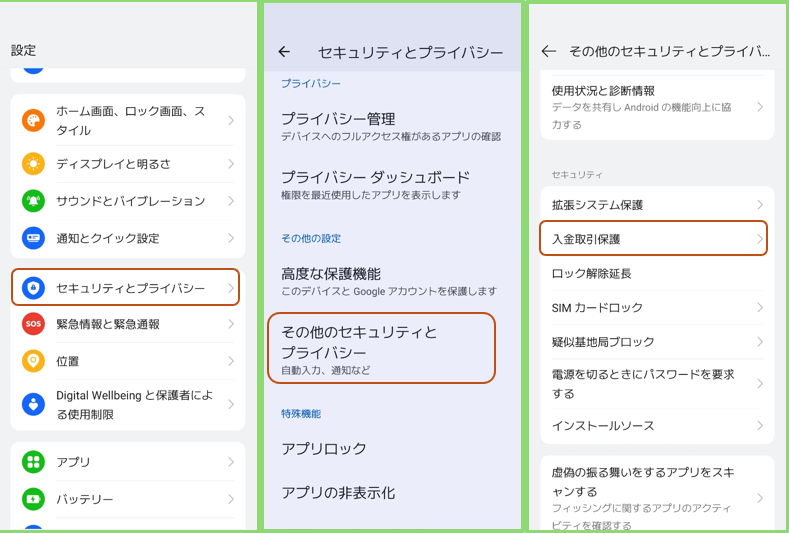
・【設定】画面を開く
・【セキュリティとプライバシー】をタップ
・【その他のセキュリティとプライバシー】をタップ
・【入金取引保護】をタップ
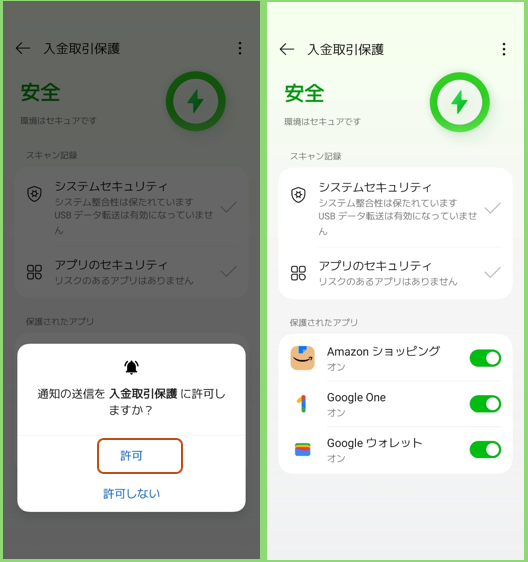
・スキャンが始まって、「安全」であればOK
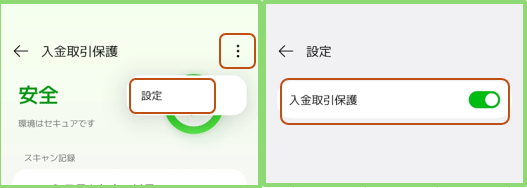
・画面右上の「︙」(3ドット)をタップして、「入金取引保護」を有効にする
※対象アプリは、OPPOが指定したもののみで、「Google Wallet(旧Google Pay)」「PayPay」「Amazon」「楽天市場」、一部の銀行アプリなどで、ユーザーが自分で任意のアプリを追加することはできません。
基本的に対応アプリをインストールすると自動でオンになりますが、新しく入れた決済アプリが一覧で有効になっているか定期的に確認しておくと安心です。