「仕事用とプライベート用でスマホを2台持ち歩くのが面倒……」「家族や友人にスマホを貸すとき、絶対に見られたくない写真やアプリがある」
そんな悩みを1台で解決できるのが、OPPOスマホに搭載されている「システムクローン」機能です。
システムクローンとは、1台のスマホの中に**完全に独立したもう1台のスマホ領域(セカンドスペース)を作り出せる独自機能です。LINEや写真、連絡先はもちろん、Googleアカウントや壁紙まで完全に分けて運用できます。
本ブログ記事では、OPPO Reno 16 5G(ColorOS 16)の実機を使って、システムクローンの作成・切り替え手順から、データの移行・削除方法まで分かりやすく解説します。
1.〔システムクローン〕とは
普段使っている初期状態の領域を「メインシステム」、そこから新たに追加作成したプライベート領域を「システムクローン」と呼びます。
2.〔システムクローン〕を作成する
システムクローンの初期設定は、画面の案内に沿ってパスワードと指紋を登録するだけで、約2〜3分で完了します。
・【設定】 > 【セキュリティとプライバシー】 > 【システムクローン】 を開き、画面下の 「開始する」 をタップします。
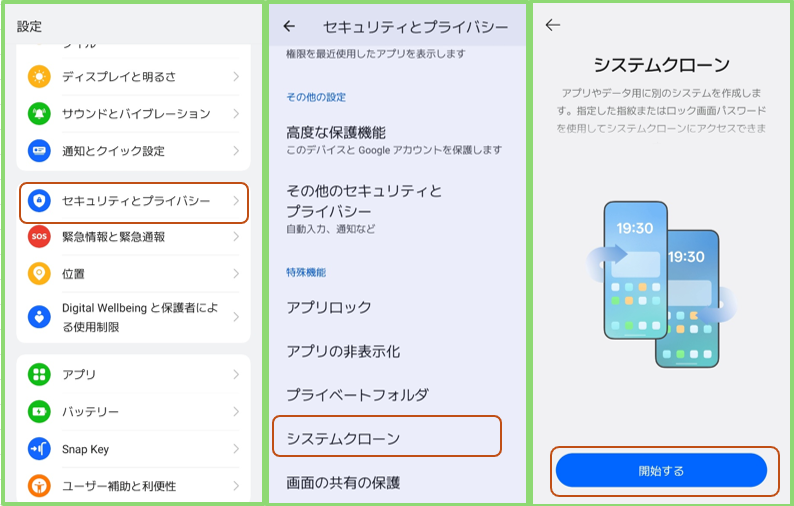
・現在使用しているメインシステムのロック解除パスワードを入力します。
・クローン領域専用のパスワードを新しく設定します。(※メインとは必ず異なるパスワードを指定してください)
・クローン専用の指紋を登録(推奨):指紋登録画面が表示されたら、メインシステムで登録していない指(例:メインが左手親指なら右手親指)を登録します。
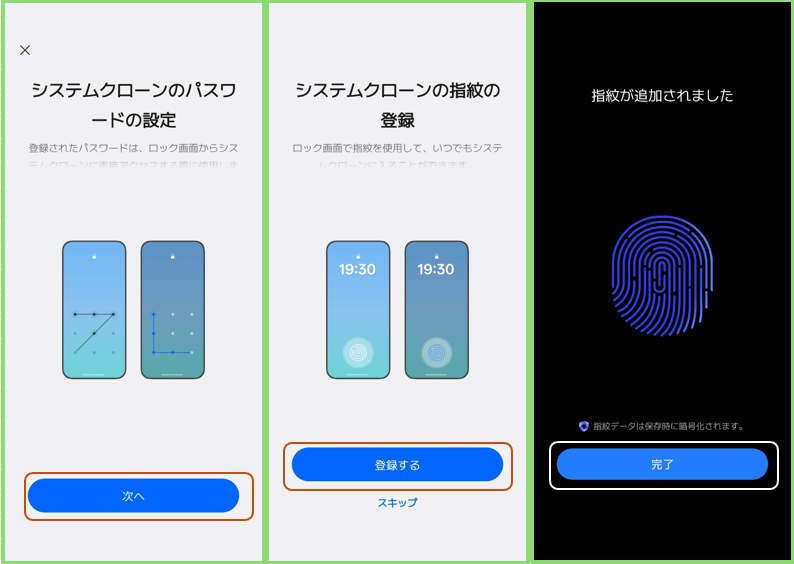
※スキップも可能ですが、指紋を設定しておくとロック画面からの切り替えが一瞬でできるようになります。
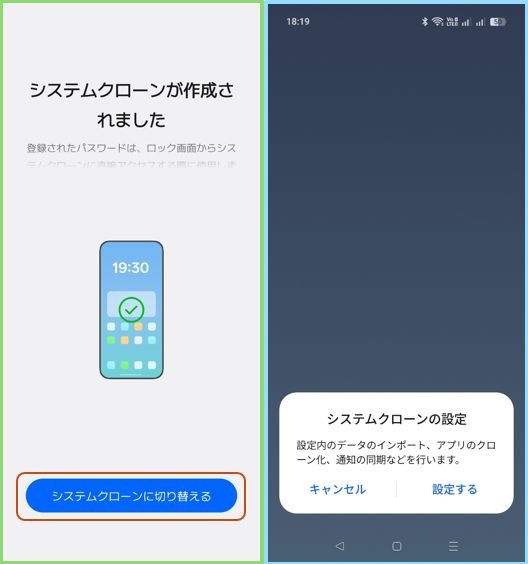
・「システムクローンが作成されました」と表示されたら、「システムクローンに切り替える」 をタップします。設定したパスワード(または指紋)でロックを解除すれば、初期化された新しいホーム画面が起動します。
3.〔メインシステム〕←→〔システムクローン〕の切り替え
両システムの切り替え方法は主に3通りありますが、最もスマートでおすすめなのは「指紋で切り替える方法」です。
1)ロック画面の「指紋」で切り替える(おすすめ!)
メインスペースの画面消灯時(AOD)やロック画面から、認証する指紋によって入るシステムを自動判別できます。
・例えば、左手親指で解除 ➔ メインシステムが起動
・例えば、右手親指で解除 ➔ システムクローンが起動
この方法を使えば、周囲に「裏スペースを開いたこと」すら気付かれずに切り替えが可能です。
※システムクローンのロック画面からも同様の操作で起動できます。
2)ホーム画面のショートカットアイコンから切り替える
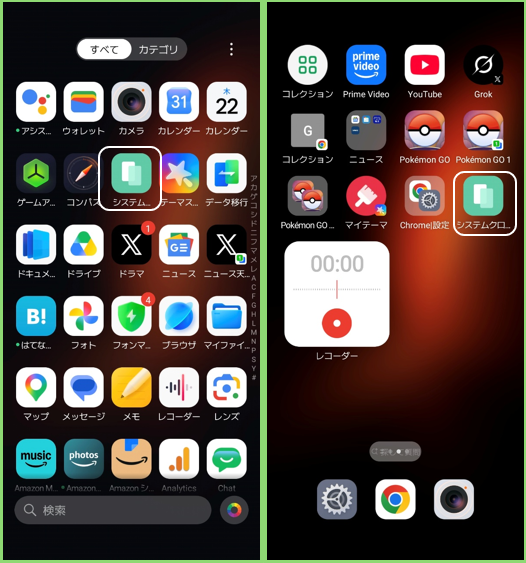
ホーム画面上の【システムクローン】(または【メインシステムに戻る】)アイコンをタップして、移動先システムのパスワードを入力、または指紋認証を行います。
3)設定画面から切り替える
・【設定】アプリを開く
・【セキュリティとプライバシー】をタップ
・【システムクローン】をタップし、【切り替える】(または【メインシステムに戻る】)をタップして、移動先システムのパスワードを入力、または指紋認証を行います。
4.〔システムクローン〕を削除する
システムクローンが不要になった場合は、メイン側・クローン側のどちらからでも簡単に削除できます。
1)〔メインシステム〕からの削除手順
・【設定】アプリを開く
・【セキュリティとプライバシー】をタップ
・【システムクローン】をタップ
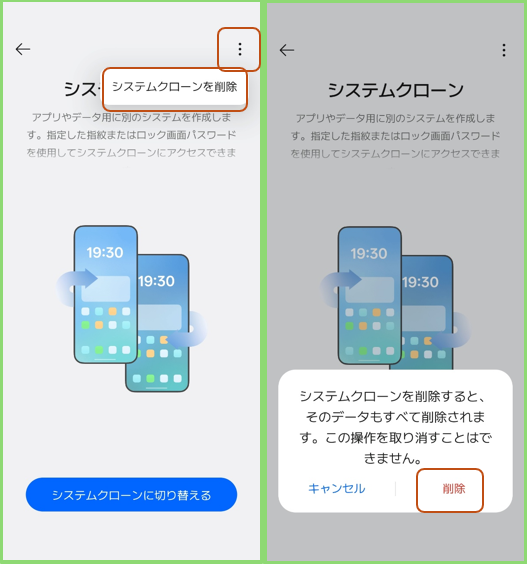
・画面右上の【︙(3点メニュー)】をタップ
・【システムクローンを削除】をタップし、メインシステムのパスワードを入力して実行する
2)〔システムクローン〕からの削除手順
・システムクローン内の【設定】アプリを開く
・【セキュリティとプライバシー】をタップ
・【システムクローン】をタップ
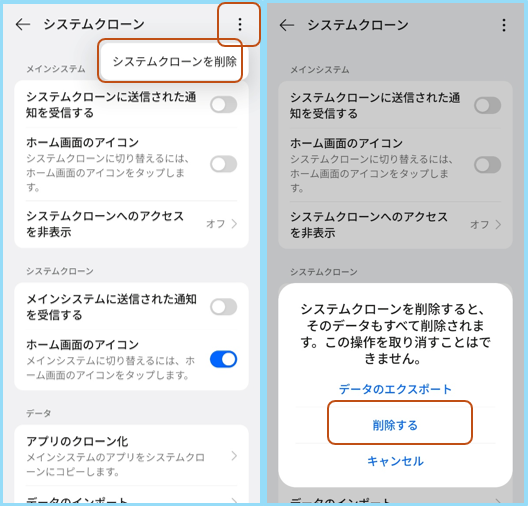
・画面右上の【︙(3点メニュー)】をタップ
・【システムクローンを削除】をタップし、クローン用のパスワードを入力して実行する
5.〔システムクローン〕側での設定について
1)〔メインシステム〕の設定をそのまま引き継ぐもの
次の設定は、〔メインシステム〕の設定をそのまま引き継ぎます。
・システムナビゲーション
・言語
上記以外の設定は、「Googleアカウント」「OPPOアカウント」等を含めて、〔システムクローン〕として新たに設定することになります。
2)〔システムクローン〕にはない設定項目
〔システムクローン〕の設定画面には、〔メインシステム〕にはある次の設定項目(太字)が存在していません。
| 第一階層 | 第二階層 > 第三階層以降 |
|---|---|
| モバイルネットワーク | |
| デバイス接続 | タブレット、PC、iPhone、タップインタラクション |
| ホーム画面、ロック画面、スタイル | 常時表示ディスプレイ ロック画面の設定 > ロック画面マガジン |
| システムおよび更新 | 開発者オプション |
モバイルネットワーク
〔メインシステム〕では「SIM1」を、〔システムクローン〕では「SIM2」を優先するような設定はできないということです。
6.〔システムクローン〕に関する設定
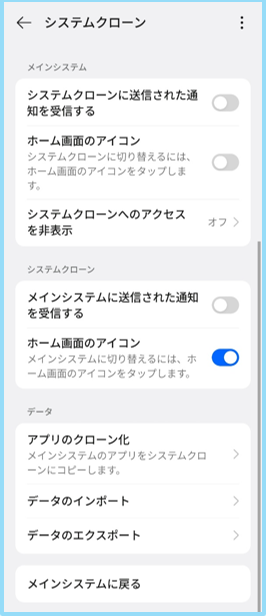
〔システムクローン〕側で、【設定】>【セキュリティとプライバシー】>【システムクローン】から行うことになります。
1)メインシステムに関する設定
システムクローンに送信された通知を受信する ※〔メインシステム〕と〔システムクローン〕間の通知の共有
有効にすると、メインシステム使用中でも、クローン側のアプリ(LINEやメールなど)に届いた通知を受け取れます。仕事の重要連絡を取りこぼしたくない場合に必須の設定です。
(※通知をタップしても、クローン用の指紋やパスワードで認証するまで本文は開かないため安心です)
ホーム画面のアイコン
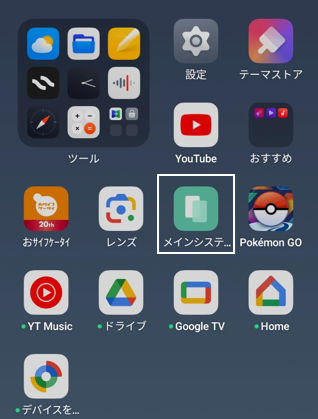
有効にすると、(メインシステムの)ドロワー画面に「システムクローン」のショートカットアイコンが追加されます。必要に応じて、ホーム画面にも追加できます。
システムクローンへのアクセスを非表示
有効にすると、(メインスペースの)【設定】>【セキュリティとプライバシー】画面から「システムクローン」の項目が削除されます。また、ホーム画面のショートカットアイコンも削除されます。
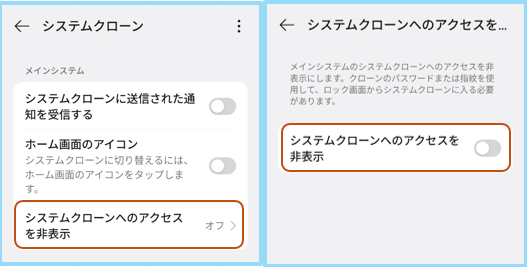
※〔システムクローン〕への移動は、AODまたはロック画面からのパスワード(指紋認証)のみになります。
2)システムクローンに関する設定
メインシステムに送信された通知を受信する ※〔メインシステム〕と〔システムクローン〕間の通知の共有
有効にすると、〔システムクローン〕使用時に〔メインシステム〕に送信された通知を受け取れるようになります。
ホーム画面のアイコン
有効にすると、〔システムクローン〕のホーム画面に「メインシステムに戻る」のショートカットアイコンを表示させます。ワンタップで素早くメイン画面に戻りたい場合に便利です。
3)データ
メインシステムとシステムクローンは内部領域が完全に分かれているため、通常は写真やファイルがお互いに見えません。データを共有・移動したい場合は、システムクローン内の設定から専用ツールを利用します。
設定場所:システムクローン内の【設定】>【セキュリティとプライバシー】>【システムクローン】
アプリのクローン化(アプリ本体のコピー)
メインシステムに入っているアプリを、Google Playから再ダウンロードすることなくシステムクローン側へ素早く複製できます。
【アプリのクローン化】をタップし、一覧から追加したいアプリを選択するだけです。
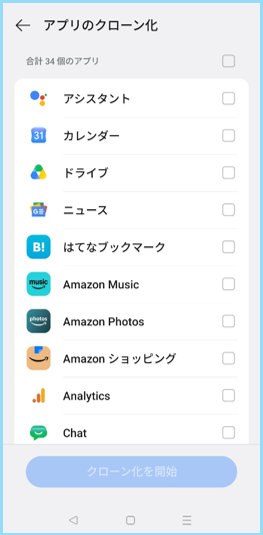
※複製されるのは「アプリ本体のみ」で、ログイン情報やアプリ内の設定データは引き継がれないため、初回起動時にログインや初期設定が必要になります。再度ダウンロードする必要がないというだけです。
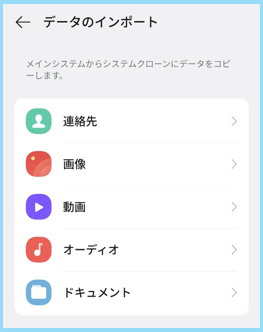
データのインポート(メイン ➔ クローンへ移動)
メインシステムに保存されているデータを、システムクローン側へコピーします。
・転送できるデータ: 連絡先、写真(画像)、動画、音声(オーディオ)、ドキュメントファイル
・手順: 【データのインポート】をタップし、メインシステムのパスワードを入力後、コピーしたいファイルを選択します。
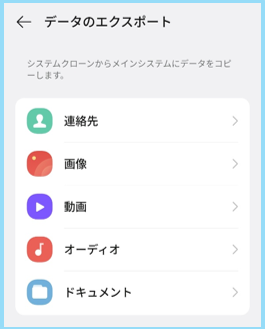
データのエクスポート(クローン ➔ メインへ移動)
システムクローン側で撮影した写真や保存した書類を、メインシステム側へコピーします。クローンを削除する前のバックアップとしても必須の操作です。
・転送できるデータ: 連絡先、写真(画像)、動画、音声(オーディオ)、ドキュメントファイル
・手順: 【データのエクスポート】をタップし、メインシステムのパスワードを入力後、移動したいファイルを選択します。
4)その他
メインシステムに戻る
タップすると、〔メインシステム〕のロック画面に戻ります。