「友達や家族にスマホを貸すとき、プライベートな写真や見られたくない書類を見られないか心配……」
OPPOスマートフォン(ColorOS 16)には、大事なデータにパスワードロックをかけて完全に隠せる「プライベートフォルダ」機能が標準搭載されています。
「写真」アプリや「マイファイル」アプリからワンタップで非公開に設定でき、指紋認証や顔認証でのロック解除も可能です。
本ブログ記事では、OPPO Reno 16 5G(ColorOS 16)の実機画面をもとに、プライベートフォルダへの保管手順・確認方法・元に戻す手順まで分かりやすく解説します。
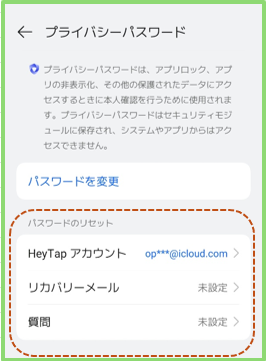
1.プライバシーパスワードの設定
ポイント
プライバシーパスワードは、「プライベートフォルダ」「アプリロック」「アプリの非表示化」で共通して使用するセキュリティパスワードです。既に別のところで設定している場合は、省略できます。
プライバシーパスワードの設定についてはこちらを参照ください。

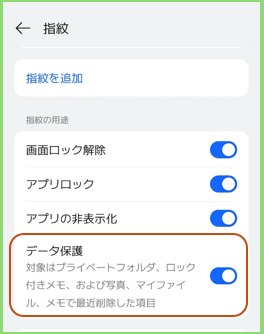
※指紋認証をしたい場合は、「データ保護」を有効にします。
2.秘密にしたいファイルを「プライベートフォルダ」に保管する方法
プライバシーパスワードの設定が完了していれば、普段使っているアプリから直接ファイルを非公開化できます。よく使う3つの方法を解説します。
1)「マイファイル」アプリから保管する(書類・音声・各種データ)
・「マイファイル」アプリを開く
・非公開にしたいファイルを長押しして選択
・画面下部ツールバーの[その他](︙)をタップ
・メニューから[非公開に設定]を選択
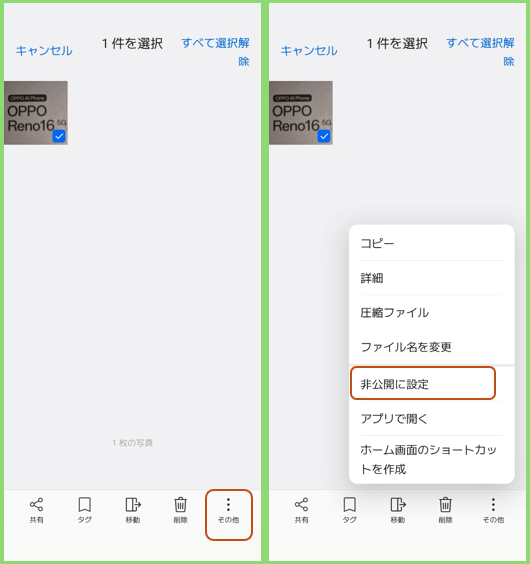
2)「写真」アプリから保管する(写真・動画)
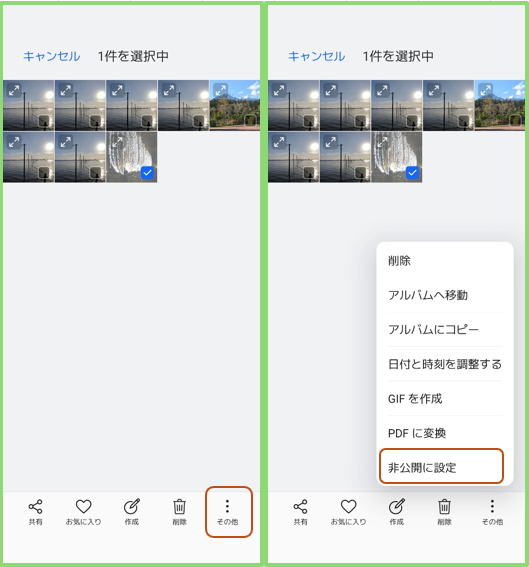
「写真」アプリを開いて、秘密にしたい写真を長押しして、ツールバーの「非公開に設定」をタップします。
・「写真」アプリを開く
・隠したい写真・動画を長押し(複数選択も可能)
・画面下部ツールバーの[その他](︙)をタップ
・メニューから[非公開に設定]を選択
3)【プライベートフォルダ】画面から
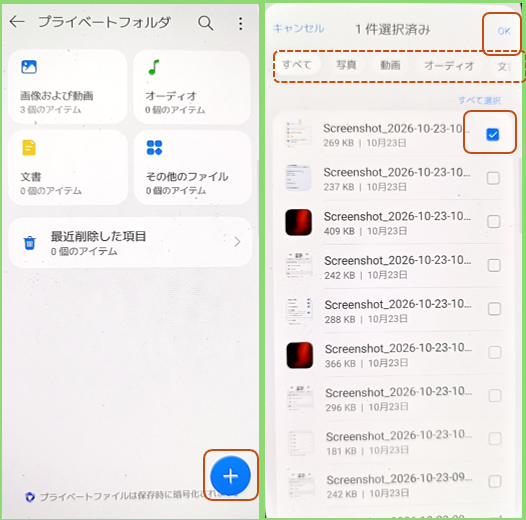
【プライベートフォルダ】画面で、「+」をタップして、「すべて」「写真」「動画」「オーディオ」「文書」「その他のファイル」タブを選択して、「プライベートフォルダ」に追加したいファイルを選択(タップ)して、「OK」をタップします。
3.非公開にしたファイル(写真等)を見る方法
非公開にしたファイル(写真等)を見たい場合は、プライバシーパスワードを入力して、「プライベートフォルダ」画面を開くことになります。
「プライベートフォルダ」画面を開く方法は、4通りあります。
1)組み込み「マイファイル」アプリから
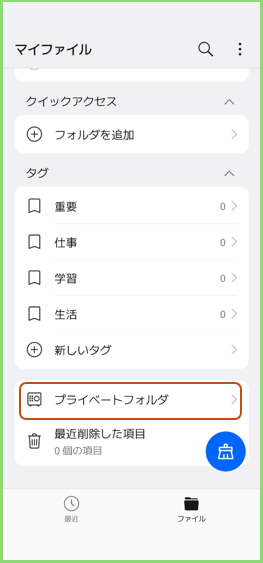
「マイファイル」アプリを開いて、画面下の「ファイルマネージャー」をタップして、「プライバシーパスワード」を入力すると、【プライベートフォルダ】画面が開きます。
2)組み込み「写真」アプリから
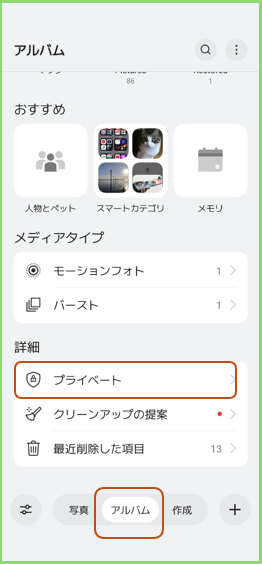
「写真」アプリを開いて、画面下の「アルバム」⇒「プライベート」をタップして、「プライバシーパスワード」を入力すると、「プライベートフォルダ」の【画像および動画】画面が開きます。
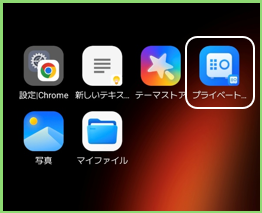
3)ホーム画面上のショートカットアイコンから
ホーム画面上の「プライベートフォルダ」ショートカットアイコン(※後述)をタップして、「プライバシーパスワード」を入力すると、【プライベートフォルダ】画面が開きます。
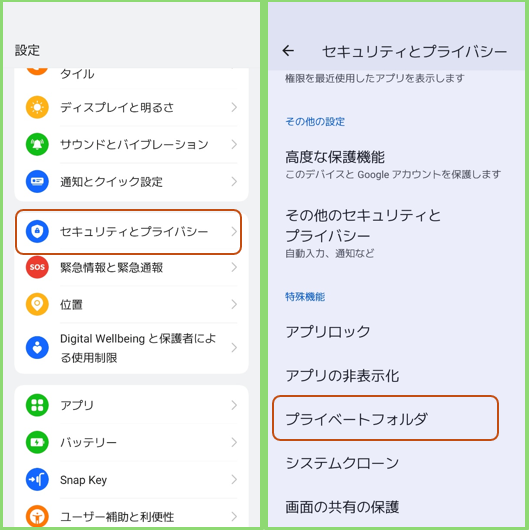
4)【設定】>【セキュリティとプライバシー】から開く
【設定】>【セキュリティとプライバシー】>【プライベートフォルダ】>「プライバシーパスワード」を入力すると、【プライベートフォルダ】画面が開きます。
4.ファイルを「公開」に戻す方法と削除する方法
【プライベートフォルダ】画面で、非公開を停止するファイルを選択して「公開に設定」をタップして、元に戻すフォルダを指定します。
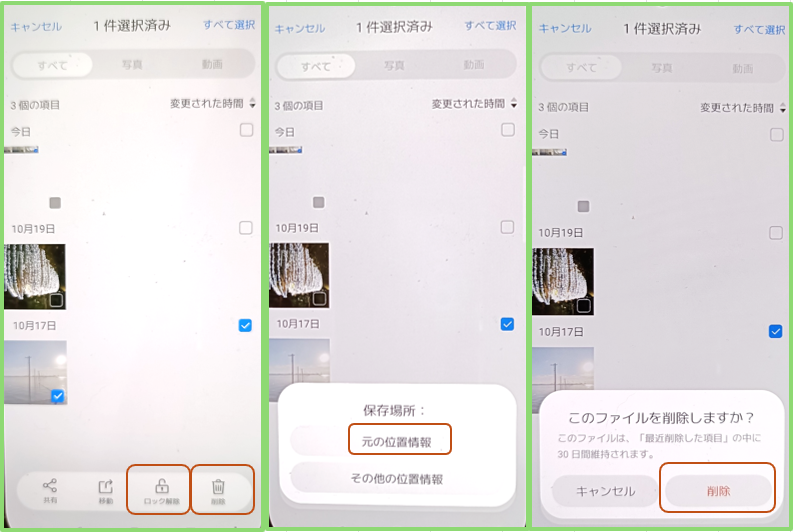
削除する場合は、「削除」をタップします。
5.「プライベートフォルダ」の設定画面
【プライベートフォルダ】画面の右上にある縦の3点リーダー(︙)をタップし、「設定」を選択 ⇒ プライベートフォルダの設定画面が開きます。
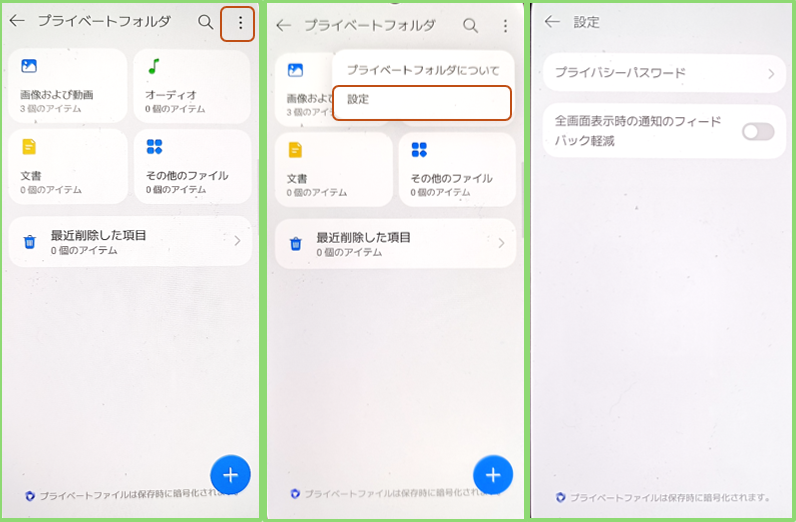
プライバシーパスワード
「プライバシーパスワード」の削除や変更等ができます。
全画面表示時に通知のフィードバックを軽減
タップすると、「プライベートフォルダ」のショートカットアイコンをホーム画面に追加できます。
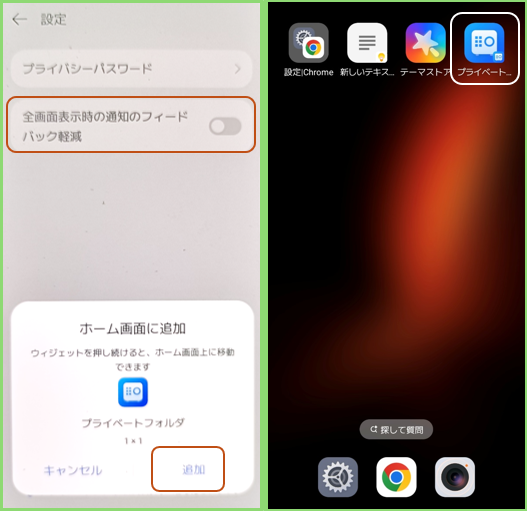
6.プライベートフォルダ利用時の注意点・よくある質問(FAQ)
プライベートフォルダを活用するにあたり、事前に知っておくべき注意点とよくある疑問をまとめました。
Q1. プライベートフォルダに入れた写真はGoogleフォトなどにバックアップされますか?
A. 自動バックアップの対象外になります。
プライベートフォルダ内に移動したファイルは、暗号化されて通常のフォルダパスから切り離されるため、Googleフォトやクラウドストレージの「自動同期・バックアップ」から除外されます。
端末の故障や紛失に備える場合は、重要なデータはPC等へ手動退避してから非公開設定にするか、定期的に確認することをおすすめします。
Q2. 機種変更やデータ移行のときはどうなる?
A. そのままでは引き継がれないため、移行前に一度「公開」へ戻す必要があります。
OPPOの「データ移行」機能を使っても、セキュリティ保護のためプライベートフォルダ内の暗号化データは移行されないケースがあります。
新しいスマホへ乗り換える際や端末を初期化する際は、必ず事前にすべてのファイルを一度「公開(元のフォルダ)」に戻してからデータ移行を行ってください。
Q3. プライバシーパスワードを忘れたらどうすればいい?
A. 設定時の「HeyTapアカウントへのリンク」、「セキュリティの質問」、「リカバリーメールアドレス」から再設定します。
予め、上記のいずれかを設定しておくことをお薦めします。