「AI Mind Space」とは
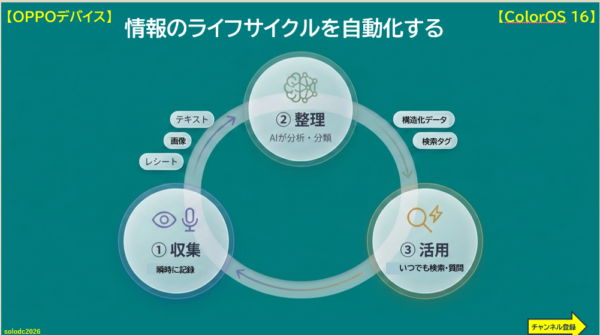
「AI Mind Space」(AIマインドスペース)は、OPPOがColorOS 16で導入したスマートフォン向けに提供している「今見ている画面や音声を即座に保存し、AIが自動で整理したものをあとで検索できる」AIメモリー機能です。
より具体的には、スマホの画面に表示される情報(テキスト、画像、ウェブページ、メモ、チケット、レシートなど)をキャプチャしたものや音声録音(会話、メモ、アイディアなど)したものをAIが自動で分析・分類・整理・検索できるようにしてくれます。
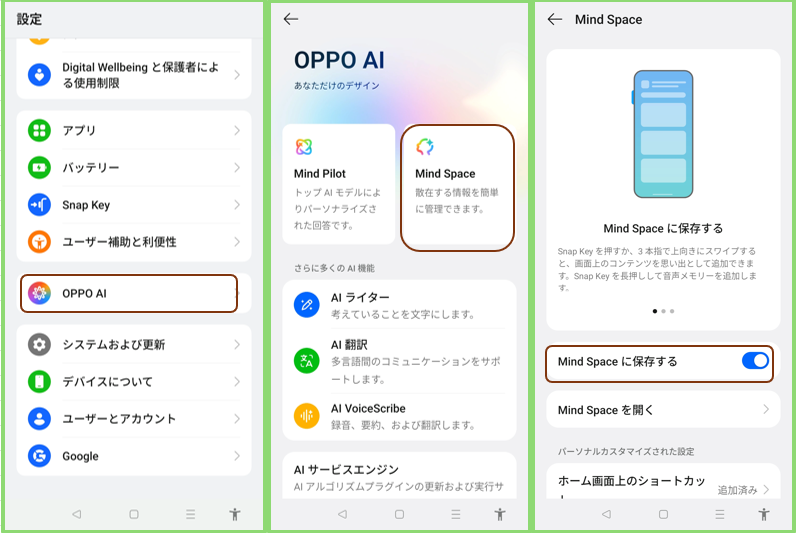
「AI Mind Space」を利用して、情報を保存するには、【設定】>【OPPO AI】>【Mind Space】>「Mind Spaceに保存する」を有効にしておきます。
情報を収集する
スマホの画面をキャプチャする
カメラのファインダー内の風景・書類なども収集可能です。※写真を撮ることなく保存ができます。
Snap Keyを押下する
デバイスの側面に「Snap Key」ハードボタンのあるモデルの場合は、その「Snap Key」を押下するだけで、画面をキャプチャできて、「Mind Space」に保存することができます。
■■ Snap Key の使い方については、こちらをご覧ください。 ■■

3本指で上向きにスワイプする
「Snap Key」がないモデルの場合や「Snap Key」を別の用途で利用する場合は、画面を3本指で上向きにスワイプすると、「Mind Space」に保存できます。
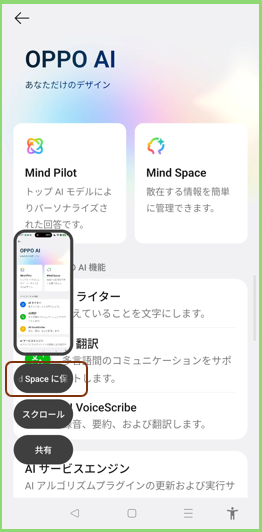
スクリーンショット撮影後
スクリーンショット撮影後のホップアップの「Mind Spaceに保存する」をタップします。
音声を録音する
デバイスの側面に「Snap Key」ハードボタンのあるモデルの場合は、その「Snap Key」を長押しすると、録音を開始して、もう一度長押しすると録音が終了して、Mind Spaceに保存することができます。
「Snap Key」がないモデルの場合や「Snap Key」を別の用途で利用する場合は、「レコーダー」アプリで、録音してから文字起こしをして、その画面を3本指で上向きにスワイプして「Mind Space」に保存するというちょっと面倒な過程が必要になります。
Mind Space 画面からできること (Beta)
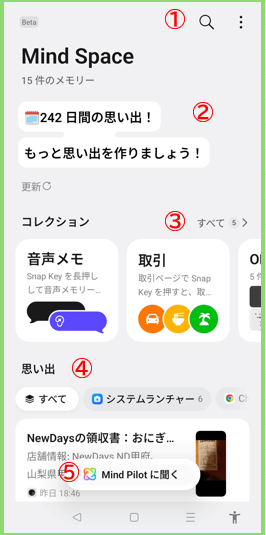
①画面最上部(ヘッダーエリア)
検索(虫メガネアイコン)
保存済みメモリー内をテキスト(キーワード)や(自動生成の)タグを入力することで横断検索ができます。
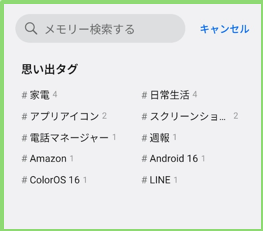
3ドットボタン
3ドットボタンをタップすると次のことができます。
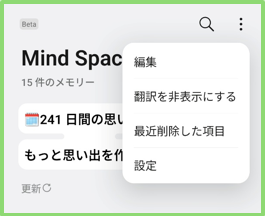
・編集 : 保存したメモリー(データ)を一旦削除できます。※30日後に完全削除。
・請求書履歴を非表示/表示にする(?)
・最近削除した項目 : 削除したメモリー(データ)を復元または完全削除できます。
・設定 : 次項を参照。
「Mind Space」の設定画面
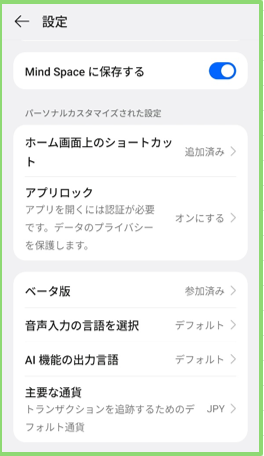
Mind Spaceに保存する
「無効」にすると、次のことができなくなります。
・「Snap Key」による画面の保存や録音開始。
・画面上での「3本指スワイプ」などによるショートカット保存
・スクリーンショット撮影直後のポップアップからのクイック保存
※「無効」にしても「Mind Space」画面は、開くことができるので、すでに保存されているメモリーの閲覧、検索等はできます。
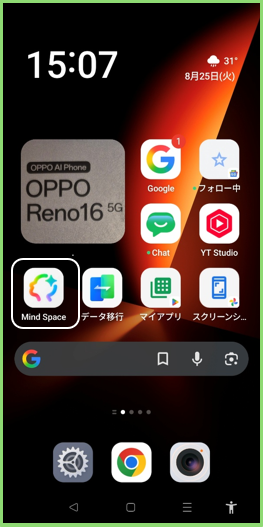
ホーム画面上にショートカット
ホーム画面にショートカットアイコンを配置できます。
アプリロック
プライベートな情報を多く扱うため、アプリ自体にロックをかけて第三者の閲覧を防ぐことができます。
■■ アプリロックの掛け方については、こちらをご覧ください。 ■■

②ヘッダーメッセージ
「もっと思い出を作りましょう!」や「〇〇日間の思い出!」という表示は、ボタンやリンクではなく、ユーザーへのメッセージ・ステータスを示すテキスト(インフォメーション表示)です。そのため、タップしても画面遷移や反応は起きません。
③コレクション画面(フォルダ別表示)
AIがジャンルごとに、自動分類したフォルダと手動作成したフォルダの一覧になります。
・「音声メモ」「取引」は、デフォルトのコレクションで削除はできません。
フォルダ(コレクション)の作成
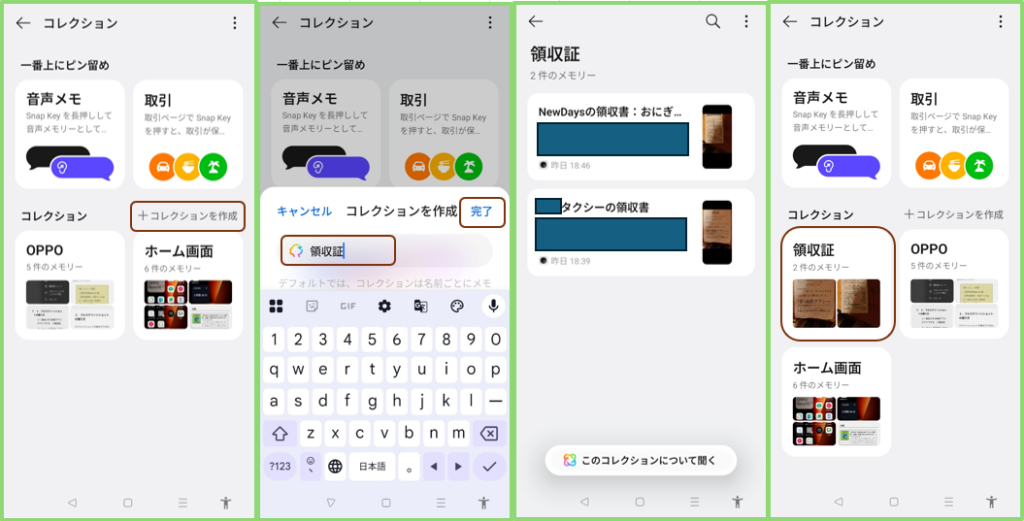
「+コレクションを作成」をタップして、「コレクション名」を入力して、「完了」をタップします。既存のメモリーからAIが該当するカードを自動的に抽出・分類してくれます。
コレクションのピン留めと並べ替え
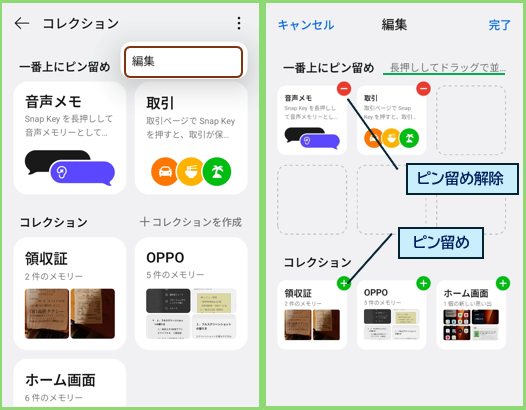
ピン留めすることで、そのコレクションを上位に表示することができます。3ドットボタンをタップして、「編集」をタップして、ピン留めしたいコレクションの「+」をタップします。
ピン留めした中で、さらに上位に表示したい場合は、長押ししてドラッグ&ドロップで並べ替えます。
※「ー」をタップすると解除されます。
※ピン留め以外のコレクションの並べ替えはできません。
コレクションの削除、名称変更等
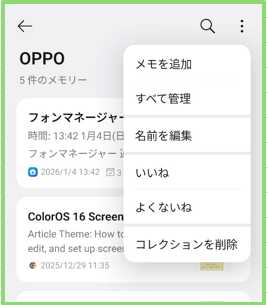
コレクションをタップして、3ドットボタンから、コレクションの削除、名称変更等ができます。
④思い出(自動タグとメモリーの一覧表示)
メモリーがカード形式で、時系列に並んでいます。一覧の上には、各カードに自動的に紐付けられたキーワード(タグ)が並んでいます。
・サムネイル: 保存した画面のプレビュー画像
・AI自動タイトル・要約: 画像内のテキストをAIが理解して付けた見出しや短い要約
・情報収集した日時
カードをタップしてできること
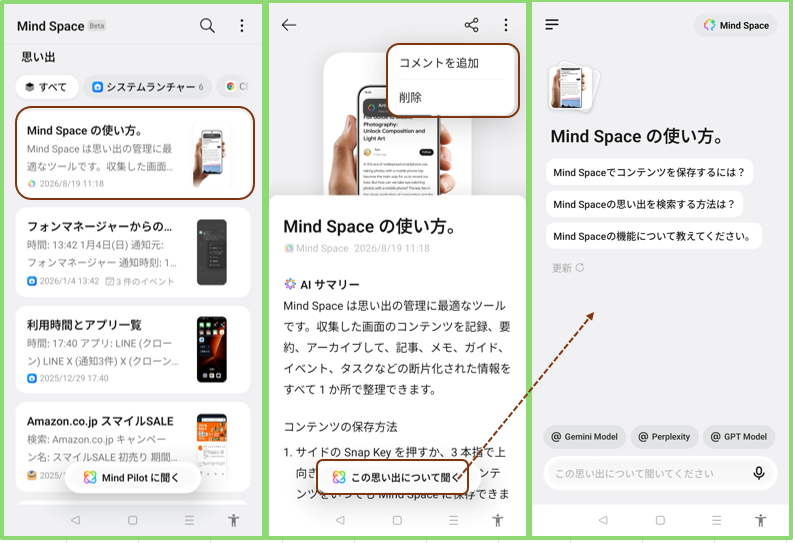
・共有
・コメントを追加 ※タグを付けると検索しやすくなります。
・削除 : このカードを削除できます。
・このメモリーに関して「Mind Pilot」に質問ができます。
⑤マインドアシスタント
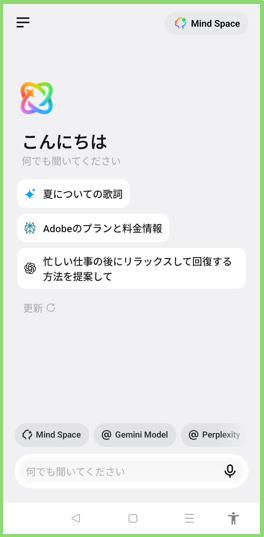
「Mind Pilot に聞く」をタップすると、「Mind Pilot」が起動します。
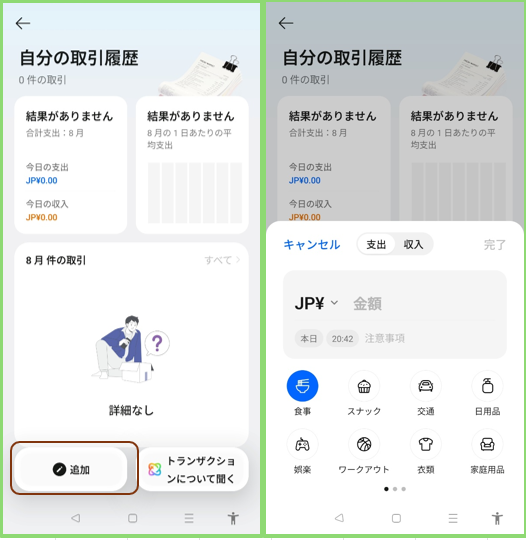
「取引」コレクションについて
「領収証」取り込んでも、何故か「取引」に自動分類されませんでした。(?)
もし、取引履歴を管理したい場合は、手動で入力することになります。
残念なところ
・カードから「コレクション」に分類できないところ
・OPPOデバイス間での同期ができないところ
・「請求書履歴の表示切替」など、直感的に分かりにくい項目が一部残っている
※まだ、Beta版なので、今後のアップデートに期待します。
標準モデル(Reno 13 A)と上位モデル(Reno 16 5G )との機能差」
モデル「Reno 13 A」も、「Mind Space」を利用することはできますが、上位モデルの「Reno 16 5G」とでは、利用できる機能に差があります。
| 機能 | 上位モデル(Reno 16 5G / Find系) | Reno 13 A などの標準モデル |
| 画面キャプチャ保存 | Snap Key / 3本指スワイプ等 | 3本指スワイプ等 |
| 音声メモの即時保存 | Snap Key | レコーダー経由での保存 |
| Snap Key(物理ボタン)連携 | 〇 | ✖ |
■■ 「OPPO Reno 13 A」端末の場合はこちらをご覧ください。

関連動画