OPPO Reno 16 5G(ColorOS 16)では、「壁紙とスタイル」から壁紙のデザインやアイコンの形状・サイズなどを自由にカスタマイズできます。
「お気に入りの写真を壁紙にしたい」「文字やアイコンの大きさを変えてホーム画面を見やすくしたい」という方に向けて、本記事では設定画面へのアクセス方法から各項目の詳しいカスタマイズ手順まで、実際の画面付きでわかりやすく解説します。
1.「壁紙とスタイル」の設定画面を開く手順
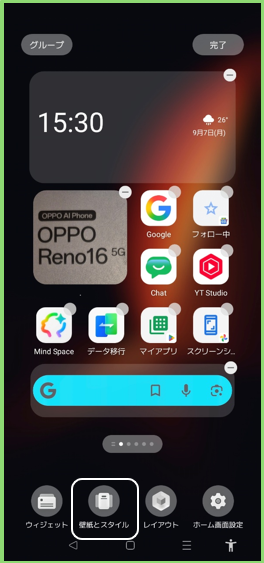
ホーム画面の何もない部分を長押しして、画面下に表示される「壁紙とスタイル」をタップします。
2.壁紙の変更
【壁紙とスタイル】>【壁紙】をタップすると、【壁紙の変更】画面になるので、好みの壁紙を設定できます。

1)アルバムから選ぶ(自分で撮影した写真)
デバイスに保存されている写真や画像を壁紙に設定できます。
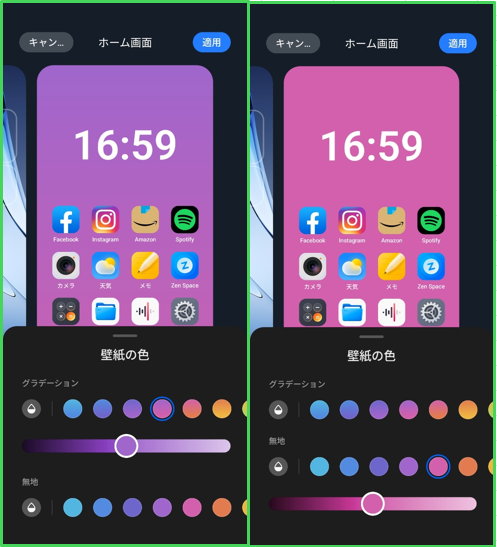
2)「無地を使用」(グラデーション・単色)
シンプルな単色やグラデーションを選択し、透明度を自由に調整できます。
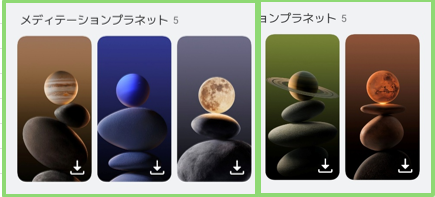
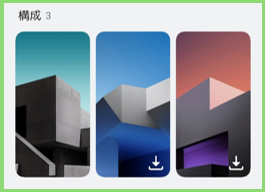
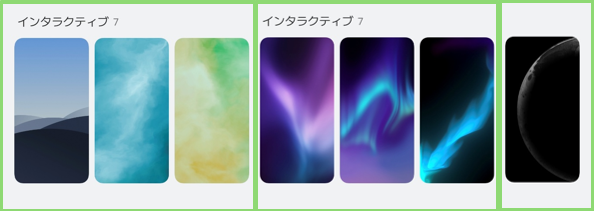
3)プリセット(OPPO公式壁紙)
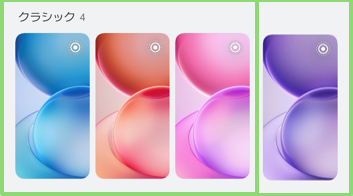
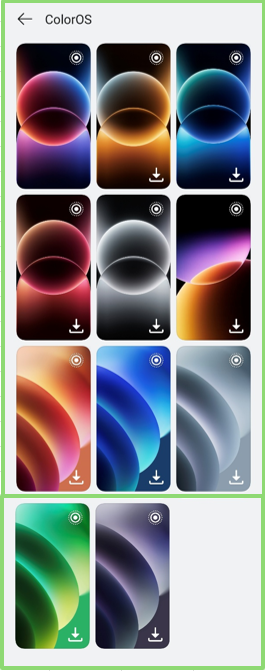
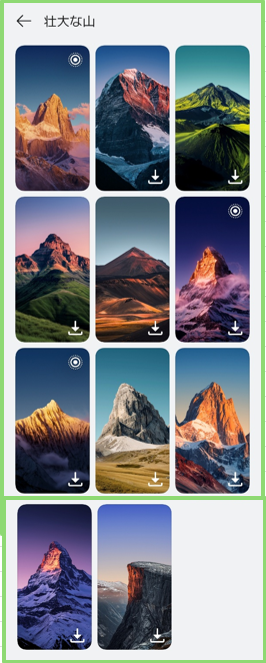
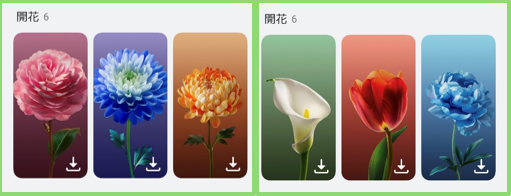
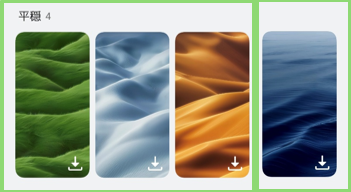
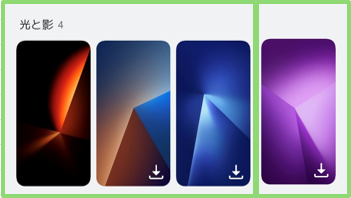
「壮大な山」「ColorOS」など、端末にあらかじめ用意されている高画質な公式デザインから選択できます。
・クラシック
・ColorOS
・壮大な山
・開花
・平穏
・光と影
・メディテーションプラネット
・構成
・インタラクティブ
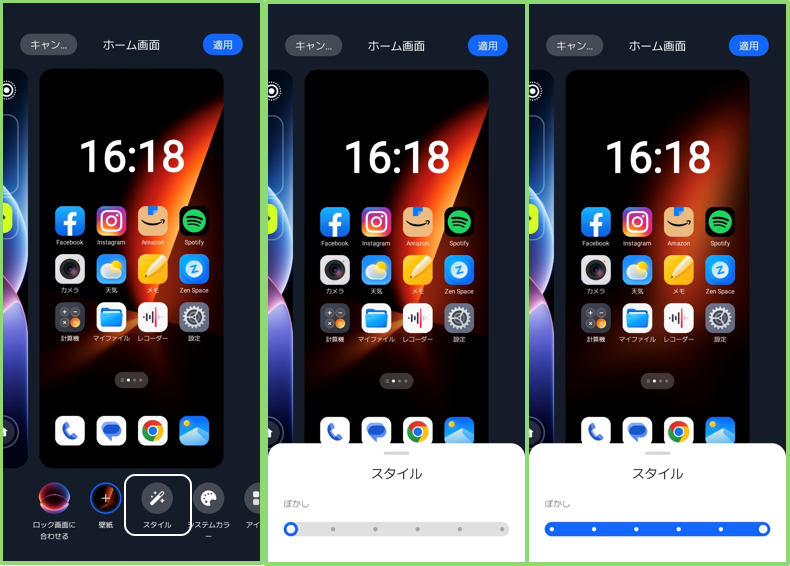
3.スタイル(壁紙のぼかし設定)
「壁紙の柄とアプリアイコンが重なって見づらい」という場合は、スタイル機能が便利です。壁紙にぼかし効果をかけることで、アイコンやウィジェットの視認性を高めることができます。
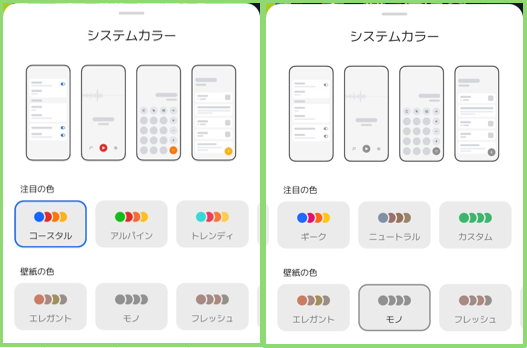
4.システムカラー
システムカラーを変更すると、スマホ全体のアクセントカラーを一括で統一できます。
・コントロールセンター(クイック設定):Wi-FiやBluetoothなどのボタンスイッチがONのときの色
・標準アプリのパーツ色:「設定」や「電話」「メッセージ」などのボタン、チェックマーク、スライダーバーの色
お気に入りの壁紙に合わせた色合いを選ぶことで、ホーム画面から操作画面まで統一感のある洗練されたデザインに仕上がります。
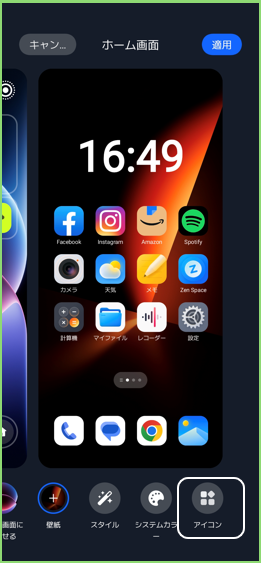
5.アイコン
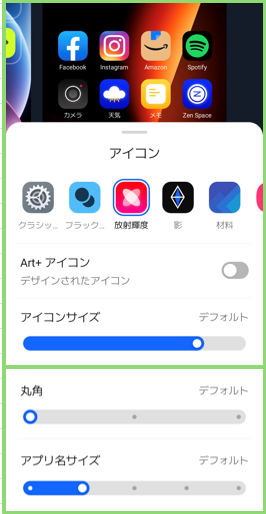
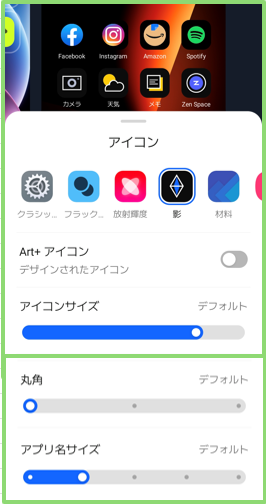
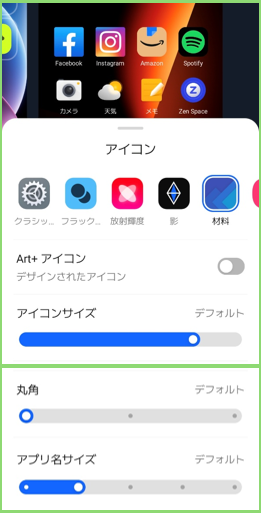
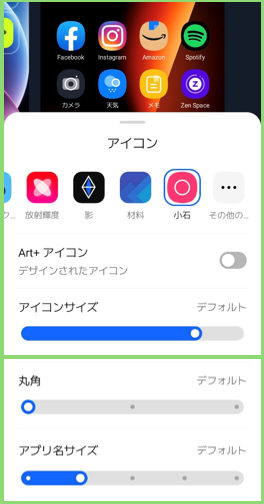
「アイコン」をタップすると、アイコンの形状、サイズ等のカスタマイズができます。
1)形状
クラシック
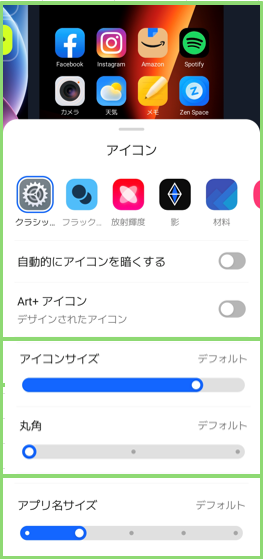
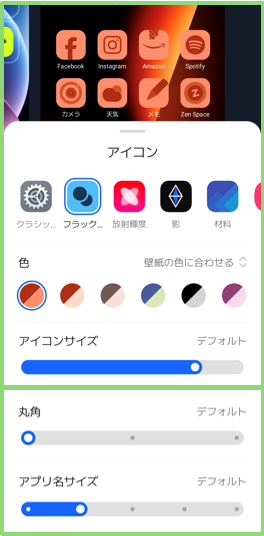
フラックス
放射輝度
影
材料
小石
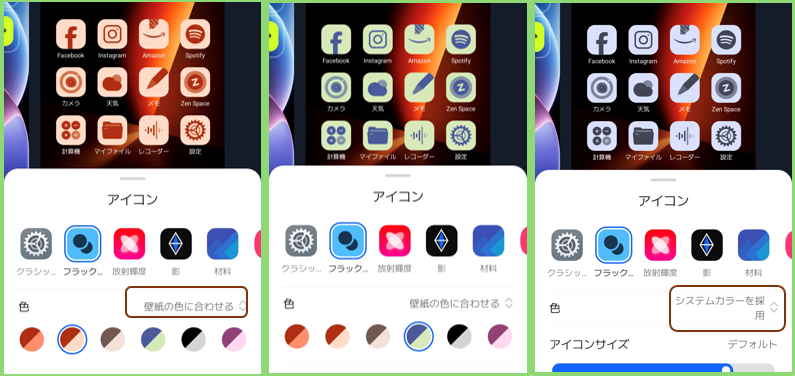
2)色
「フラックス」の場合のみ、「色」の変更ができます。「壁紙の色にあわせる」か「システムカラーを採用」から選択します。
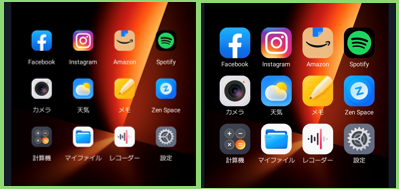
3)アイコンのサイズ
アイコンのサイズをスライダーで自由に変えることができます。
・最小・最大
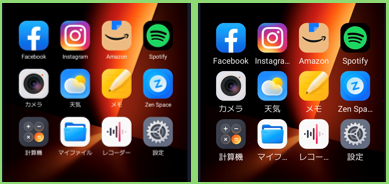
4)アプリ名のサイズ
アプリ名のサイズを5段階で変更できます。
・最小・最大
まとめ:お気に入りのデザインで使いやすいホーム画面に!
OPPO Reno 16 5G(ColorOS 16)では、壁紙やアイコンの形状だけでなく、ぼかし効果やシステムカラーまで細かく調整できます。
「まずは見やすくしたい」という方は、壁紙のぼかし(スタイル)とアイコン・文字サイズの変更から試してみるのがおすすめです。
ぜひ自分だけの使いやすいホーム画面を作ってみてください!

