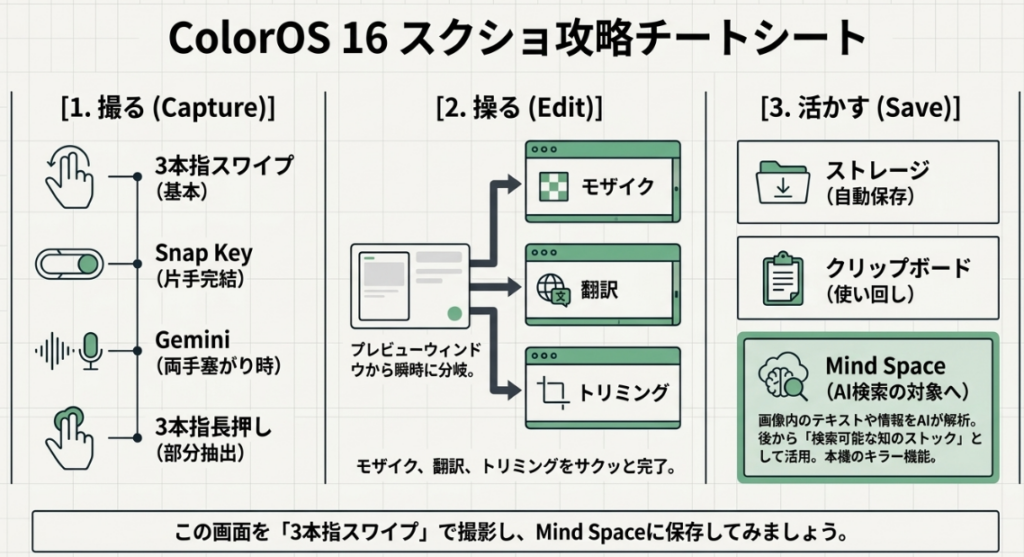
【OPPO】(ColorOS 16)では、定番のボタン同時押しだけでなく、3本指ジェスチャーやAIアシスタント「Gemini」、さらに本体の「Snap Key」を使った方法など、状況に応じた多彩なスクリーンショット撮影が可能です。
・「Webページ全体を1枚で保存したい(スクロール)」
・「必要な部分だけを切り取ってメモしたい(部分切り取り)」
・「片手しか使えない時にサッと撮りたい」
本ブログでは、日常で役立つ7つの撮影方法から、撮影直後の編集テクニック、保存設定のカスタマイズまで実機画面付きでわかりやすく解説します。
1.フルスクリーンショットの撮り方
OPPO Reno 16 5Gで画面全体をキャプチャする方法は、全部で7通りあります。ご自身の持ち方や利用シーンに合わせて、一番やりやすい方法を試してみてください。
1)画面上を3本指で下にスワイプする
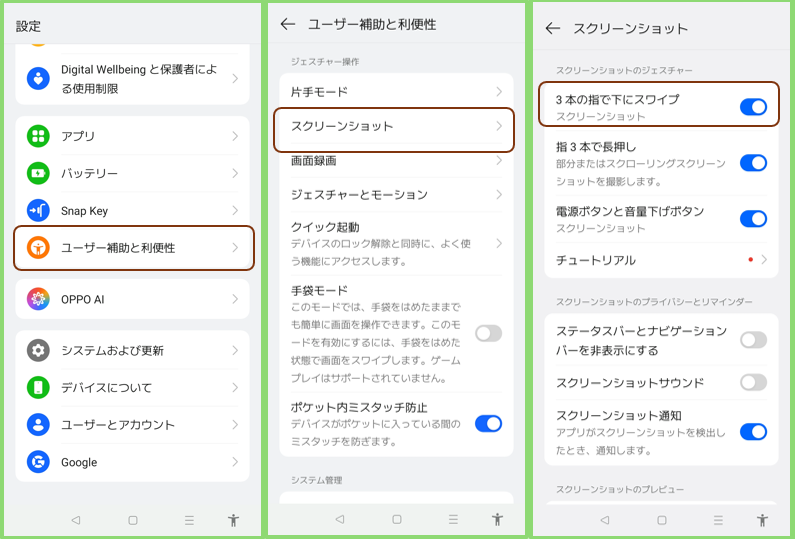
画面上を3本指で下方向にスワイプして、スクリーンショットを撮るには、【設定】>【ユーザー補助と利便性】>【スクリーンショット】で、「3本の指で下にスワイプ」トグルを有効にします。※初期状態で有効になっています。
2)クイック設定の「スクリーンショット」タイルをタップする
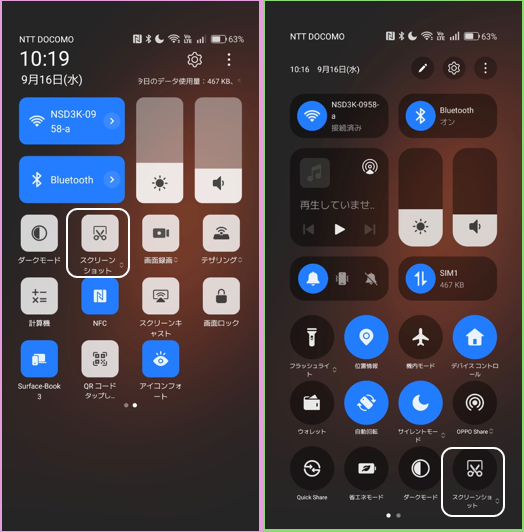
クイック設定を開いて、「スクリーンショット」タイルをタップします。
知っとこ
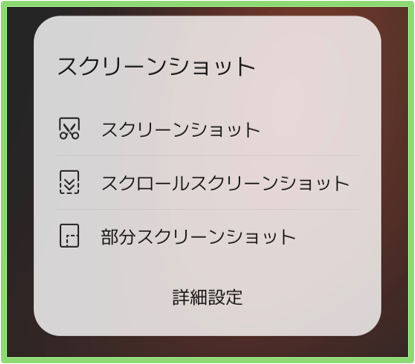
スクリーンショット名の横にある記号をタップすると、「スクロールスクリーンショット」「部分スクリーンショット」もできます。

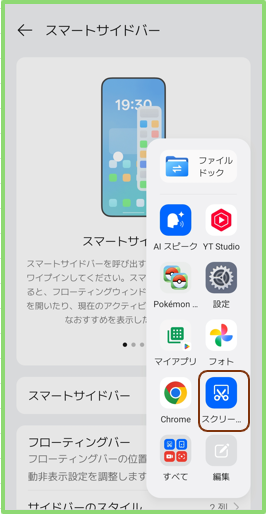
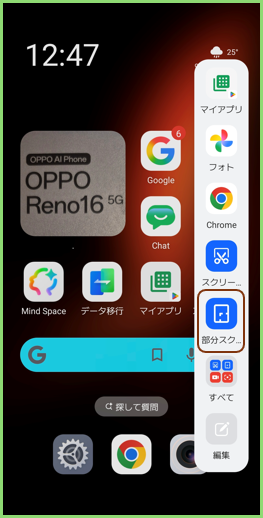
3)スマートサイドバーの「スクリーンショット」アイコンをタップする
スマートサイドバーを開いて、「スクリーンショット」アイコンをタップします。

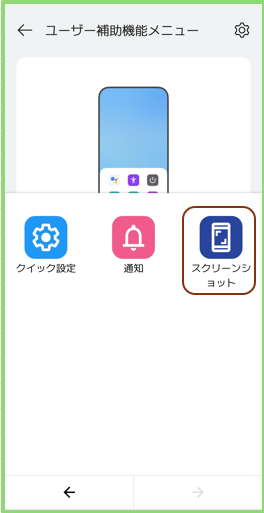
4)ユーザー補助機能メニューの「スクリーンショット」をタップする ※おすすめ
ユーザー補助機能メニューを開いて、「スクリーンショット」をタップします。(※Googleの機能)
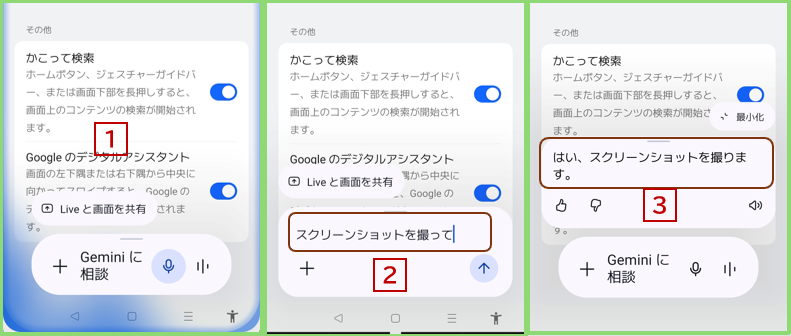
5)Googleデジタルアシスタント「Gemini」を開いて「スクリーンショットを撮って」と(音声)入力する
荷物を持っているときや片手しか使えないシーンでは、音声による操作が最もスムーズです。
①「Gemini」を開きます。
②テキスト、あるいは「音声」で、「スクリーンショットを撮って」と入力します。
③これで、「Gemini」がスクリーンショットを撮ってくれます。※ただし、プレビューのウィンドウは表示されません。
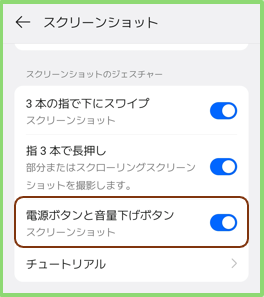
6)電源ボタンと音量(下)ボタンを同時に押す
【設定】>【ユーザー補助と利便性】>【スクリーンショット】で、「電源ボタンと音量下げボタン」トグルを有効にします。※初期状態で有効になっています。
7)「Snap Key」を長押しする ※機種依存
「Snap Key」のハードボタンがある機種は、ボタンを長押しして「スクリーンショット」を撮ることができます。

2.オプション付きのプレビュー
【スクリーンショット】画面の「スクリーンショットのプレビューのフローティングウィンドウ」を有効にすると、スクリーンショット撮影後、画面の下方にプレビューのウィンドウが表示されます。(※初期設定で「有効」になっている)
1)プレビューからできること
ウィンドウをタップする
・編集モードになります。 ※ ⇨ 3.参照
オプションからできること
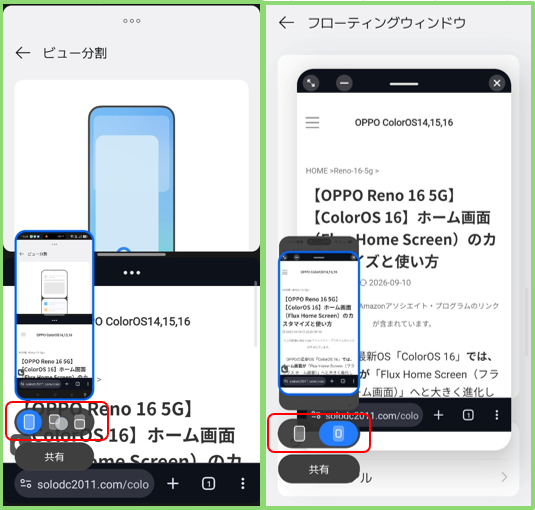
・マルチタスクの撮影時 : 保存するウィンドウを選択できます。
・「マインドスペース」 : スクリーンショットを「Mind Space」に保存します。
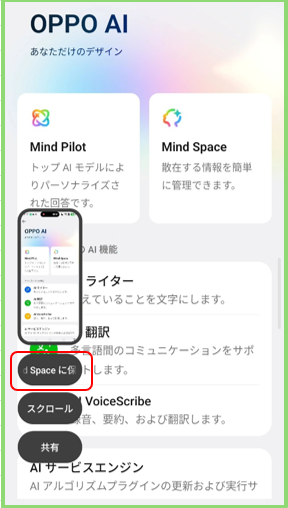

・「スクロール」 : 1ページに収まっていない画面をスクロールして画面全体を一度にスクリーンショットすることができます。
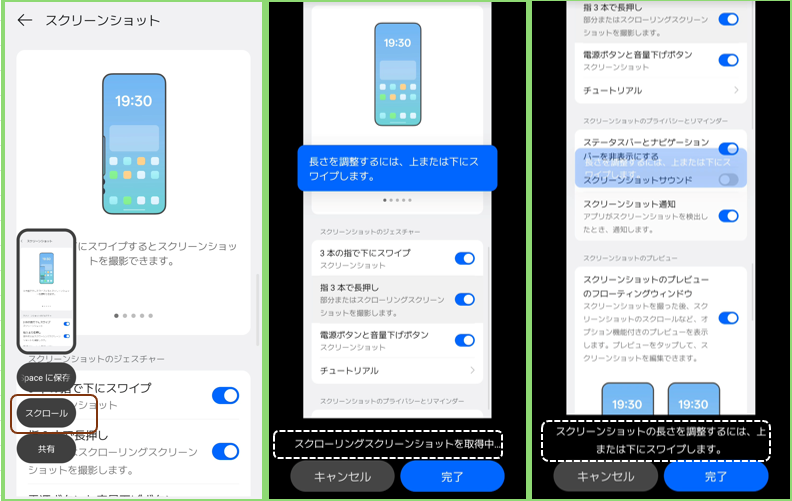
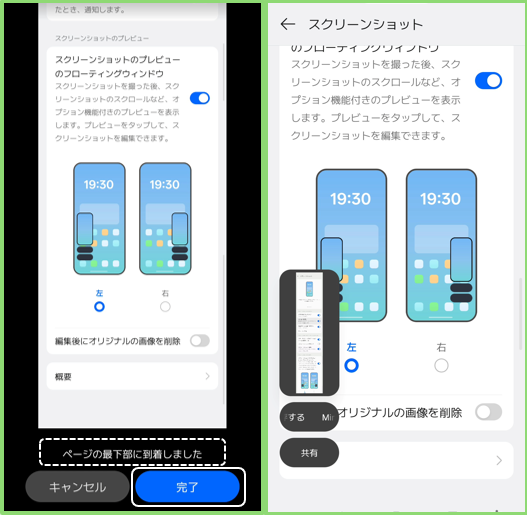
・「共有」 : スクリーンショット画像を他のアプリ等に「共有」できます。
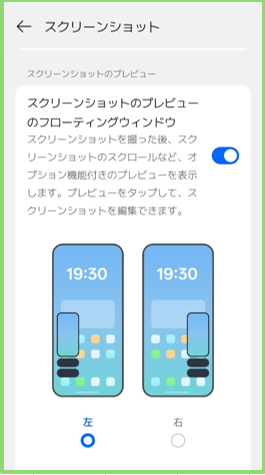
2)プレビューの位置
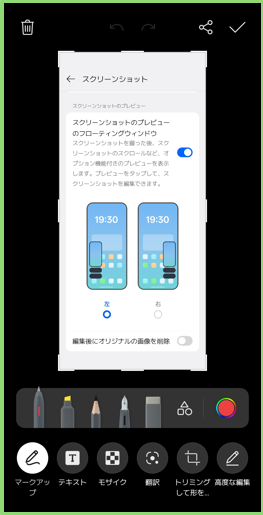
プレビューの位置を左または右に変更することができます。
3.スクリーンショット直後の編集
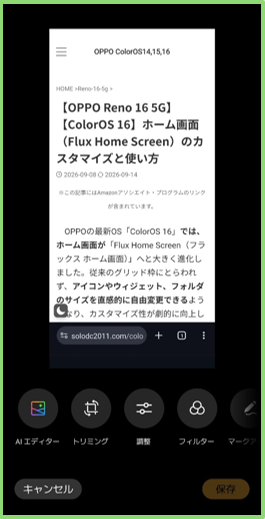
スクリーンショットを撮った後のプレビューをタップすると、スクリーンショットを簡易編集してから「共有」や「保存」ができます。
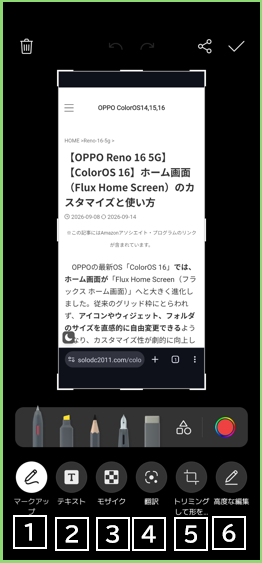
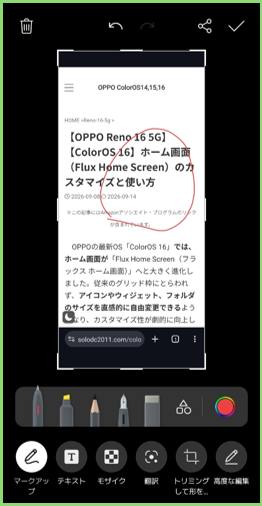
①マークアップ
描画やテキスト入力ができます。
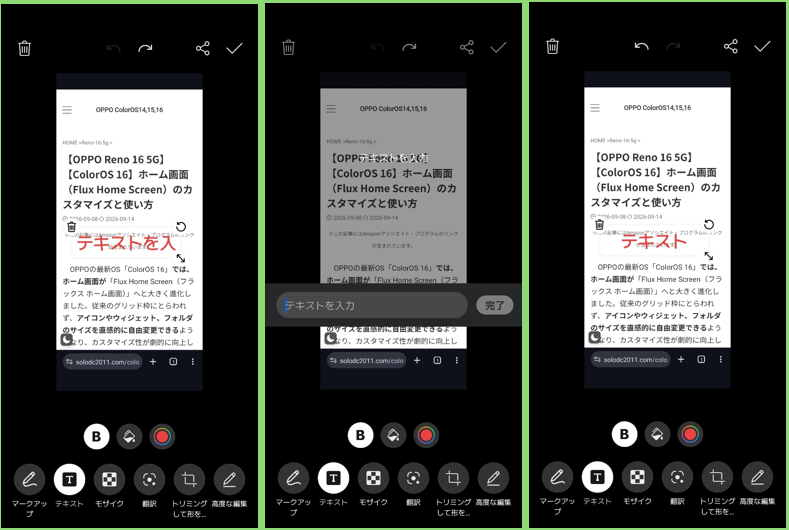
②テキスト
テキストを挿入できます。
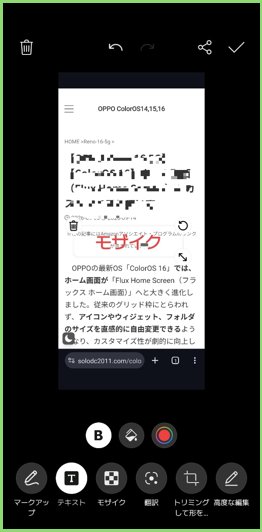
③モザイク
モザイクを掛けることができます。
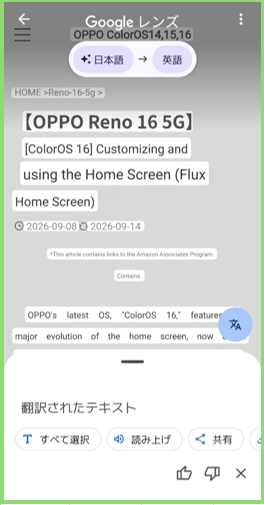
④翻訳
⑤トリミングして形を整える
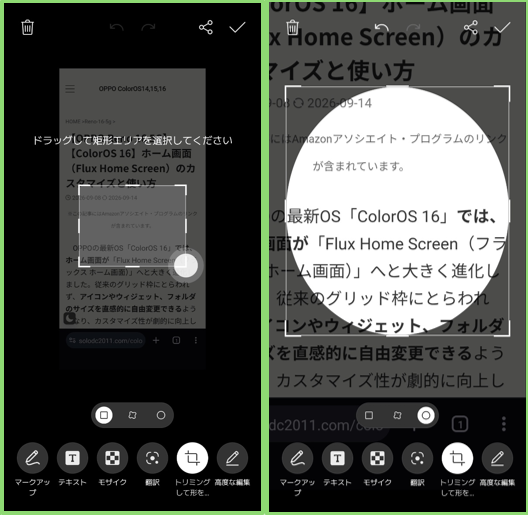
⑥高度な編集
「写真」アプリの編集モードになり、より本格的な編集ができます。(※詳細は割愛)
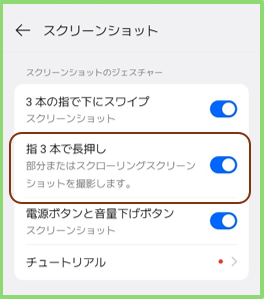
4.画面上を3本指で長押しする「部分スクリーンショット」を撮る
画面全体ではなく、「必要な箇所だけを四角やフリーハンドで切り抜いて保存したい」ときは、部分スクリーンショットが便利です。
【設定】>【ユーザー補助と利便性】>【スクリーンショット】>「指3本で長押し」トグルを有効にします。
・画面に3本指を触れたまま少し待つと、画面が暗転して選択枠が表示されます。(⇨ 3.⑤トリミングして形を整える の画面になります)
・画面下部から切り抜く形状(長方形・フリー・円形など)を選び、指で範囲を囲みます。
・右上のチェックアイコン(保存)をタップすれば完了です。
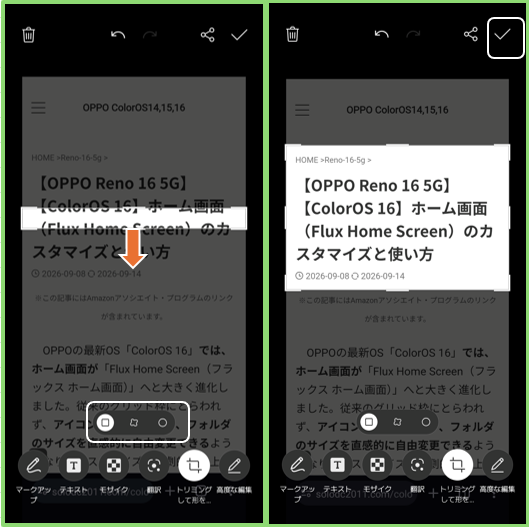
※「部分スクリーンショット」は、画像を保存や共有する前に編集(加工)ができます。(⇒ 3.参照)
ほかの撮り方
・クイック設定の「スクリーンショット」タイルの名前の横にある記号をタップして、「部分スクリーンショット」をタップする
(⇨ 1.2)参照)
・スマートサイドバーの「部分スクリーンショット」アイコンをタップする
5.スクリーンショットの設定画面
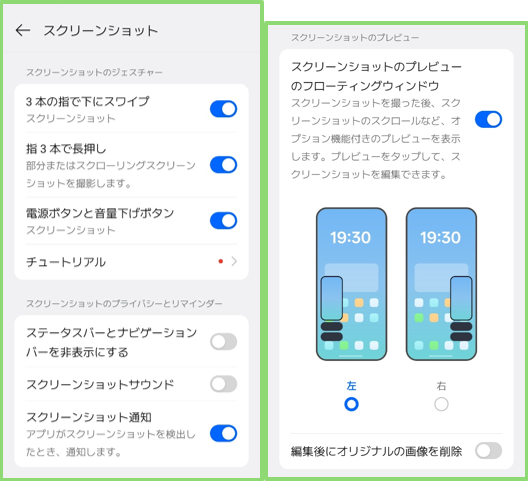
ステータスバーとナビゲーションバーを非表示にする
有効にすると、スクリーンショット画像から「ステータスバー「と「ナビゲーションバー」を表示しないようにできます。
スクリーンショットサウンド
有効にすると、スクリーンショット時に音が鳴ります。
スクリーンショット通知
有効にすると、「あなたがアプリの画面をスクショした際、そのアプリ側が『今スクショを撮られた』と検知したことを、システムが通知してくれる機能」が有効になります。
実際に、「アプリ側がAndroid 14で新設された正規の検出API(Screen Capture Detection API)を明示的に組み込んでいる場合にしか動作しない」ので、滅多に「トースト」による通知が表示されることはないようです。
※事例を提示できなくて申し訳ないです。
編集後のオリジナルの画像を削除
有効にすると、スクリーンショット画像を編集して「保存」したときに、オリジナルの画像は削除されます。
6.Q&A
Q1. 撮影した画像はどこに保存される?
ストレージ内
スクリーンショットを撮った画像は、【内部ストレージ】>【Pictures】>【Screenshots】の保存されます。
クリップボード
クリップボードにも保存されます。
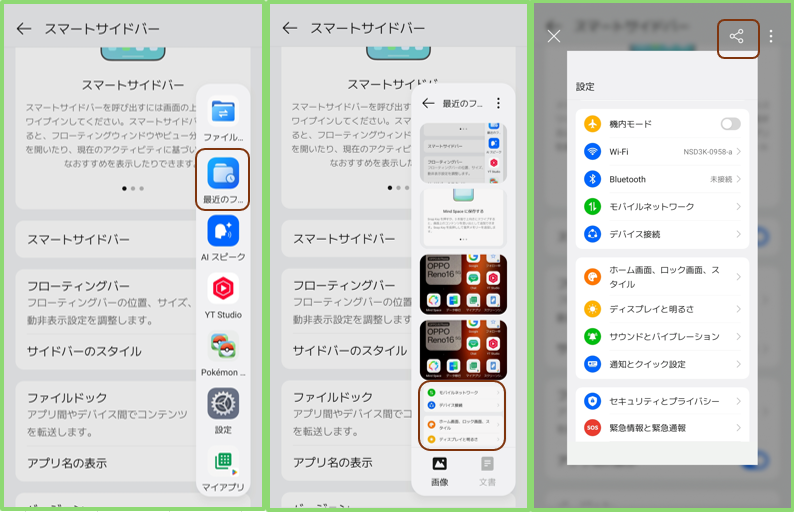
スマートサイドバーを開いて、「最近のファイル」をタップすると、クリップボードの履歴を確認できて、「共有」によって、いろいろなところで再利用が可能です。
Mind Spaceに保存
スクリーンショットを撮った直後のプレビューのオプションの「Mind Spaceに保存する」をタップすると、スクリーンショット画像を「Mind Space」に保存できて、あとからいろいろと活用することができます。(⇨ 2.1)を参照)
Q2. スクリーンショットのシャッター音は消せる?
スクリーンショットを撮ったときに、シャッター音が鳴りますが、【設定】>【ユーザー補助と利便性】>【スクリーンショット】>「スクリーンショットサウンド」を無効にすると、シャッター音を消すことができます。( ⇨ 5.参照)