ColorOS 16では、通知と設定パネルが分かれた新しい「分割スタイル」が導入され、「以前の操作感と違って戸惑った」「元の通知一体型に戻したい」と感じている方も多いのではないでしょうか。
ColorOS 16のクイック設定は、従来の操作感である「クラシック」と、大型タイルが扱いやすい「分割」の2種類から好みに合わせて自由に切り替えが可能です。
この記事では、OPPO Reno 16 5G(ColorOS 16)の実機をもとに、
・「クラシック」と「分割」の具体的な違いと切り替え手順
・知っておくと便利な画面上部の隠しショートカット
・全タイルの役割とおすすめのカスタマイズ方法
を分かりやすく解説します。
1.クイック設定のスタイル:「クラシック」と「分割」
OPPOデバイスには、クイック設定に2つのスタイルが用意されています。
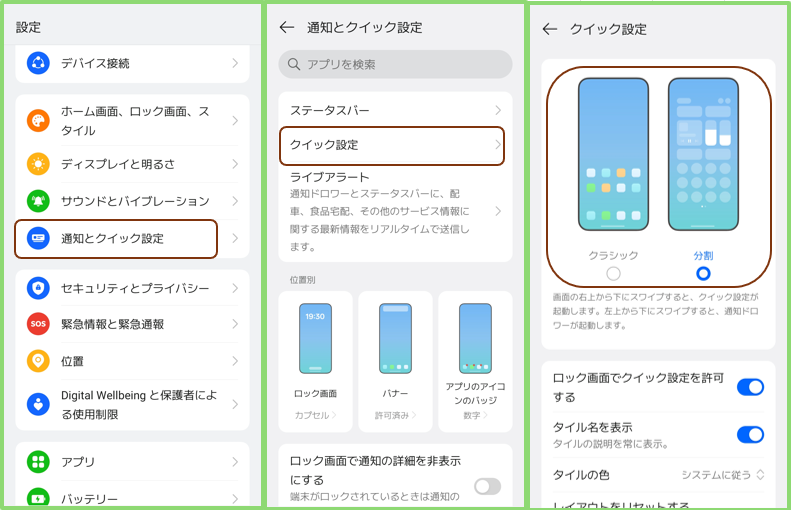
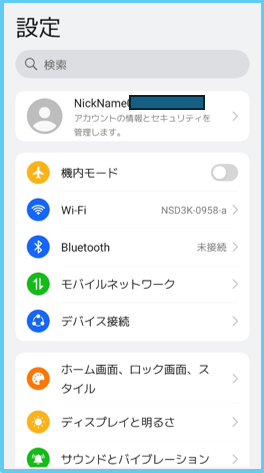
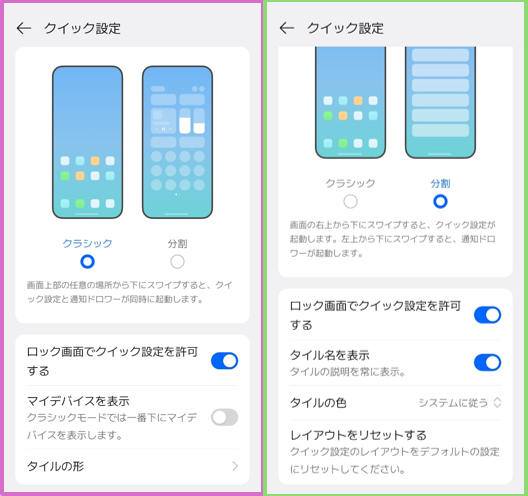
ユーザーは「クイック設定」のスタイルを【設定】>【通知とクイック設定】>【クイック設定】から、「クラシック」か「分割」のいずれかを選択します。
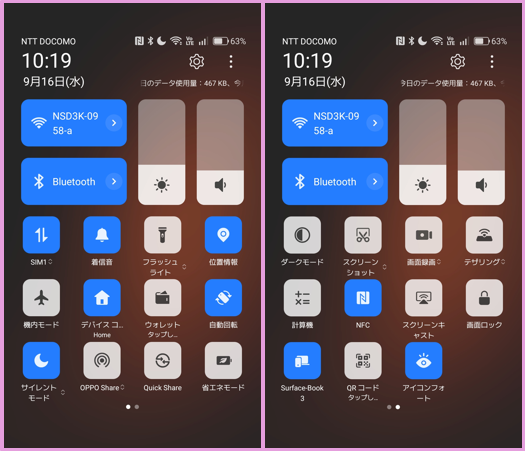
「クラシック」のスタイル
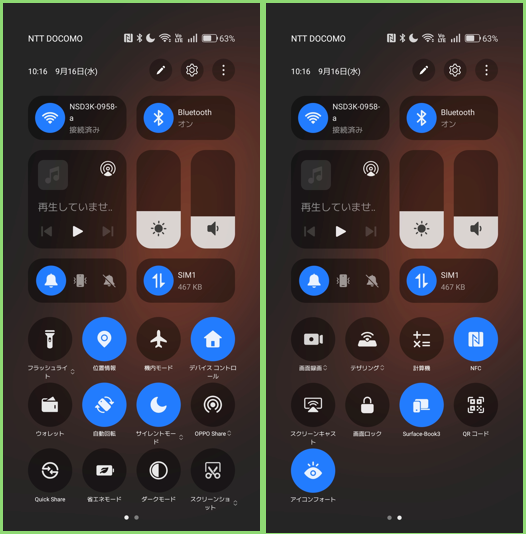
「分割」のスタイル
「クラシック」と「分割」の主な違い
| クラシック | 分割 | |
| アクセス方法 | 画面上部から下にスワイプ すると、通知ドロワーとクイック設定の一部が表示されるので、さらに下にスワイプすると、フルのクイック設定が開きます。 | 画面右上から下にスワイプ します。 |
| 「2×1」のタイル | 2つ追加できます。 | 8つまで追加できます。 |
| タイルの形 | カスタマイズが可能です。 | カスタマイズできません。 |
| タイル名 | 非表示にできません。 | 非表示にできます。 |
| タイルの色 | システムカラーのみ | マルチカラーを選択できます。 |
一番の違いは、そのアクセス方法で、「クラシック」が2度スワイプしないとフルのクイック設定に到達しないところです。
2.「クイック設定」を開く方法
1)「クラシック」の場合
「クラシック」を選択した場合、ステータスバー上を下にスワイプすると、通知ドロワーとクイック設定の一部が一体となって表示されます。フルのクイック設定を開くには、もう一度、下にスワイプします。
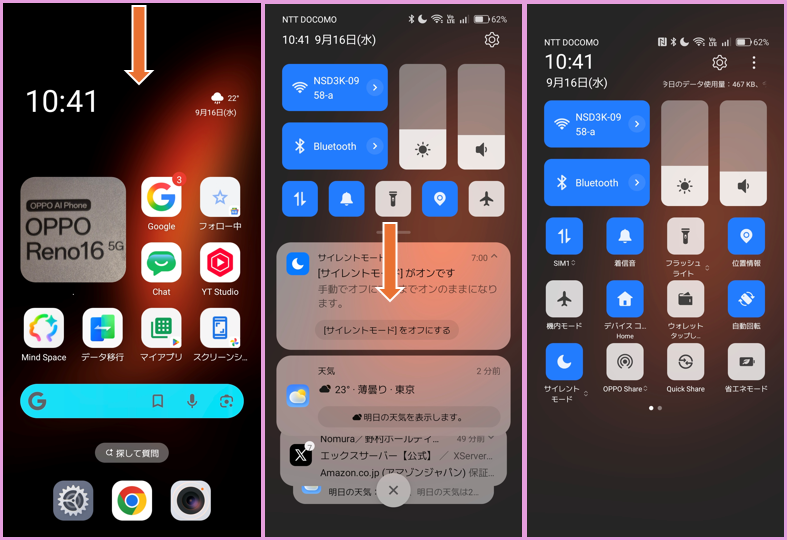
2)「分割」の場合
「分割」を選択した場合、「クイック設定」にアクセスする最も一般的な方法は、ステータスバー上の右側を下にスワイプすることになります。
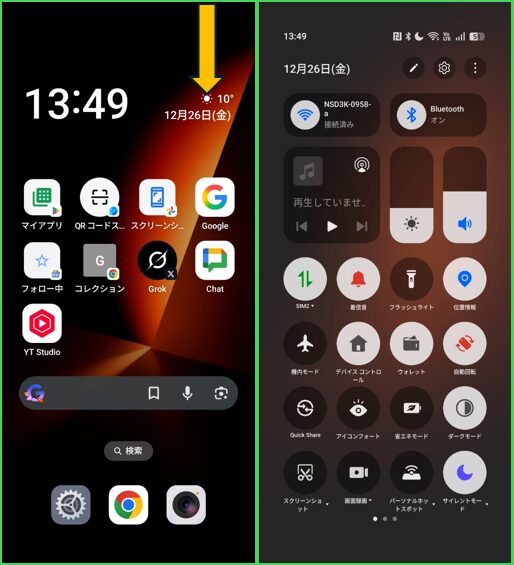
※ロック画面からの起動手順や、通知画面から左右スワイプで切り替える方法など、その他のアクセス手順は後述の「6.クイック設定にアクセスする別の方法」で詳しく解説しています。
3.「クイック設定」からできること(タイル以外の部分)
クイック設定を開いた際、タイル以外の部分(上部の時計やアイコンなど)から操作できる機能です。
1)「クラシック」の場合
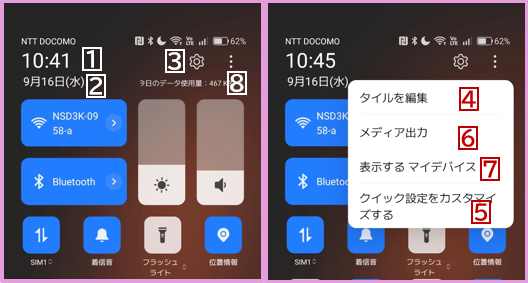
※①②③④⑤については、「分割」を参照してください。
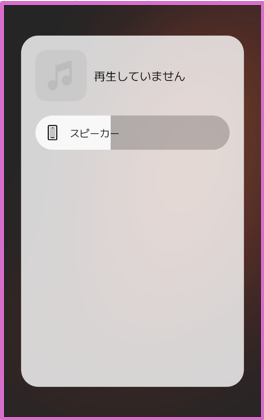
⑥メディア出力
タップして、メディアの出力先を変更できます。
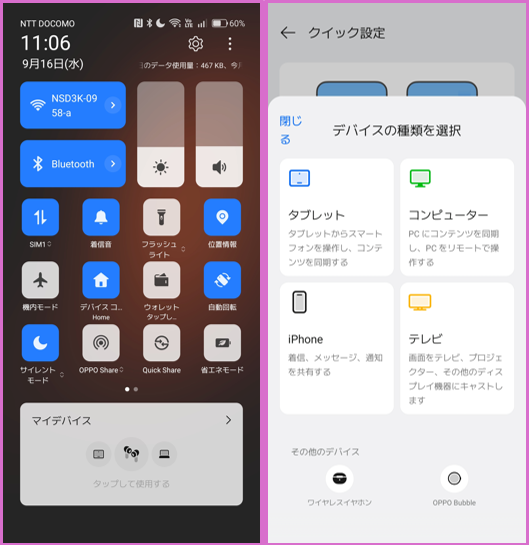
⑦表示する(/非表示にする)マイデバイス
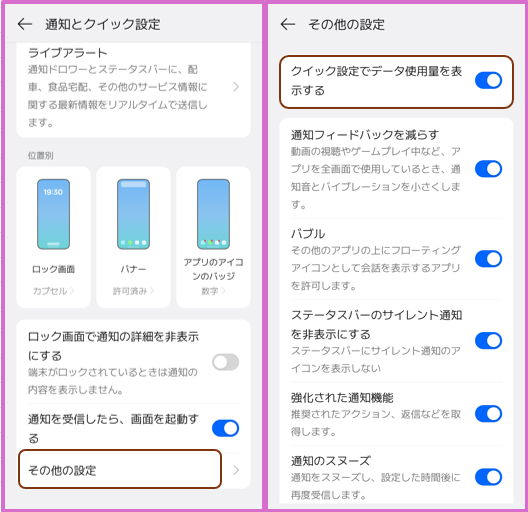
⑧データ使用量
今日および今月のモバイルデータ使用量を確認することができます。
【設定】>【通知とクイック設定】>【その他の設定】>「クイック設定でデータ使用量を表示する」を有効にします。
2)「分割」の場合
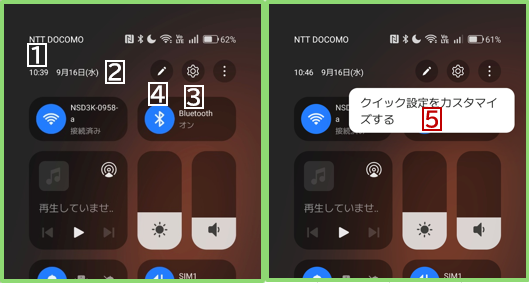
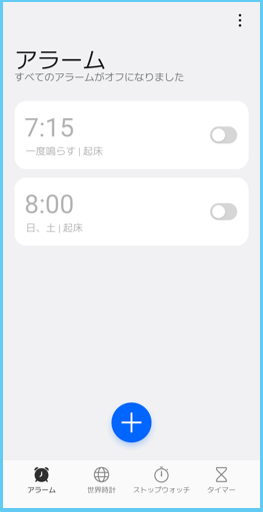
①時計をタップ
「アラーム」の設定画面になります。
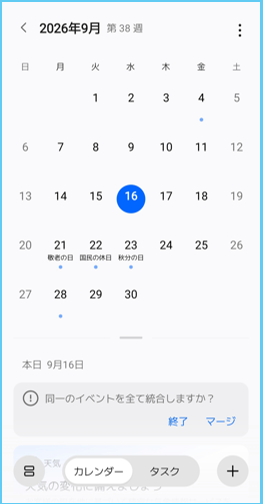
②日付をタップ
OPPOの「カレンダー」アプリが開きます。
③「歯車」アイコンをタップ
デバイスの設定画面が表示されます。
④「タイルを編集」
タップすると、タイルの編集ができるようになります。⇒4.参照
⑤クイック設定をカスタマイズする
タップすると、【クイック設定】の設定画面が表示されます。(⇒5.参照)
4.タイルの編集(追加/削除/並べ替え)
1)「クラシック」の場合
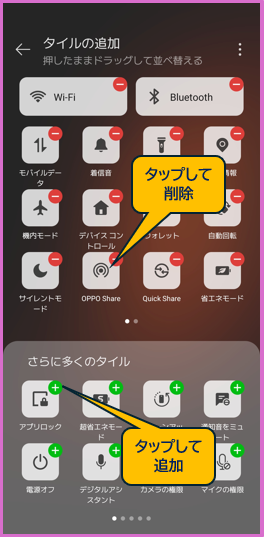
・タイルの追加:タイルの右上にある「+」タップします。
・タイルの削除:タイルの右上にある「ー」タップします。
・タイルの移動:タイルを長押しして、ドラッグ&ドロップします。
最後に、画面左上の「←」をタップします。
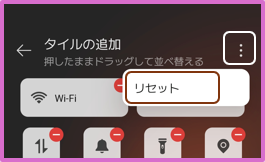
初期状態に戻したいときは、右上の3ドットボタンをタップして「リセット」をタップします。
2)「分割」の場合
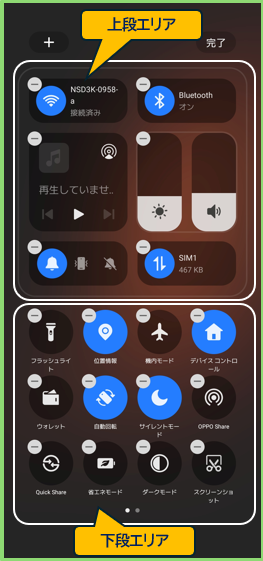
「分割」の場合、上段と下段とで別々にタイルの編集をします。
1)上段エリアの編集
上段エリアは、タイルのサイズが、基本「2×1」で、「2×2」の特定のタイルを追加できるエリアになっています。
一旦、すべてのタイルの「ー」をタップして削除してみると、追加エリアが表示されます。
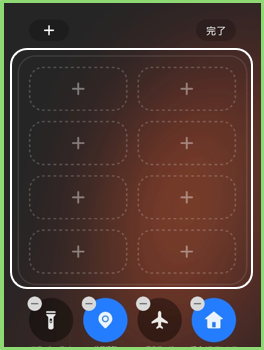
上段エリアの「+」をタップすると、タイルの追加ができます。リストの先頭に、上段のみに追加できる「タイル」が表示されています。
・メディアコントロール:「2×2」
・明るさと音量:「2×2」
・マイデバイス:「4×1」「2×1」
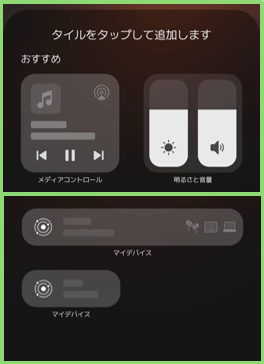
それ以降のリストには、通常のタイルが、並んでします。タップすると、「2×1」のタイルとして追加されます。
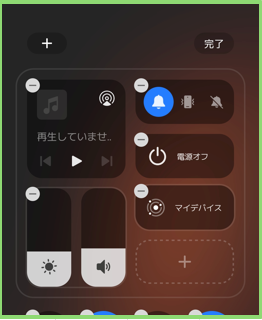
特別なのは「着信音」で、タイル内に「着信」「バイブ」「ミュート」のアイコンがあり、それらをタップすることで、マナーモードの切り替えができます。
また、他のタイルは、アイコンとタイル名が表示されます。設定で「タイル名」を非表示に設定しても非表示になりません。
2)下段エリアの編集
・タイルの追加:編集画面の左上にある「+」をタップして、画面下にあるタイルをタップすると、追加できます。
※追加できるタイルの数は「50」まで
・タイルの削除:タイルの左上にある「ー」タップします。
・タイルの移動:タイルを長押しして、ドラッグ&ドロップします。
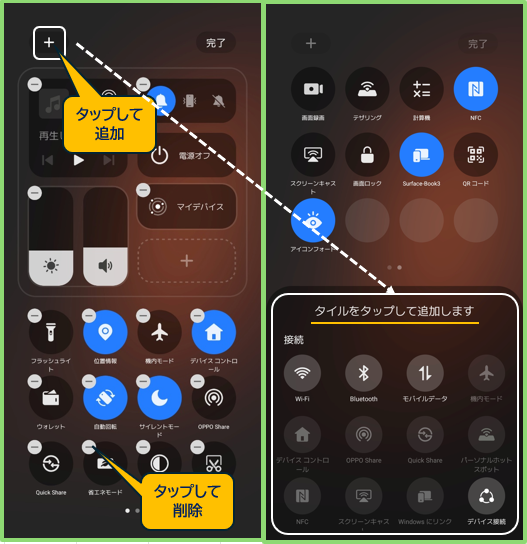
最後に「完了」をタップします。
5.クイック設定の設定
1)「クラシック」の場合
| 設定項目 | 内容 |
| ロック画面でクイック設定を許可する | 有効にすると、ロック画面からも「クイック設定」を開くことができます。 |
| マイデバイスを表示 | 有効にすると、クイック設定の下段に「マイデバイス」のタイルを表示できます。※3.1)⑦参照 |
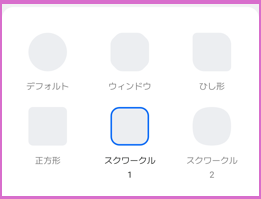
| タイルの形 | 6つの中から選択できます。 |
タイルの形
次の6つの中から選択できます。
2)「分割」の場合
| 設定項目 | 内容 |
| ロック画面でクイック設定を許可する | 有効にすると、ロック画面からも「クイック設定」を開くことができます。 |
| タイル名を表示 | 無効にすると、タイル名を非表示にできます。 |
| タイルの色 | 「マルチカラー」あるいは「システムカラー」を選択できます。 |
| レイアウトをリセットする | タップして、「リセット」をタップすると、クイック設定のレイアウトがデフォルトに戻ります。 |
6.クイック設定にアクセスする別の方法
1)「クラシック」の場合
2.1)で紹介した「ステータスバー上の右側を下にスワイプ」するほかに、クイック設定にアクセスする方法になります。
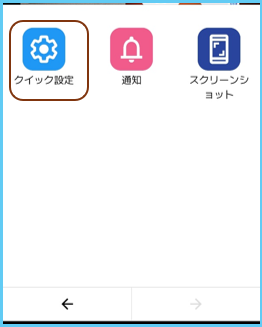
①ユーザー補助機能メニューの「クイック設定」をタップする
「ユーザー補助機能メニュー」を開いて、「クイック設定」ボタンをタップします。
②ロック画面からアクセスする
ロック画面からも「クイック設定」にアクセスすることができます。【設定】>【通知とクイック設定】>【クイック設定】>「ロック画面でクイック設定を許可する」を有効にします。
2)「分割」の場合
2.2)で紹介した「ステータスバー上の右側を下にスワイプ」すると、上記の①②のほかに、クイック設定にアクセスする方法になります。
通知ドロワー(シェード)を開いたら左にスワイプする
「分割」の場合、もしも、ステータスバー上の左側を下にスワイプして、通知ドロワー(シェード)が開いてしまったら、慌てずに、画面下部を左にスワイプすれば、クイック設定を開くことができます。
7.クイック設定に追加できるタイル(すべて)
1)「クラシック」の場合
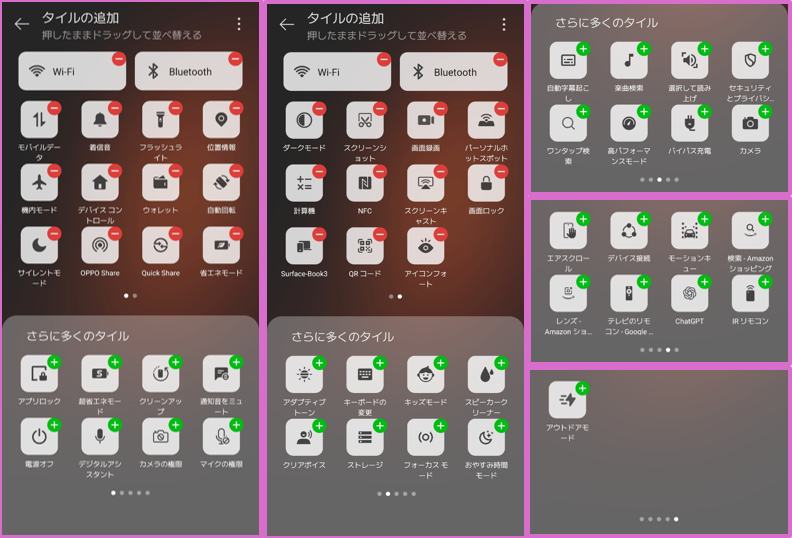
2)「分割」の場合
「上段エリア」にのみ追加できるタイルを除いて
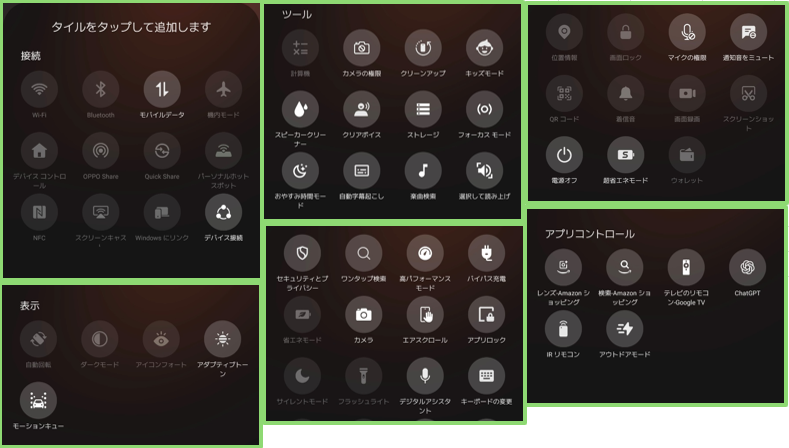
接続(12)
・WI-Fi・Bluetooth・モバイルデータ・機内モード・デバイスコントロール・OPPO Share・Quick Share・パーソナルホットスポット・NFC・スクリーンキャスト・Windowsにリンク・デバイス接続
表示(5)
・自動回転・ダークモード・アイコンフォート・アダプティブトーン・モーションキュー
ツール(35)
・計算機・カメラの権限・クリーンアップ・キッズモード・スピーカークリーナー・クリアボイス・ストレージ・フォーカスモード・おやすみ時間モード・自動字幕起こし・楽曲検索・選択して読み上げ・セキュリティとプライバシー・ワンタップ検索・高パフォーマンスモード・バイパス充電・省エネモード・カメラ・エアスクロール・アプリロック・サイレントモード・フラッシュライト・デジタルアシスタント・キーボードの変更・位置情報・画面ロック・マイクの権限・通知をミュート・QRコード・着信音・画面録画・スクリーンショット・電源オフ・超省エネモード・ウォレット
アプリコントロール(6)
・レンズ(Amazonショッピング)・検索(Amazonショッピング)・テレビのリモコン(Google TV)・ChatGPT・IRリモコン・アウトドアモード
8.クイック設定に追加できるタイル(詳細)
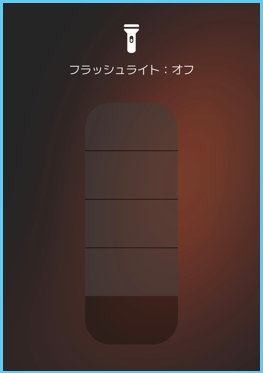
1)タップすると、その機能の「オン/オフ」の切り替え&簡易設定ができるタイル
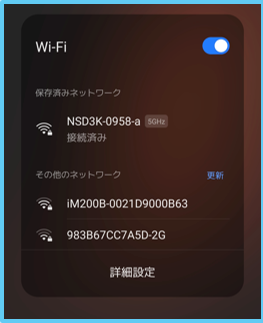
・WI-Fi
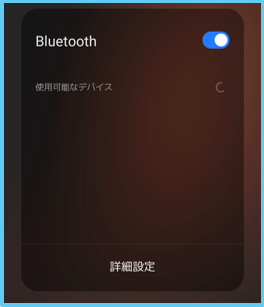
・Bluetooth
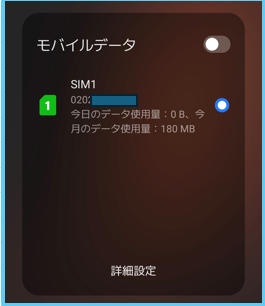
・モバイルデータ
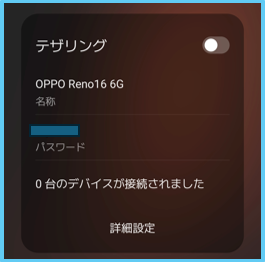
・パーソナルホットスポット(テザリング)
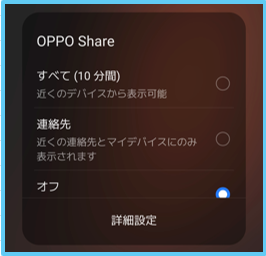
・OPPO Share
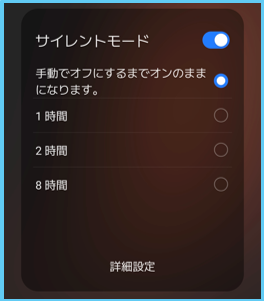
・サイレントモード

・フラッシュライト
2)タップすると、その機能の「オン/オフ」を切り替えるタイル(長押しで設定画面表示)
・機内モード
・おやすみ時間モード
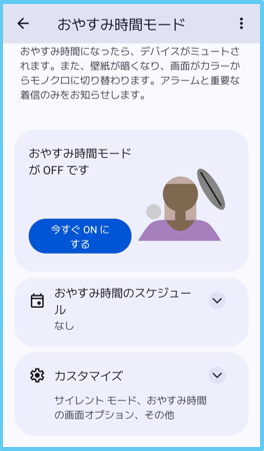
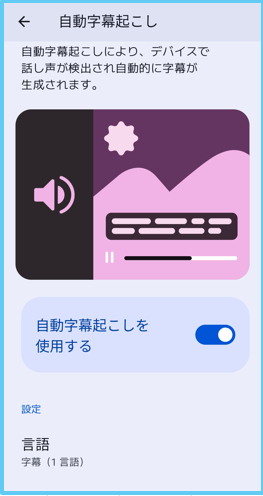
・自動字幕起こし
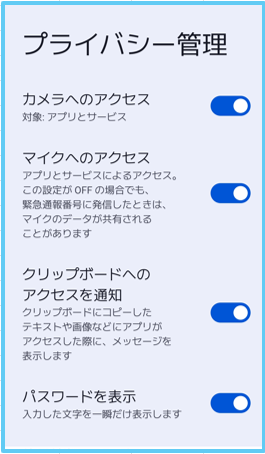
・カメラの権限・マイクの権限
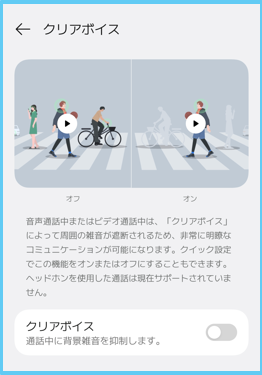
・クリアボイス
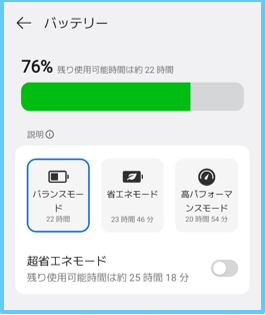
・省エネモード・高パフォーマンスモード
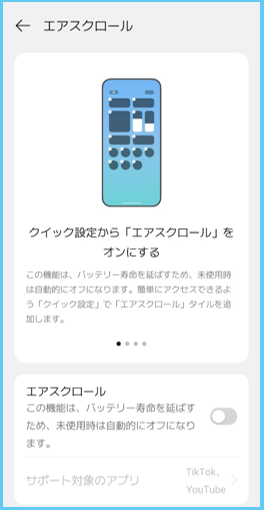
・エアスクロール
・位置情報
・通知をミュート
・自動回転
・ダークモード

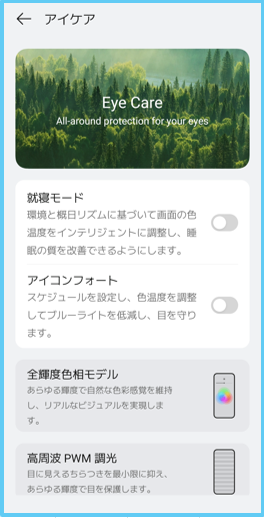
・アイコンフォート
・アダプティブトーン
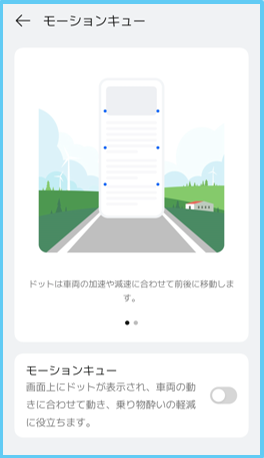
・モーションキュー
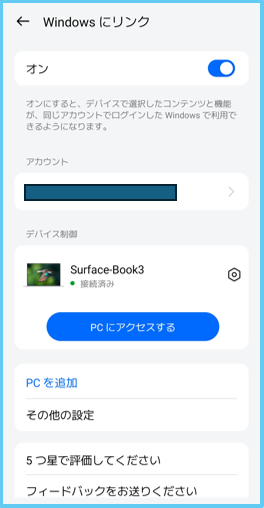
・Windowsにリンク

3)タップすると、ツールを実行するタイル
・画面ロック : 画面をオフにして、ロックします。
※代替操作:ホーム(ロック)画面をダブルタップ、ユーザー補助機能メニューの「電源」ボタンをタップ、スマートサイドバーの「画面ロック」をタップ
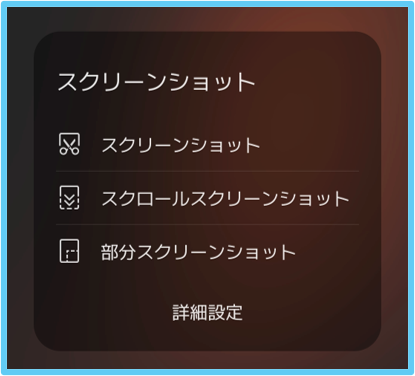
・スクリーンショット : 「(フル)スクリーンショット」「スクロールスクリーンショット」「部分スクリーンショット」を撮ることができます。
※代替操作

・楽曲検索 : 周囲で流れている音楽や鼻歌や口笛のメロディから曲名を検索します。
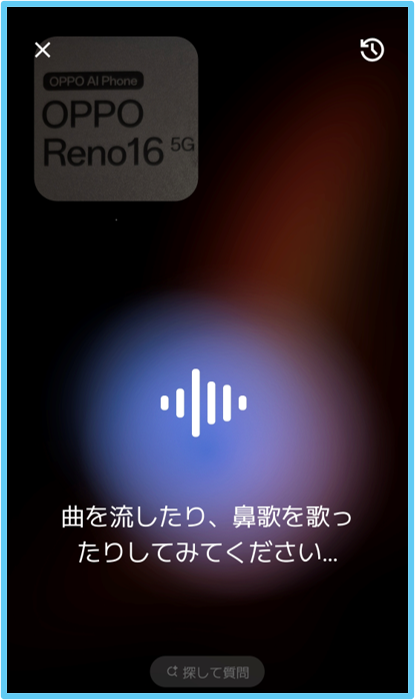
※代替操作 : 「Gemini」を起動して「音符アイコン(音楽検索ボタン)をタップ。
・選択して読み上げ : 画面上の特定のテキストや画像をタップ・ドラッグするだけで、その部分の文字を音声で読み上げてくれます。
※代替機能 : 「AIスピーク」こちらの方が優れています。⇒「スマートサイドバー」から起動します。

・キーボードの変更 : キーボードのレイアウトを変更できます。
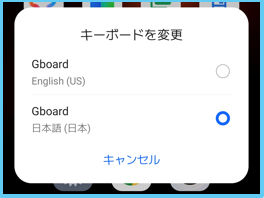
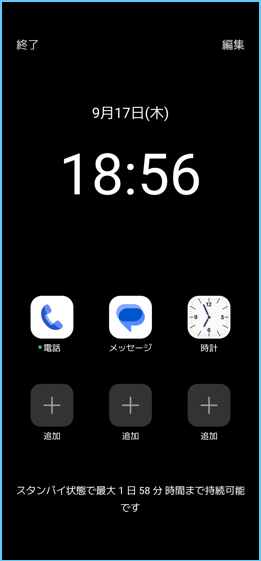
・超省エネモード
4)タップすると、ツールが画面表示されるタイル
・電源オフ : 電源メニューを表示します。「再起動」「電源OFF」「緊急通報」ができます。
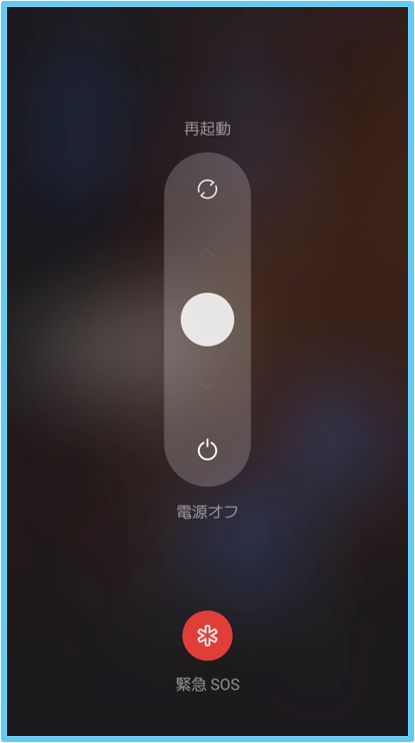
※代替操作:電源ボタンを長押し(設定が必要)、ユーザー補助機能メニューの「電源」ボタンをタップ
5)タップすると、アプリが開くタイル
・計算機
・クリーンアップ
・スピーカークリーナー
・キッズモード
・ワンタップ検索(Internet)
・ストレージ(Files)
・カメラ
・デジタルアシスタント(Gemini)
・QRコード(Google Play 開発者サービス) : QRコードをスキャンできます。
※代替機能 : 「Google レンズ」を開きます。
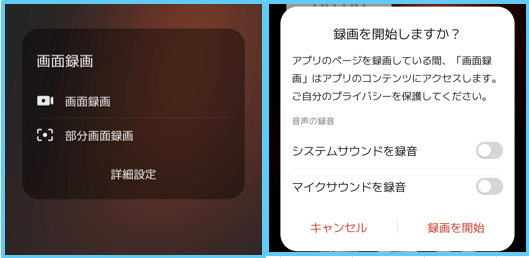
・画面録画 : 画面録画の開始ができます。
・フォーカスモード
・ウォレット
・セキュリティとプライバシー(アクセス権限の管理)
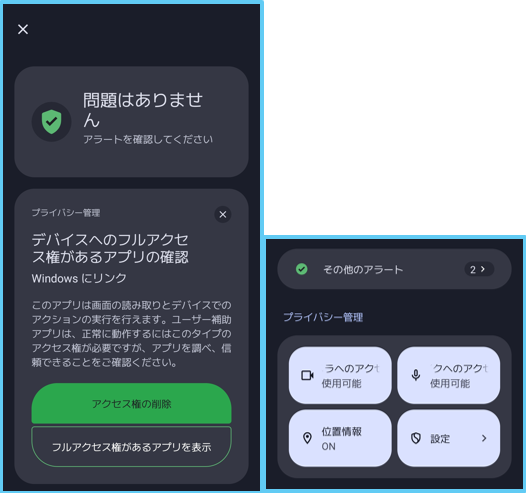
・デバイス接続
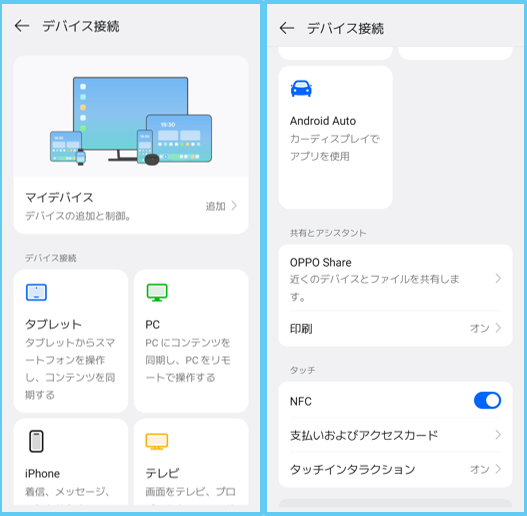
※代替操作 : 【設定】>【デバイス接続】
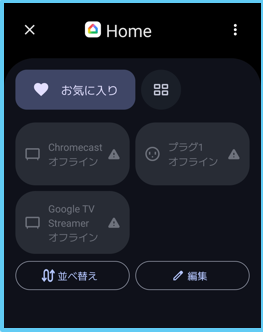
・デバイスコントロール : Google Homeなどのスマートホームアプリを開くことなく、直接スマート家電を操作できるます。
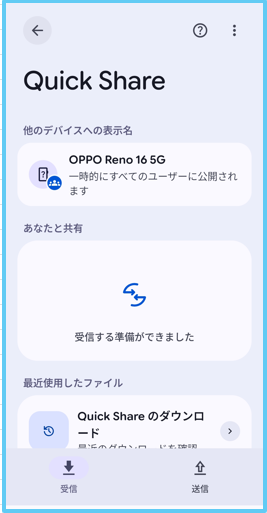
・Quick Share
・レンズ(Amazonショッピング)・検索(Amazonショッピング)
・テレビのリモコン(Google TV)
・ChatGPT・IRリモコン
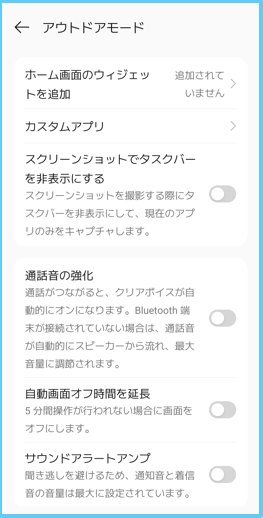
・アウトドアモード : 屋外でのスマホ使用を最適化する機能です。(画面の視認性向上、音量の最大化、自動スピーカー通話、ネットワーク最適化)
9.迷ったときの「おすすめのタイル配置」例
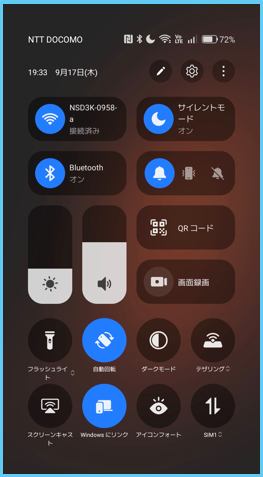
・Wi-Fi:接続切り替えやアクセスポイント変更を素早く行うため必須。
・Bluetooth:ワイヤレスキーボードやマウス、通話用ヘッドセットの切り替え用
・サイレントモード:Web会議や商談中の着信・通知音を完全シャットアウト。
・マナーモード:就寝前や映画館・静かな場所ですぐに切り替え可能。
・QRコードのスキャン:キャッシュレス決済やWebサイト読み取りに即アクセス。
・画面録画:SNSやメモに残したい画面を片手で瞬時に保存。
・ライト(懐中電灯):夜間や暗がりで咄嗟に点灯できるよう、端の押しやすい位置に配置。
・自動回転:動画視聴時やベッドで横になって操作する際の誤作動防止に必須。
・モバイルデータ:外出先での通信管理
・パーソナルホットスポット(テザリング):PCやタブレットを素早くネットに繋ぎたいときにワンタップで起動。
・スクリーンキャスト:ミーティングルームのディスプレイやモニターへ瞬時に画面共有。
・ダークモード:暗い場所での画面の眩しさを抑えて目の負担を減らす
・アイコンフォート:ディスプレイから放射されるブルーライトを大幅にカットし、長時間の読書や夜間・就寝前のスマートフォン操作時に目の疲労を和らげ、睡眠リズムへの悪影響を抑える。
・Windowsにリンク:スマートフォンとWindows PCをワイヤレス連携して、PC上でスマホの通知確認や返信、電話の発着信ができるほか、PC画面上にスマホの画面をミラーリングして直接操作可能。

