就寝中や仕事・会議中、「通知音や着信音で邪魔されたくないけれど、目覚ましアラームや家族からの緊急連絡だけは逃したくない」と感じたことはありませんか?
OPPO デバイスの「サイレントモード」を活用すれば、不要な通知を遮断しつつ、特定の相手やアプリだけを鳴動させる柔軟な設定が可能です。
本記事では、サイレントモードの基本の使い方から、アイコンの表示方法、大事な着信を取り逃がさないための例外設定まで実機画面付きでわかりやすく解説します。
1.サイレントモードとは?(マナーモードとの違い)
似た機能との違いは以下の通りです。
・サイレントモード
【 OPPO】の「サイレントモード」は、「Do Not Disturb」を日本語訳したもので、英語をそのまま訳すると「邪魔をしないでください」になります。ようするに「通知」や「着信」に邪魔されたくないという機能で、例外設定を除いて一時的に通知(着信)をブロックします。その結果、「通知音」や「着信音」は遮断されます。特定の人物・アプリ・アラームのみ鳴らす「例外指定」が可能。
・マナーモード
着信音と通知音の音量を一括で「ゼロ」にする機能。
・通知音をミュート
着信音は鳴らしたまま、アプリなどの通知音のみを無音にする機能。
2.サイレントモードをオンにする方法(手動・クイック設定)
1)設定画面から
【設定】>【サウンドとバイブレーション】>【サイレントモード】>「サイレントモード」を有効にします。
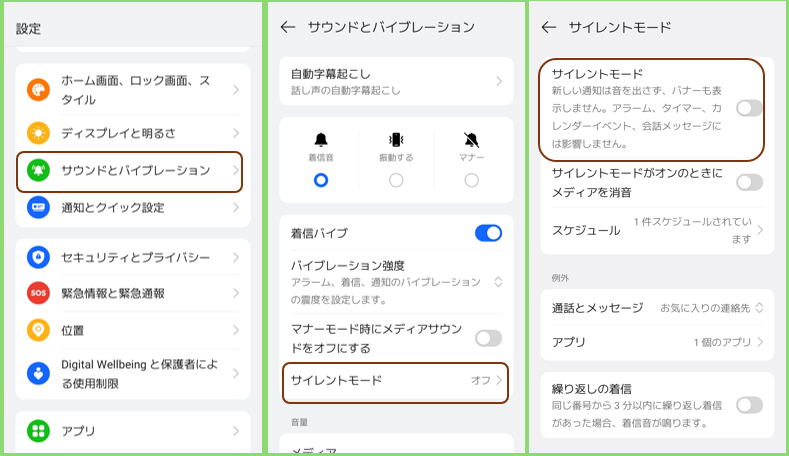
※「アラーム」「タイマー」「カレンダーイベント」「会話メッセージ」の通知は受け取ります。
2)クイック設定から
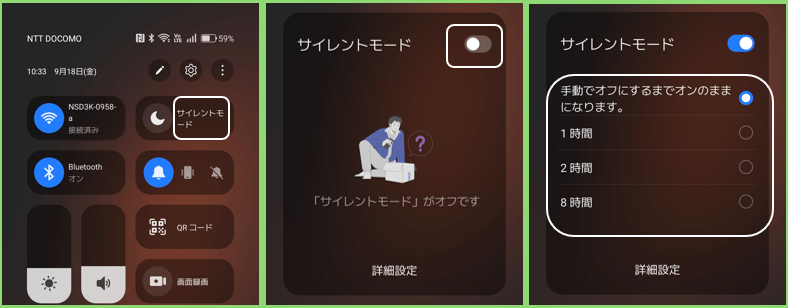
「クイック設定パネル」の「サイレントモード」タイルをタップします。
※名前をタップした場合は、OFFにする条件を設定することができます。

3.自動でオンにする方法(スケジュール設定)
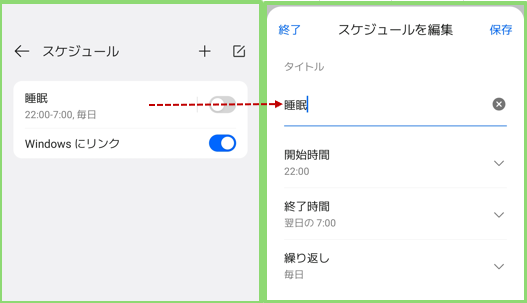
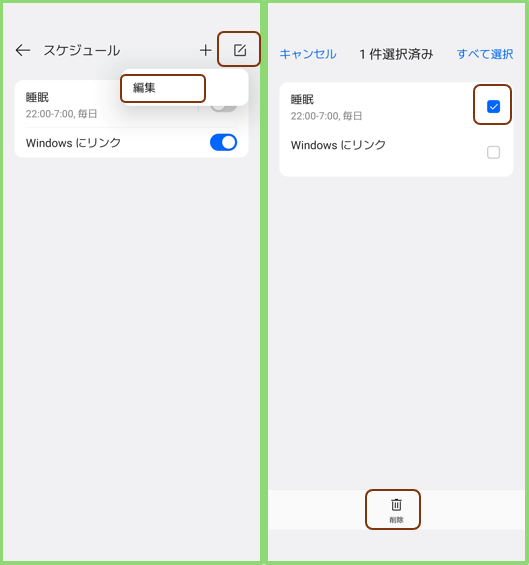
【設定】>【サウンドとバイブレーション】>【サイレントモード】>【スケジュール】からルールを設定します。
スケジュールを有効にする
(サンプルの)「睡眠」を有効にすると、設定した時間帯(開始時刻、終了時刻、曜日)で自動的に「サイレントモード」が適用中(ON)になります。
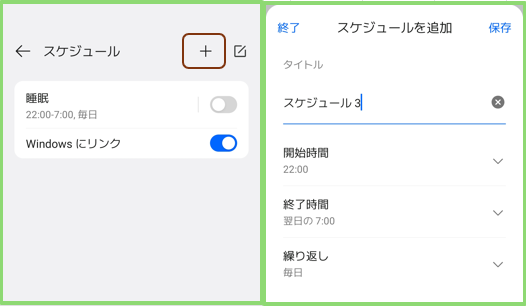
スケジュールの新規作成
「+」:新たなルールを設定できます。
スケジュールの削除
鉛筆アイコンをタップして、「編集」をタップして、削除したいルールを選択して、「削除」をタップします。
4.通知漏れを防ぐ!「例外」のカスタマイズ設定
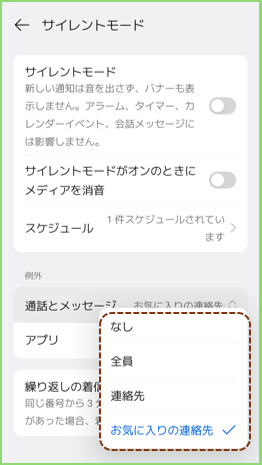
1)通話とメッセージ(特定の連絡先のみ許可)
「サイレントモード」適用中でも、着信やメッセージを受け取る連絡先を「なし」「全員」「連絡先」「お気に入りの連絡先」から指定します。
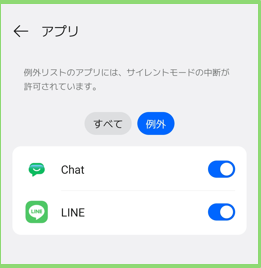
2)アプリ(LINEなどの特定アプリのみ許可)
「サイレントモード」適用中でも、通知を受け取るアプリを指定します。
3)繰り返しの返信(緊急連絡対策)
有効にすると、「サイレントモード」適用中でも、3分以内に例外指定以外の同じ発信元からの着信があったとき鳴動を許可します。(※初期設定:無効)
5.ステータスバーに「三日月アイコン」を表示させる方法
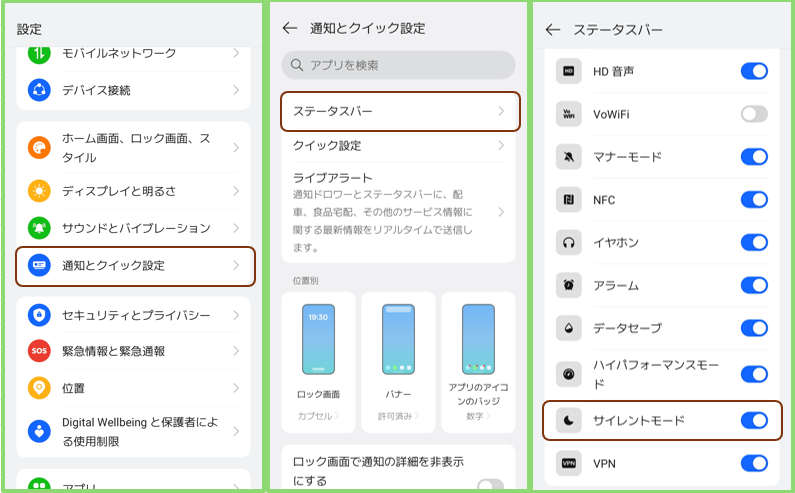
ステータスバーに「三日月」マークが表示されていたら、「サイレントモード」は有効になっています。

この「三日月」マークをステータスバーに表示するには、設定が必要で、【設定】>【通知とクイック設定】>【ステータスバー】で、「サイレントモード」を有効にします。
6.よくある質問(アラームは鳴る?メディア音は消える?)
Q1. 朝の目覚ましアラームやタイマーは鳴りますか?
A. はい、問題なく鳴ります。
時計アプリのアラーム・タイマーは初期状態で除外(許可)されているため、就寝中にサイレントモードを有効にしていても目覚ましは正常に作動します。
※もしも、Google Playストア等から追加した外部のアラームアプリをご利用の場合は、通知が遮断される可能性があります。「(例外)アプリ」の一覧に対象アプリを追加しておくことをおすすめします。
Q2. YouTubeやゲームなどの「メディア音」は消音になりますか?
A. 初期設定のままでは鳴ります(音を消したい場合は設定が必要です)。
※もしも、メディア音を同時に消音したい場合は、【設定】>【サウンドとバイブレーション】>【サイレントモード】>「サイレントモードがオンのときメディア音も消音にする」を有効にします。
Q3. LINEの通知や着信だけを受け取ることはできますか?
A.可能です。「(例外)アプリ」から個別許可できます。※4.2)参照
Q4. 緊急の電話を取り逃がすのが心配なときは?
A.「繰り返しの返信」を有効にします。※4.3)参照

