「OPPOスマホが突然フリーズして動かない」「最近アプリの動作がカクつく」「通話で相手の声が聞こえにくい」といったトラブルにお困りではありませんか?
ColorOS 16では、端末の再起動だけでなく、標準搭載の「フォンマネージャー」や「開発者オプション」を活用することで、多くの不具合を自宅で即座に解消できます。
本記事では、OPPOスマホで頻発しやすい主要トラブルの解決手順をわかりやすくまとめました。修理やショップに相談する前に、まずは以下の手順を順番に試してみてください。
動作が重い・カクつくときの解消法(キャッシュ削除など)は?
不要なキャッシュ削除する
一時ファイル(キャッシュ)が蓄積すると、アプリの起動が遅くなったり画面がカクついたりする原因になります。
端末全体を一括クリーンアップする場合
・ 「フォンマネージャー」 アプリを起動する
・「最適化」 をタップ
・スキャン完了後、「クリーンアップ(ジャンクファイル削除)」 を実行する
特定のアプリ(LINEやXなど)だけキャッシュを消す場合
・対象アプリのアイコンを長押し
・「アプリ情報」をタップ
・「ストレージ使用状況」>「キャッシュを消去」をタップ
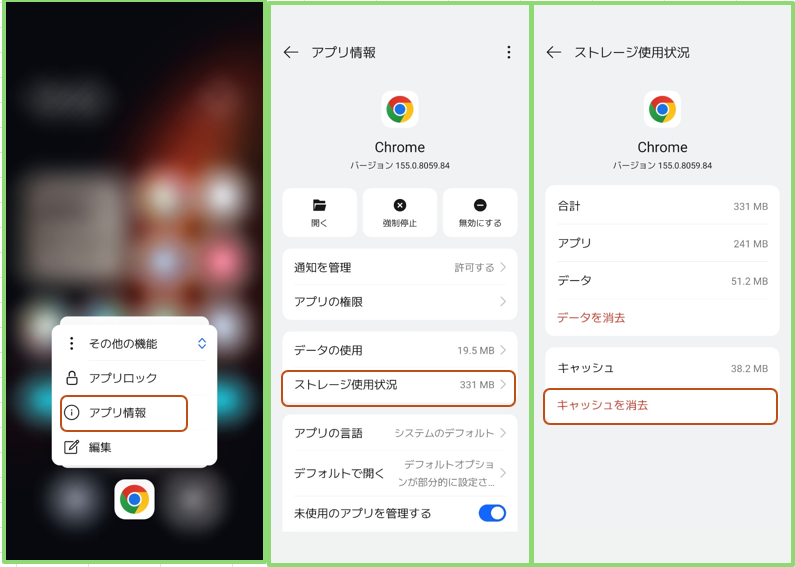
※「データを消去」を選択しないようにしてください。
再起動する
一番手軽で効果が高いです。電源ボタンを長押しして、表示されたメニューから「再起動」を選択します。
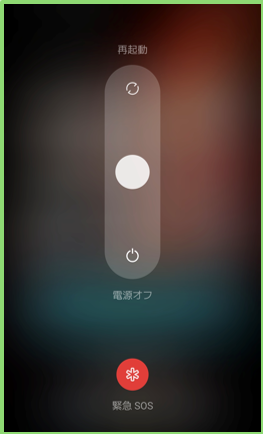
※電源ボタンを長押し ても、電源ボタンメニューが表示されないときは、設定を変更してください。

アニメーションを調整する
【設定】>【システムおよび更新】>【開発者オプション】>「ウィンドウアニメスケール」、「トランジションアニメスケール」、「アニメーション表示スケール」をすべて「0.5x」に変更します。
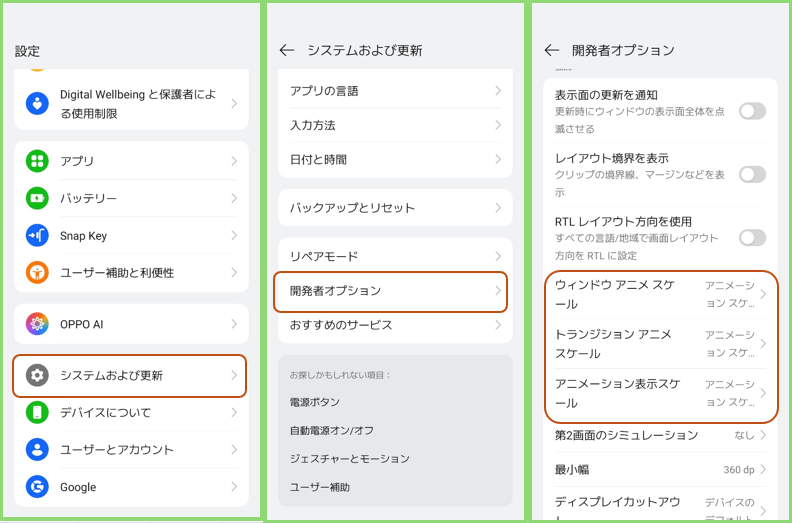
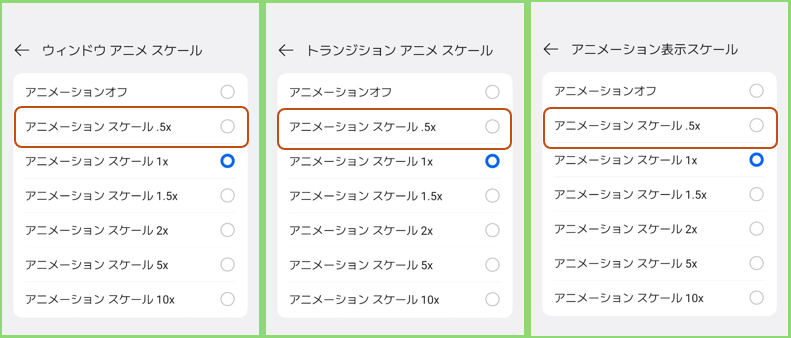
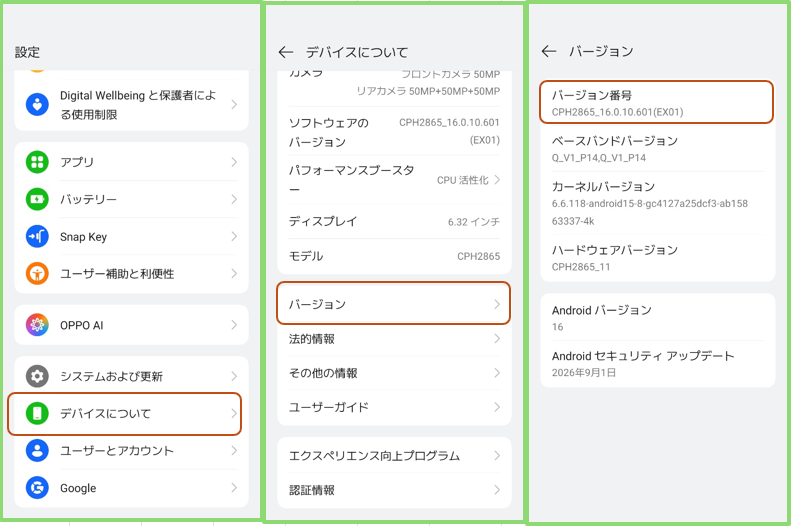
※【開発者オプション】を有効にするには、【設定】>【デバイスについて】>【バージョン】>「バージョン番号」を7回連続押します。
空き容量を増やすためのストレージ最適化手順は?
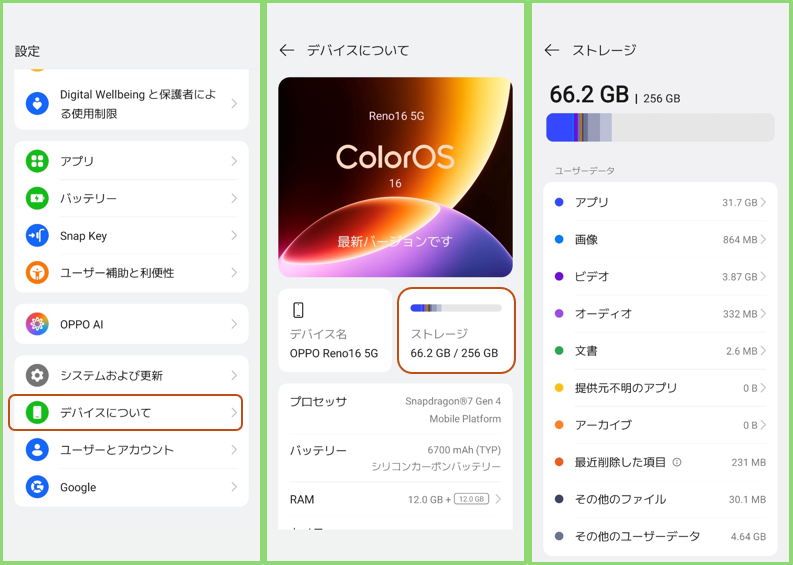
まずは現状を確認する
【設定】>【デバイスについて】>【ストレージ】から使用状況を確認できます。
使っていないアプリをアンインストールする
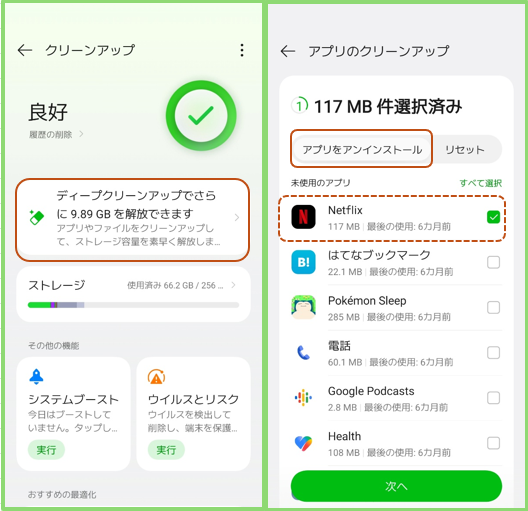
「フォンマネージャー」アプリを起動して、「ディープクリーンアップでさらに〇〇GBを解放できます」>「アプリをアンインストール」から、不要なアプリを選択して、「クリーンアップ」します。
重複ファイルなどを削除する
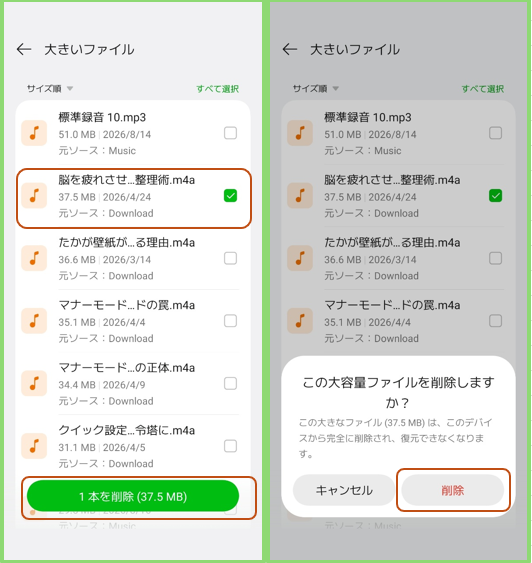
「フォンマネージャー」アプリを起動して、「ストレージのクリーンアップ」から「ファイル」を選択します。
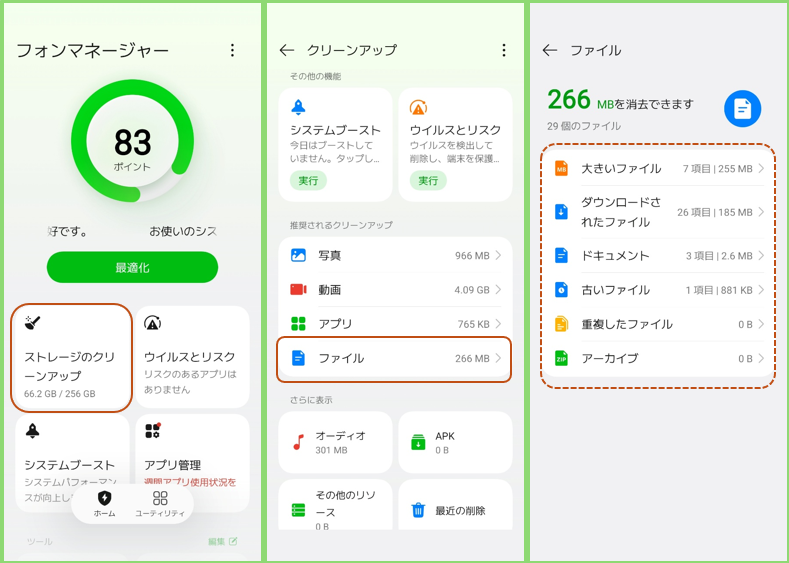
・「大きなファイル」「ダウンロードされたファイル」「重複したファイル」などから、不要なファイルを選択して、削除します。
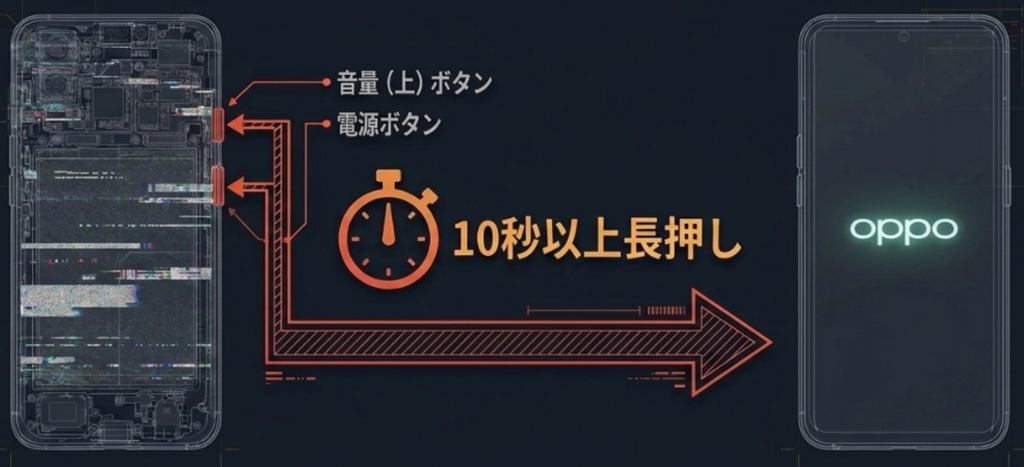
画面がフリーズして動かないときの強制再起動の方法は?
電源ボタンと音量(上)ボタンを同時に10秒以上長押しします。画面が真っ暗になり、端末が振動してOPPOロゴが表示されたら指を離します。データは消去されません。
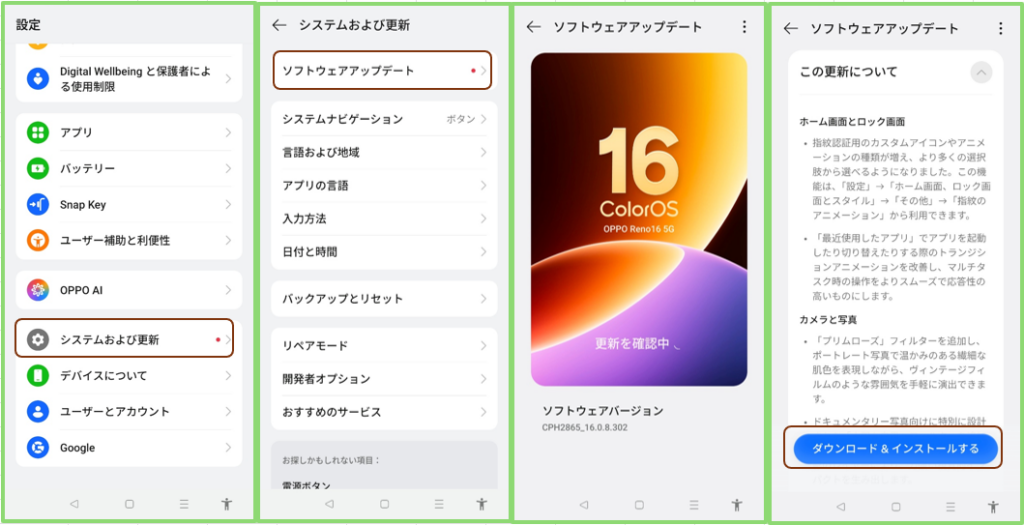
ColorOS(システムアップデート)の確認・更新手順は?
【設定】>【システムおよび更新】>【ソフトウェアアップデート】>画面最上部の「ColorOS(公式バージョン)」のバナーをタップします。
新しいアップデートが検出されたら、「ダウンロード&インストールする」をタップします(Wi-Fi接続時・バッテリー残量50%以上を推奨)。
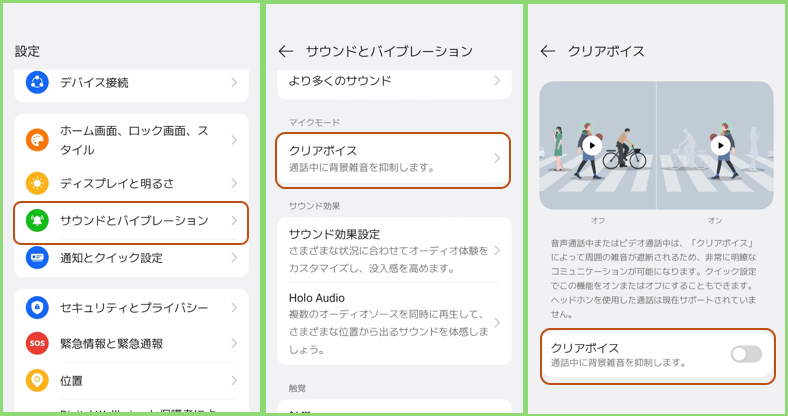
通話中に相手の声が聞こえない/こちらの声が届かない原因は?
クリアボイスを有効にする
通話中に周囲の雑音(車の音、人の声、風の音など)を自動でカットし、自分の声を相手にクリアに伝えます。 相手の声も聞き取りやすくなる効果があります。
【設定】>【サウンドとバイブレーション】>【クリアボイス】>「クリアボイス」を有効にします。
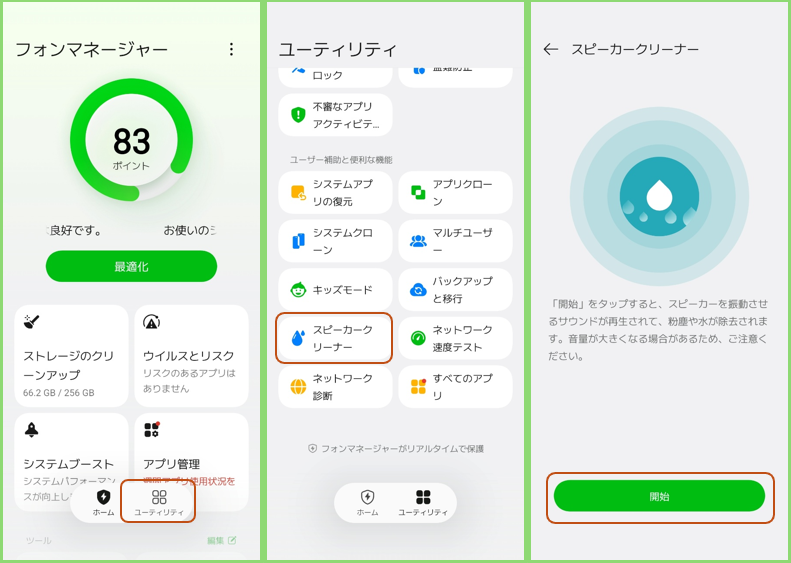
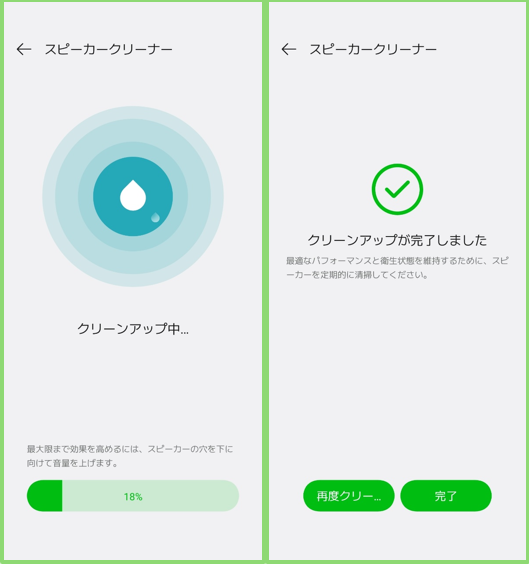
スピーカークリーナーを試す
特殊な低周波の音を再生してスピーカーの振動板を振動させます。この振動によって、スピーカーグリル(穴)に入り込んだホコリ、水滴、
糸くずなどのゴミを外に押し出す効果があります。
「フォンマネージャー」アプリを起動 > 「ユーティリティ」>「スピーカークリーナー」>「開始」をタップします。
セーフモードの起動・解除手順(アプリの不具合を特定する)
起動方法
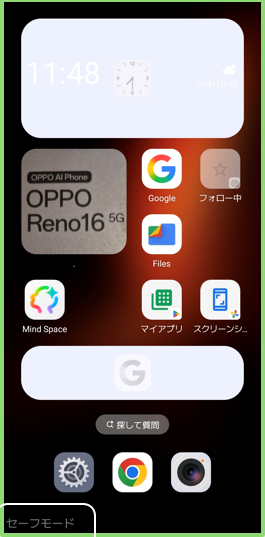
電源を一旦オフにしてから、電源ボタンを5秒以上長押しして、「OPPO」のロゴが画面に表示されたら、音量(下)ボタンを長押しすると、端末をセーフモードで起動できます。
解除方法
セーフモードを解除するには、端末を再起動します。再起動すると、機内モードが有効になっているので、無効にします。
Wi-FiやBluetoothの不具合を解消!「ネットワーク設定のリセット」手順
「急にWi-Fiが繋がらなくなった」「Bluetoothイヤホンがどうしてもペアリングできない」「モバイルデータ通信が圏外のまま戻らない」といった通信トラブルは、ネットワーク設定のリセットで解消することが多いです。
【設定】>【システムおよび更新】>【バックアップとリセット】>「端末をリセット」>「ネットワークとBluetoothの設定のリセット」をタップします。
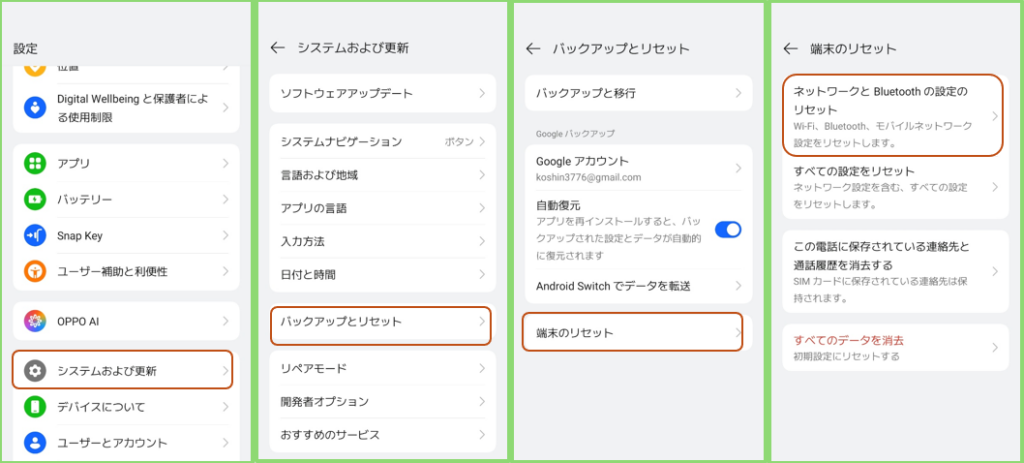
リセットが完了したら端末を一度再起動し、自宅のWi-FiやBluetooth機器を再接続してみてください。

