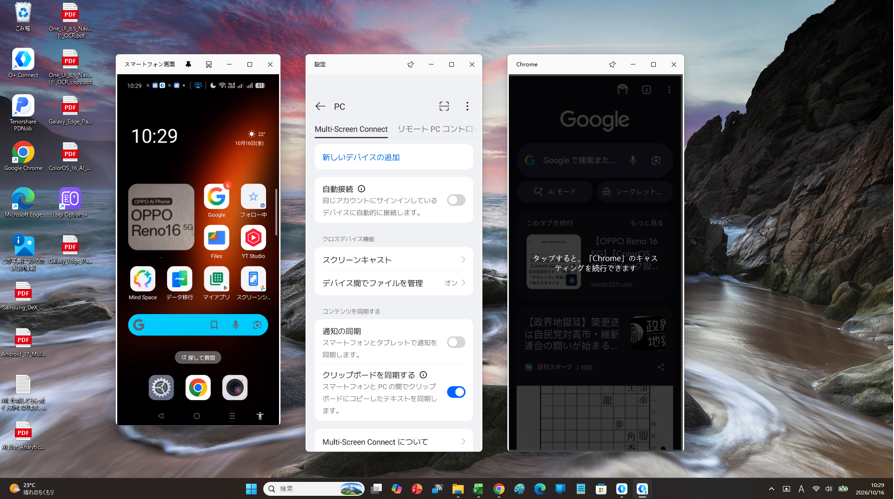
OPPOスマートフォンをお使いなら、PCとシームレスに連携できる公式機能「Multi-Screen Connect」の活用がおすすめです。
スマホ画面をPC上にミラーリングできるだけでなく、スマホ内のアプリをPC上で最大2つまで別ウィンドウ表示して並行操作できます。
・PCの大画面でスマホアプリを直接操作
・写真や動画をワイヤレスでPCに自動・保存
・コピーした文章をPCとスマホ間でそのまま共有(クリップボード同期)
本ブログ記事では、ColorOS 16(OPPO Reno 16 5G)の実機をもとに、PCへのソフト導入から接続手順、おすすめの初期設定まで分かりやすく解説します。
1.「O+Connect」をPCにインストールする
※PCがMacの場合は、こちらをご覧ください。

「O+Connect」をPCにインストールします。
ダウンロード&インストール
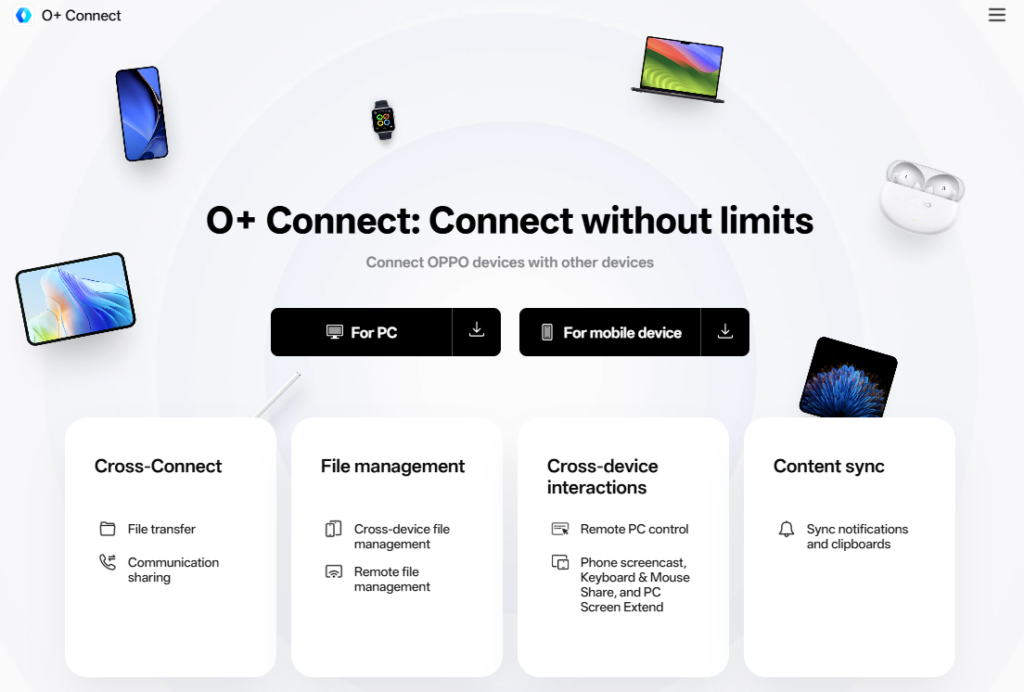
・「O + Connect」をPCにダウンロードします。https://connect.oppo.com
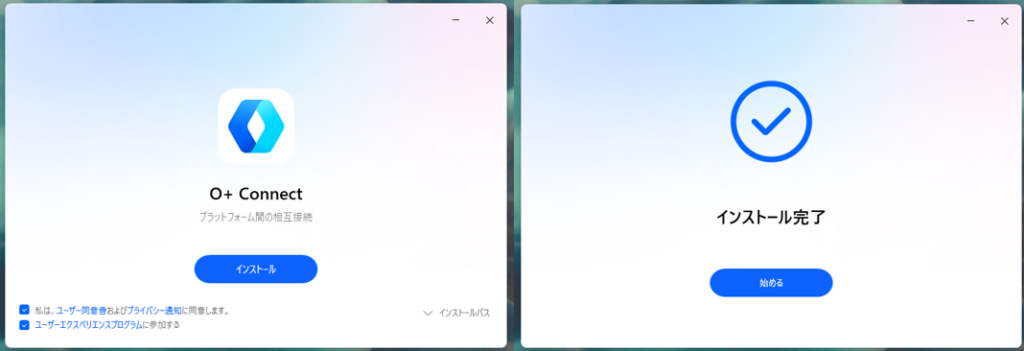
ダウンロードしたファイル「OplusConnectSetup_17.20.1_export_260930223853_f47d451」をインストールします。
2.スマホとPCの接続
1)アカウントなしで接続
・「サインイン」しないで、「手動接続」をクリックします。
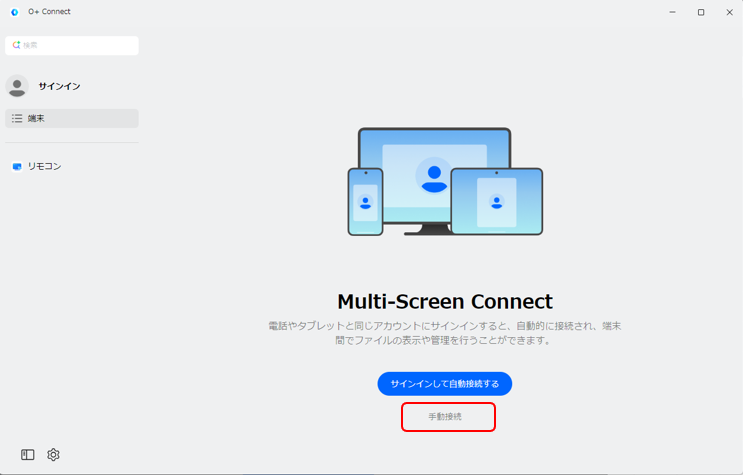
・QRコードが表示されるので、
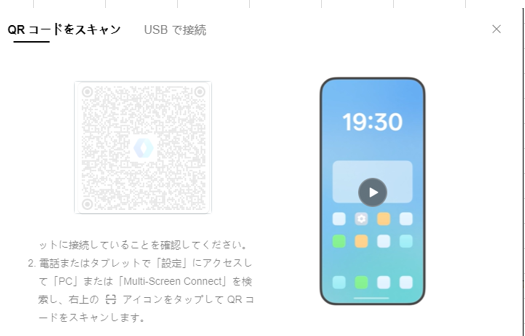
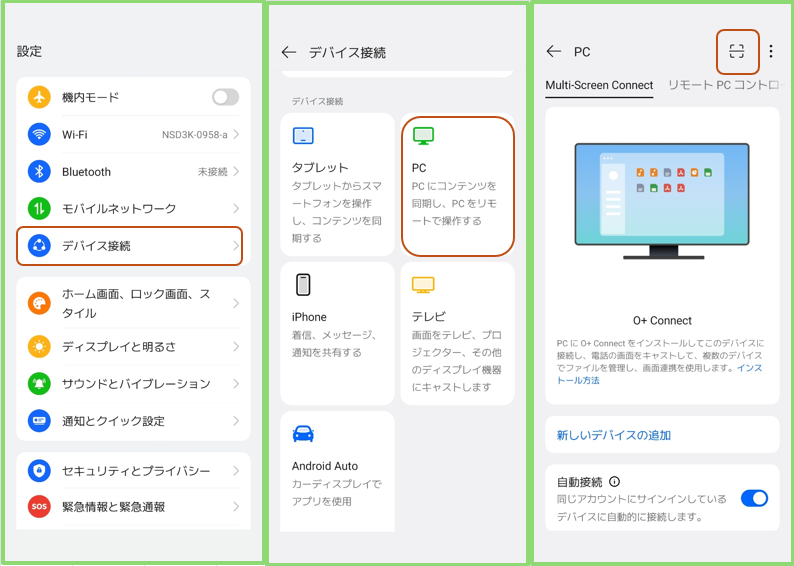
・スマホ側で「QRコード」をスキャンします。
【設定】>【デバイスと接続】>【PC】をタップして、画面右上の「スキャン」アイコンをタップします。
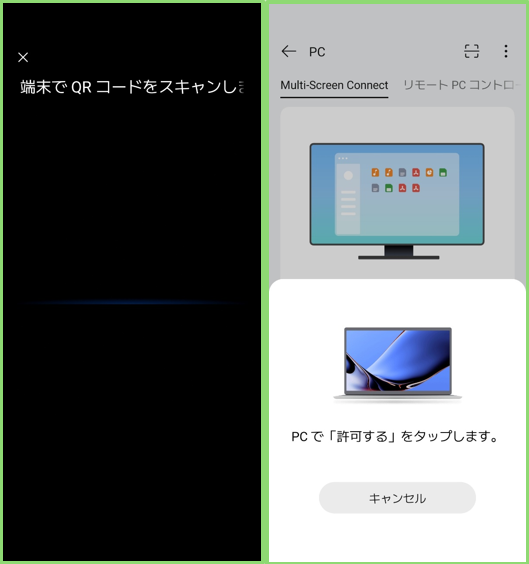
・PC側で、「許可する」をクリックします。
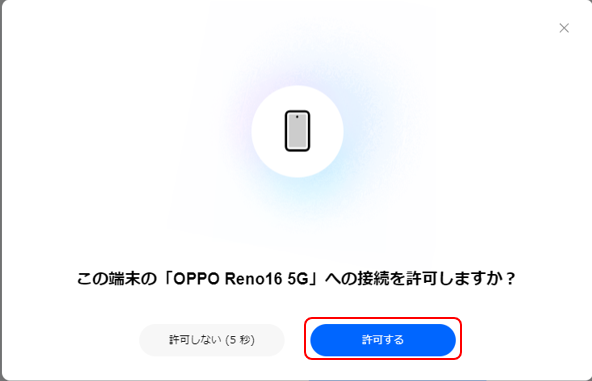
・これで、接続の完了です。
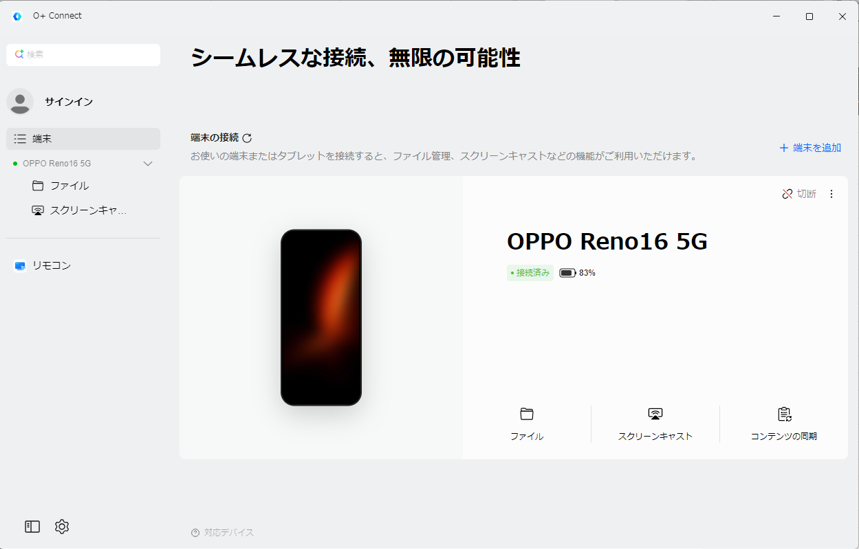
2)OPPOアカウントでサインインする
・画面左上の「サインイン」をクリックして、端末のブランドを選択します。
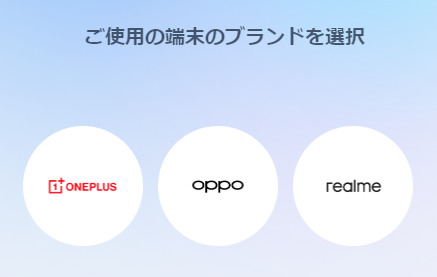
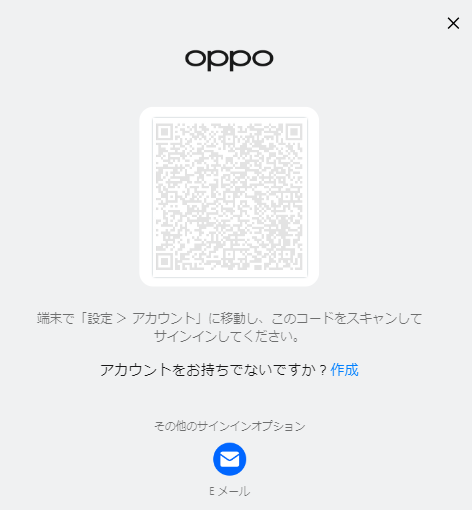
・QR コードが表示されるので、スマホでスキャンします。
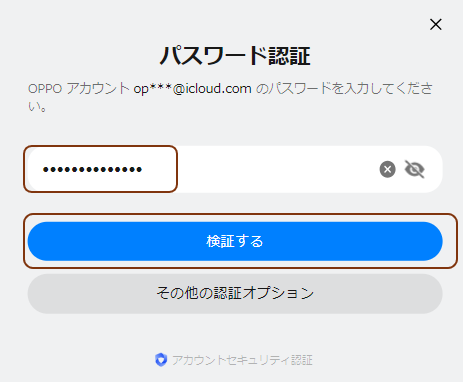
・パスワードを入力して、「検証する」をクリックします。
3.PC:「Multi-Screen Connect」の設定
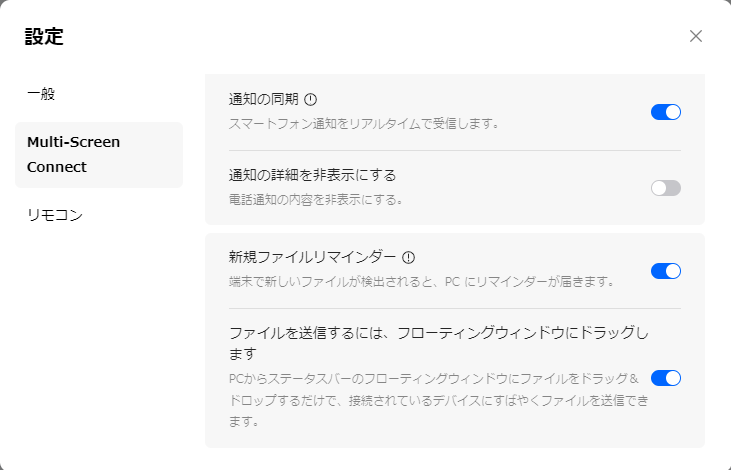
・左下の歯車アイコンをクリックすると、「Multi-Screen Connect」の設定画面になります。
4.スマホ:「Multi-Screen Connect」の設定
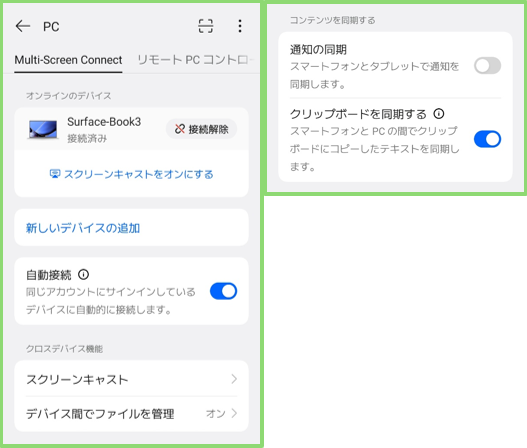
スマホ側でも、設定が必要になります。
1)自動接続
有効にすると、Bluetooth がオンのときに、同じOPPOアカ ウントのデバイスに自動的に接続できます。
※自動接続するには、OPPOアカウントで、サインインしている必要があります。
2)スクリーンキャスト
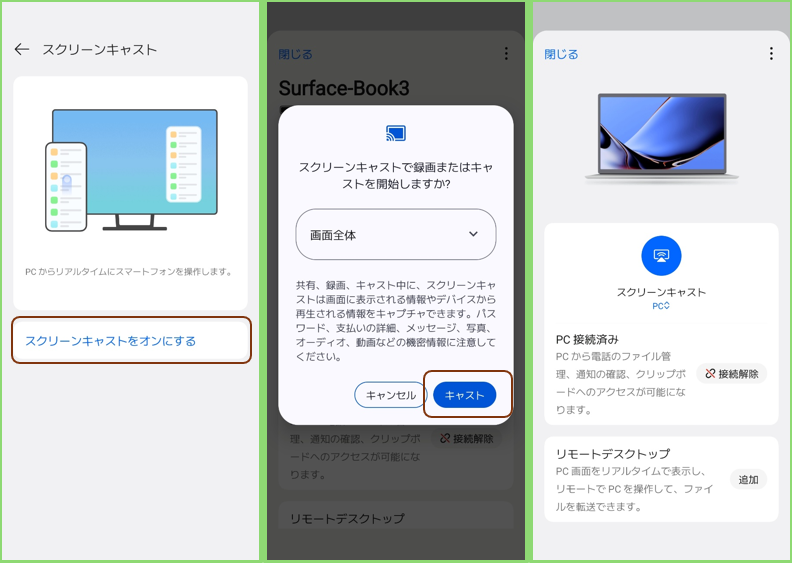
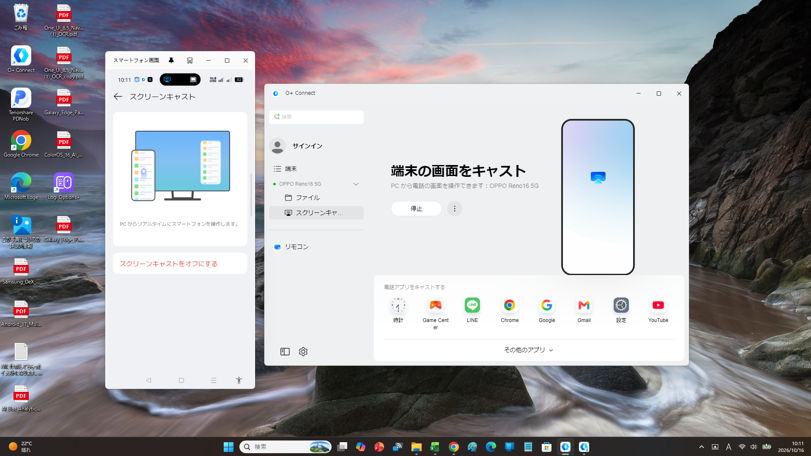
「スクリーンキャストをオンにする」をタップすると、PCで、リアルタイムにスマホを操作できます。
ポイント
・PCのマウス・キーボードがそのまま利用できます。
・横画面にも対応しています。
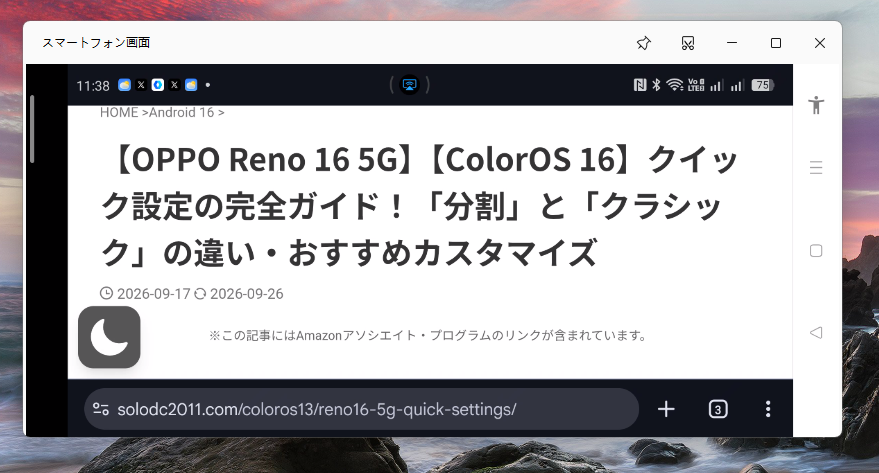
「Windowsにリンク」の画面ミラーリングとは、共存できません。
3)デバイス間でファイルを管理
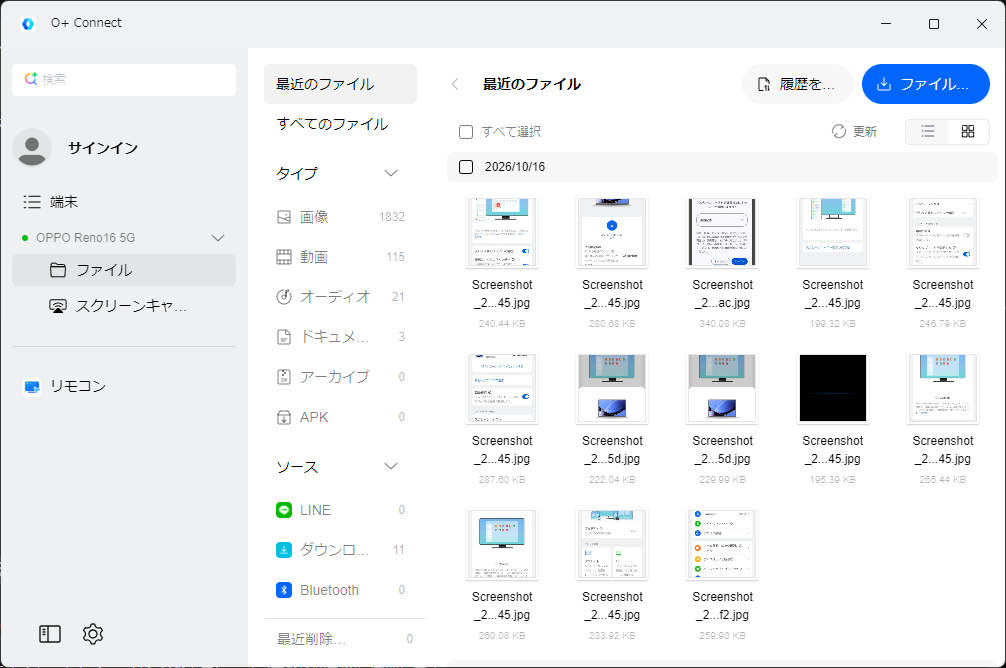
・PCの保存先:C:\Users\***\CrossDevice\OPPO Reno16 5G\Saved Searches\画像
4)通知の同期
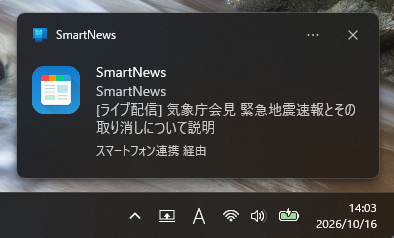
有効にすると、画面ミラーリングのときに、スマホの通知をPCに同期します。
※PC画面にスマホ画面を表示していないときに、スマホで通知を受信すると、PC画面の右下にポップアップが表示されます。
クリックすると、スマホの画面がPCに表示されて、その通知アプリが開きます。
5)クリップボードを同期する
有効にすると、スマホとPCの間で、コピーされたテキストを同期できます。
※スマホやPCで、テキストをコピーすると、スマホ・PC両者のクリップボードに格納されます。
5.画面ミラーリングと別ウィンドウでアプリを開く
「スクリーンキャスト」をオンにすると、PC上でスマホ内のAndroidアプリを最大5つまで別ウィンドウとして独立起動できます。
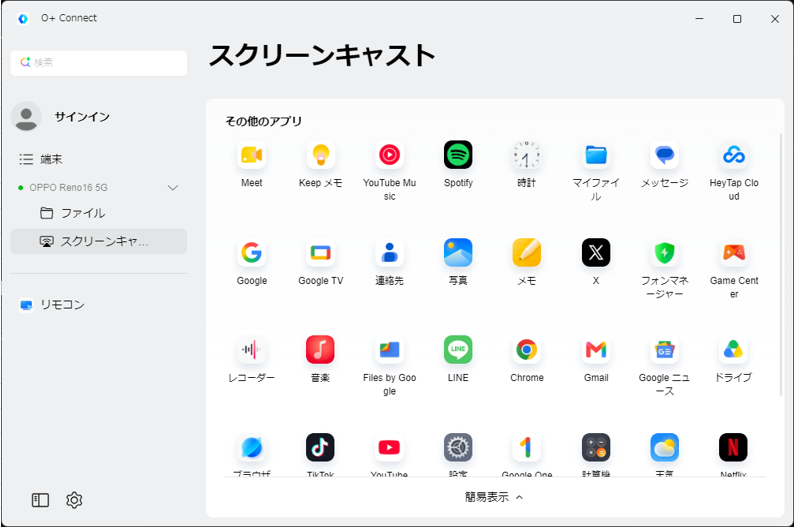
・同時にキーボードやマウスで直接操作できるのは、最大2ウィンドウまで、ウィンドウをタップして、操作するアプリを切り替えます。